

 By
Увод
Имате проблема са повезивањем на ваш штампач на Windows 10 јер не можете да пронађете његову IP адресу? Не брините; нисте сами. Приступање IP адреси штампача је уобичајен задатак који може помоћи у решавању многих проблема са повезивањем. Било да постављате нови уређај или решавате проблем са везом, познавање IP адресе вашег штампача је од суштинског значаја. Срећом, проналажење ових информација је једноставно када знате где да потражите. У овом водичу, провешћемо вас кроз неколико метода како да лако пронађете IP адресу вашег штампача на Windows 10.
Разумевање IP адреса и повезивања штампача
Пре него што истражимо методе, важно је разумети шта је IP адреса и зашто је она битна за повезивање вашег штампача са мрежом. IP (Интернет Протоцол) адреса је јединствени идентификатор за уређај на мрежи. Баш као и кућна адреса, она помаже другим уређајима на мрежи да пронађу и комуницирају са вашим штампачем. Штампачи, посебно модели за мрежни рад, додељују се IP адресе како би се олакшало њихово повезивање са рачунарима и другим уређајима. Разумевање овога ће учинити процес проналажења IP адресе вашег штампача знатно лакшим.
Свака метода коју ћемо размотрити има своје предности и може се користити у зависности од конкретне поставке или ограничења ваше мреже.
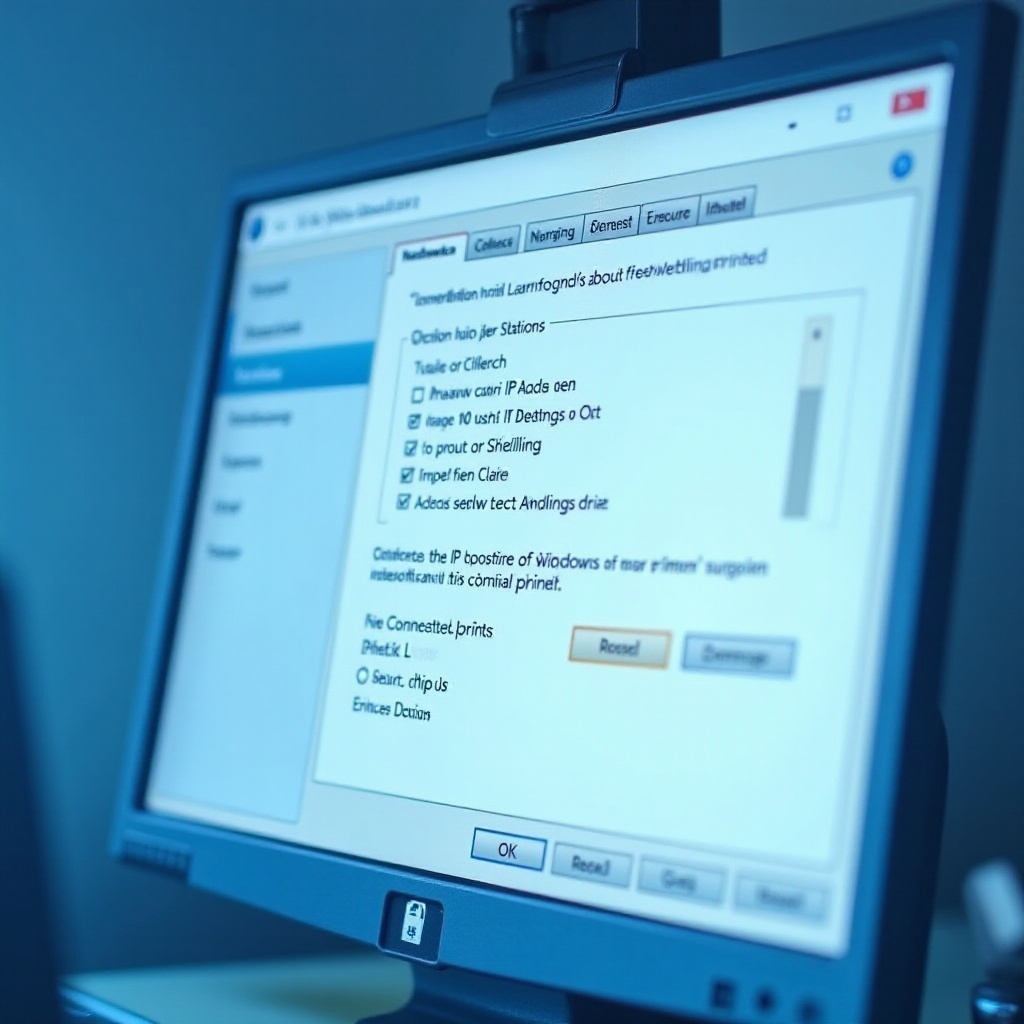
Метод 1: Коришћење подешавања на Windows 10
Проналажење IP адресе вашег штампача путем апликације за подешавање на Windows 10 је једноставан и прилагођен кориснику метод:
- Отворите Подешавања: Кликните на Старт мени, а затим на иконицу зупчаника да отворите прозор Подешавања.
- Уређаји: Идите на ‘Уређаји’ и наставите до секције ‘Штампачи и скенери’.
- Изаберите ваш штампач: Кликните на штампач за који желите пронаћи IP адресу, затим изаберите ‘Управљање’.
- Својства штампача: Изаберите ‘Својства штампача’ из листе.
- Проверите картицу Портови: Овде ћете пронаћи вашу IP адресу наведено под ‘Портови’.
Пратећи ове кораке, можете брзо приступити информацијама о било ком штампачу инсталираном на вашем Windows 10 рачунару директно из интерфејса система. Овај метод је посебно користан за оне који преферирају коришћење графичког интерфејса.
Метод 2: Приступ путем командног прозора
За кориснике који теже техничкији приступ, коришћење Командног прозора такође може обезбедити IP адресу:
- Отворите Командни прозор: Унесите ‘cmd’ у Windows траку за претрагу и отворите апликацију Командни прозор.
- Унесите команду: Укуцајте команду
netstat -rи притисните Ентер. - Пронађите IP адресу: Пронађите одељак који каже ‘Активне везе’ да пронађете IP адресу вашег штампача.
Ова метода користи Командни прозор и захтева уношење команди, чинећи је идеалном за кориснике који су упознати са коришћењем командне линије. Упознавањем са овом методом, ви проширујете свој алат за решавање проблема који превазилази основни приступ подешавањима.

Метод 3: Провера уграђеног дисплеја штампача
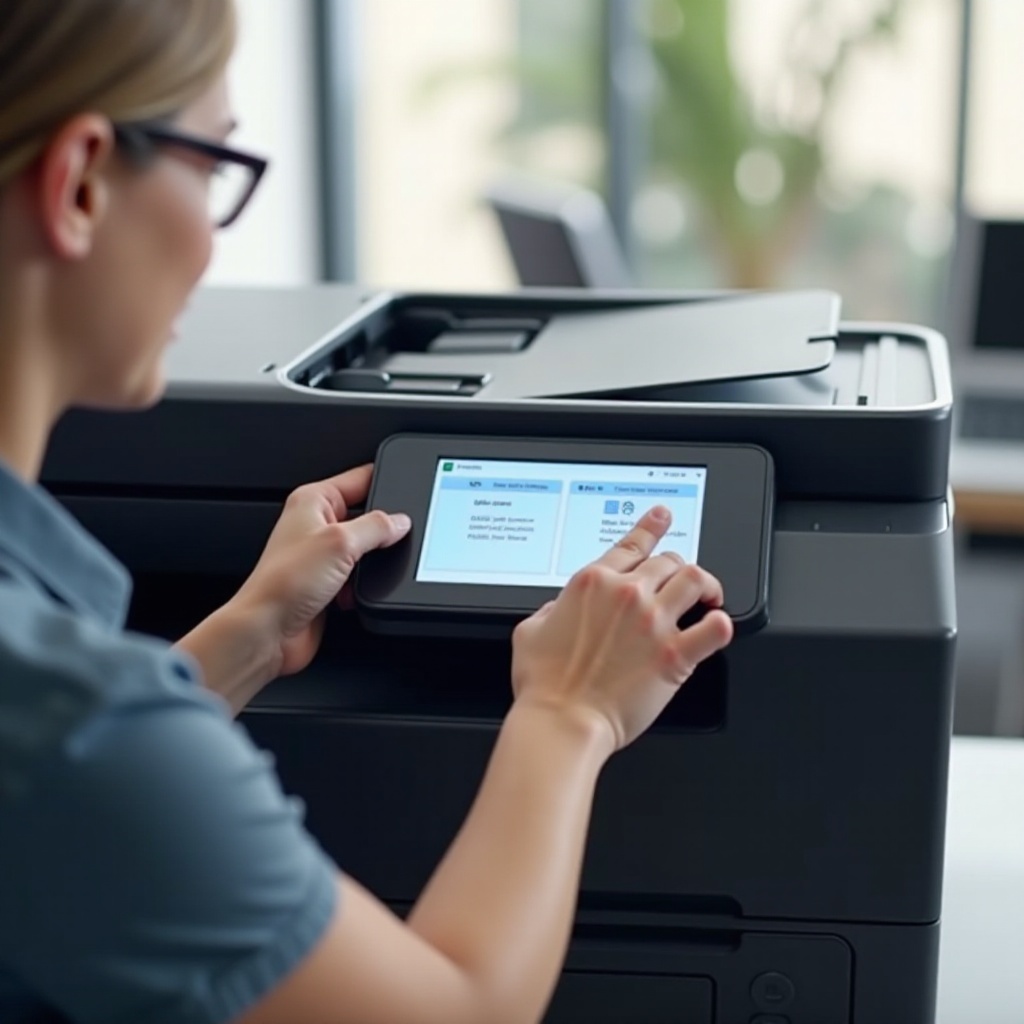
Многи новији штампачи поседују дисплеј екран који поједностављује проналажење IP адресе:
- Приступите менију штампача: Користите мени на дисплеју штампача.
- Мрежна подешавања: Идите на одељак означен ‘Мрежа’ или ‘Мрежна подешавања’.
- IP адреса: Дисплеј ће приказати IP адресу уређаја.
Овај метод је брз и не захтева рачунар, што је нарочито згодно ако сте физички близу штампача. Екран пружа директан начин за приступ информацијама о мрежи на први поглед.
Метод 4: Приступ преко администраторске странице рутера
Још један метод укључује приступ подешавањима администраторског мрежног рутера:
- Пријавите се на рутер: Отворите веб прегледач, идите на IP адресу рутера (обично 192.168.1.1) и пријавите се користећи администраторске акредитиве.
- Проверите повезане уређаје: Потражите одељак под називом ‘Повезани уређаји’ или ‘Листа уређаја’.
- Идентификујте штампач: Пронађите ваш штампач и видећете његову IP адресу наведену.
Овај приступ је згодан када је више уређаја повезано и када више волите приступати подешавањима мреже са централне тачке. Нуди шири поглед на ваше мрежно окружење и помаже у ефикаснијем управљању уређајима.
Решавање уобичајених проблема
Суочавање са проблемом при проналажењу IP адресе вашег штампача може бити фрустрирајуће. Ево неких савета који вам могу помоћи:
- Штампач није наведен: Уверите се да је штампач укључен и повезан на исту мрежу као и ваш рачунар.
- Нема IP адресе: Проверите подешавања рутера или пробајте поново покренути и штампач и рутер.
- Проблеми са дозволама: Ако је приступ одбијен, проверите корисничке дозволе на рутеру или локалном рачунару.
Ови савети за решавање проблема могу вам помоћи да превазиђете препреке и осигурате да добијете потребне информације. Решавањем ових уобичајених проблема, ви побољшавате своју способност да ефикасно одржавате вашу мрежу.
Савети за одржавање повезаности штампача
Одржавање стабилне везе између вашег штампача и рачунара је кључ за несметан рад. Ево неких најбољих пракси:
- Редовно ажурирајте драјвере штампача.
- Уверите се да рутери и штампачи имају најновији фирмвер.
- Поставите статичне IP адресе за поуздане везе.
Ови кораци могу смањити проблеме са повезивањем и промовисати конзистентан приступ штампачу, доприносећи искуству несметаног штампања.
Закључак
Проналажење IP адресе штампача у Windows 10 не мора бити сложен задатак. Коришћењем једне од неколико метода описаних изнад, можете лако добити информације потребне да осигурате да је ваш штампач исправно повезан на мрежу, омогућавајући несметане активности штампања. Оружани овим знањем, можете се суочити са изазовима повезивања са самопоуздањем.
Često postavljana pitanja
Šta ako moj štampač nema displej panel?
Ako vaš štampač nema displej panel, odaberite metode kao što su provera putem podešavanja Windows 10, komande Command Prompt ili administratorske stranice vašeg rutera.
Kako mogu postaviti statičku IP adresu za moj štampač?
Pristupite podešavanjima mreže štampača preko njegovog displej panela ili veb interfejsa i ručno dodelite IP adresu koja je u skladu sa konfiguracijom vaše mreže.
Zašto Windows 10 ne može da pronađe moj mrežni štampač?
Osigurajte da su i štampač i računar na istoj mreži i da je otkrivanje mreže omogućeno na vašem uređaju kako bi omogućio vidljivost svih povezanih uređaja.