

 By
Uvod
Ako ste ikada primetili da vaše aplikacije usporavaju u performansama ili nedostaju obaveštenja, to može biti zbog toga što je na vašem Android telefonu uključen čuvar podataka. Ova funkcija je korisna za upravljanje potrošnjom podataka, posebno kod ograničenih podatkovnih planova, ali ponekad može ometati funkcionalnost aplikacija. Naučivši kako isključiti čuvar podataka, omogućavate sebi lakše i neprekidno funkcionisanje aplikacija. Pridružite nam se dok istražujemo korake uključene u postupak i scenarije u kojima je potpuni pristup podacima postaje neophodan.
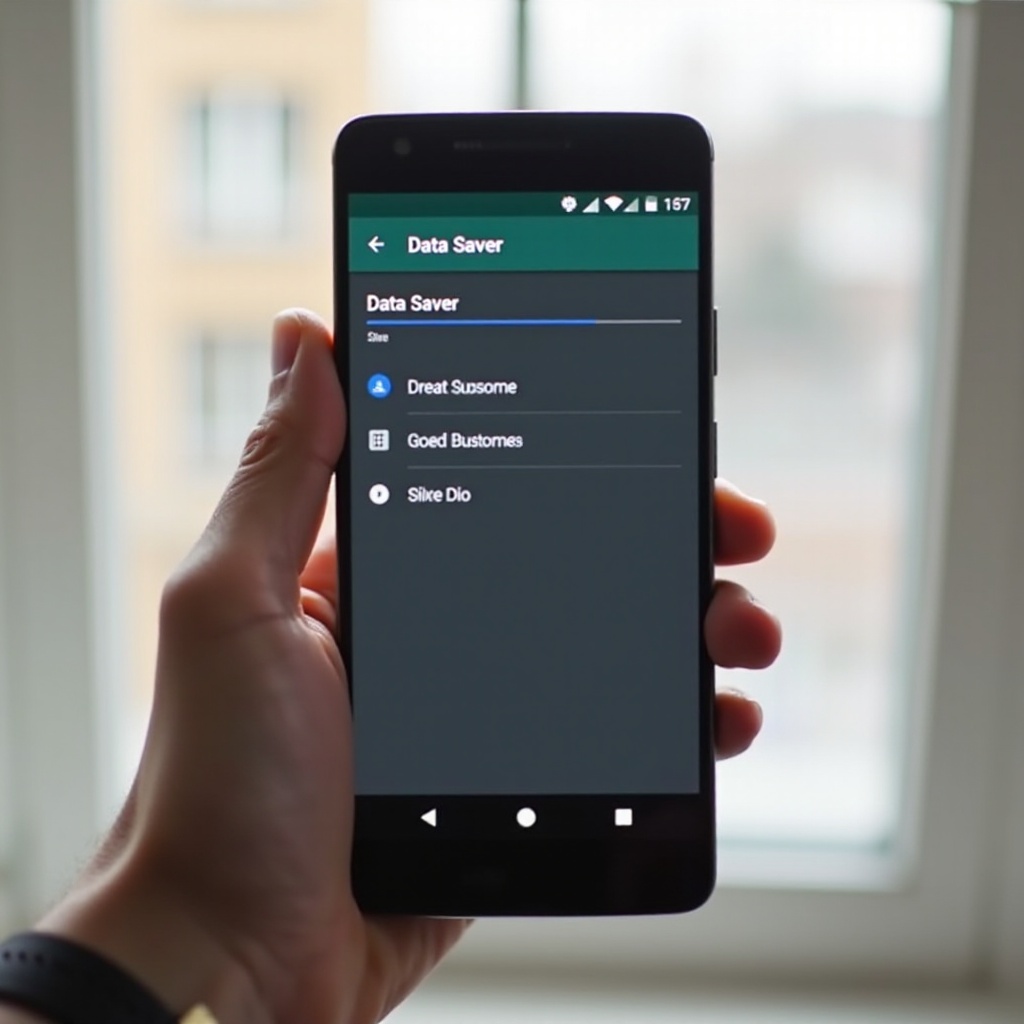
Razumevanje čuvara podataka na Androidu
Režim čuvanja podataka ograničava aplikacije u korišćenju podataka u pozadini, pružajući sigurnosnu mrežu za one koji brinu o prekoračenju granica podataka. Aplikacije trebaju vašu dozvolu za neograničeno funkcionisanje kada je aktivan čuvar podataka. Ipak, kada ste povezani na Wi-Fi ili imate neograničeni podatkovni plan, ovo ograničenje može usporiti efikasnost aplikacija. Stoga, razumevanje kako i kada isključiti ovu funkciju može pomoći u maksimalnom uživanju u Android iskustvu bez nailaženja na probleme s podacima.
Vodič korak po korak za isključivanje čuvara podataka
Za one situacije kada je potrebno neograničeno korišćenje podataka, evo jednostavnog vodiča kako isključiti režim čuvanja podataka na vašem Android pametnom telefonu.
Pristup postavkama
- Počnite otključavanjem telefona, zatim otvorite aplikaciju ‘Postavke’, prikazanu ikonom zupčanika.
- Istražite listu opcija unutar ‘Postavki’. Svaka kategorija upravlja različitim aspektom vašeg uređaja.
Navigacija do Mreže i interneta
- Pomerajte niz listu dok ne pronađete ili ‘Mreža i internet’ ili ‘Veze’, u zavisnosti od vašeg modela telefona ili verzije Androida.
- Ovaj deo pokriva sve postavke povezivanja, uključujući potrošnju podataka, Wi-Fi i funkciju čuvara podataka.
Onemogućavanje čuvara podataka
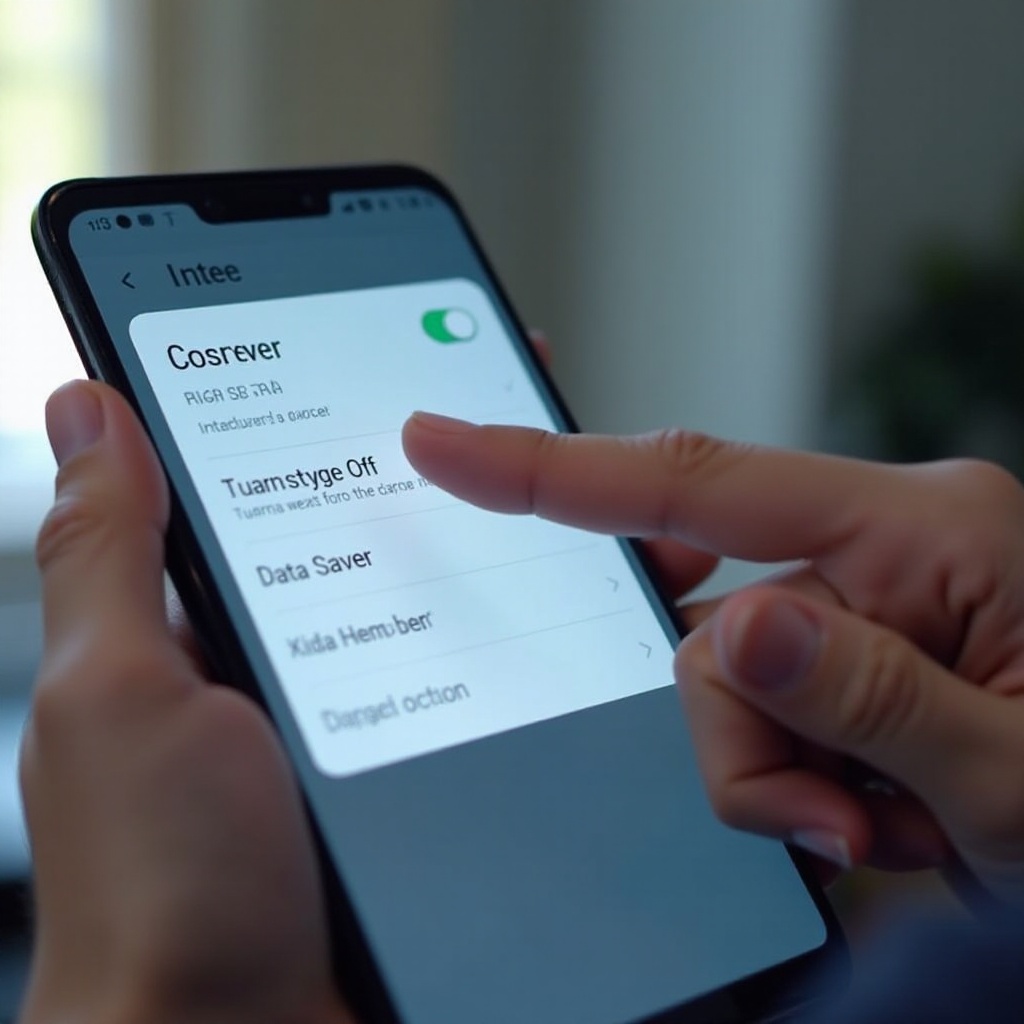
- Dodirnite ‘Mreža i internet’, zatim opciju ‘Čuvar podataka’.
- Pronađite prekidač za uključivanje i isključite režim čuvanja podataka. On postaje neaktivan kada je prekidač siv.
Po završetku, sve aplikacije su slobodne da koriste podatke u pozadini, osim ako sami niste postavili ograničenja.
Prilagođavanje kontrola korišćenja podataka
Dok ste oslobođeni čuvara podataka, održavanje određene kontrole nad korišćenjem podataka promoviše efikasno korišćenje bez napuštanja ograničenja. Android telefoni nude nekoliko metoda za podešavanje koliko podataka svaka aplikacija može koristiti.
Upravljanje postavkama pojedinačnih aplikacija
- Vratite se na ‘Mreža i internet’. Posetite ‘Korišćenje podataka’.
- Ispod ‘Korišćenje podataka aplikacije’, upravljajte privilegijama aplikacija za korišćenje podataka bez obzira na status čuvara podataka.
- Izaberite željenu aplikaciju, zatim podesite ‘Podaci u pozadini’ po potrebi kako biste omogućili ili ograničili protok podataka.
Alternativne metode za kontrolu potrošnje podataka
- Koristite Wi-Fi kad god je u dometu kako biste smanjili zavisnost od mobilnih podataka.
- Podesite upozorenja i ograničenja potrošnje podataka putem ‘Upozorenja i ograničenje potrošnje podataka’, kako biste se zaštitili od prekoračenja vaših ograničenja.
- Aplikacije za praćenje podataka na Play Store-u su vaši saveznici u praćenju navika korišćenja i projektovanju budućih potreba.
Rešavanje uobičajenih problema s čuvarom podataka
Isključivanje čuvara podataka možda neće rešiti sve probleme s povezivanjem. Hajde da rešimo neke uobičajene probleme koje možete iskusiti nakon onemogućavanja ove funkcije.
Aplikacije ne rade ispravno nakon isključivanja
- Jaka internet veza je ključna; proverite jačinu mreže ako se pojave problemi.
- Proverite dozvole za svaku aplikaciju, osiguravajući da je korišćenje podataka u pozadini zaista dozvoljeno.
Uporno aktivacija čuvara podataka
- Restartujte uređaj; mnogi softverski problemi se rešavaju jednostavnim ponovnim pokretanjem.
- Istražite sve aktivne postavke ili aplikacije za uštedu baterije koje ometaju postavke čuvara podataka i prilagodite ili uklonite po potrebi.
Zaključak
Isključivanje čuvara podataka na Androidu uključuje više od pukog isključivanja prekidača. Radi se o vraćanju spontanosti i korisnosti vaših vrhunskih aplikacija, uspostavljanju zlatne ravnoteže između performansi i ekonomičnosti unutar vaših postavljenih parametara. Nadamo se da ovaj vodič pomaže u vašem nastojanju za nesprečenom upotrebljivošću Android-a, podstičući razumnu procenu kada je čuvar podataka svrsishodan u odnosu na kada je puna agilnost aplikacija prioritet.
Najčešće postavljana pitanja
Zašto bih trebao isključiti čuvar podataka na svom Android telefonu?
Isključivanje čuvara podataka omogućava aplikacijama da slobodno pristupaju internetu u pozadini, obezbeđujući pravovremene obaveštenja i ažuriranja na vašem uređaju.
Da li će isključivanje čuvara podataka povećati upotrebu podataka?
Da, isključivanje čuvara podataka može povećati potrošnju podataka jer će aplikacije slobodno koristiti podatke u pozadini, osim ako nisu pojedinačno ograničene.
Mogu li postaviti ograničenja upotrebe podataka bez čuvara podataka?
Apsolutno! Možete upravljati ograničenjima podataka u podešavanjima ‘Upotreba podataka’ koja vas upozoravaju kada se potrošnja podataka približi gornjoj granici.