

 By
By Uvod
Pametni satovi služe kao neizostavni saputnici, delujući kao produžeci naših pametnih telefona i lični fitness trackeri. Međutim, čak i najnapredniji uređaji mogu naići na poteškoće koje zahtevaju rešavanje problema. Forsirano ponovno pokretanje je jedno od najjednostavnijih, a najefikasnijih rešenja za različite tehničke probleme. Ovladavanjem forsiranim ponovnim pokretanjem, korisnici mogu brzo rešiti probleme, obezbeđujući da njihovi pametni uređaji ostanu odzivni i efikasni. Ovaj vodič će detaljno objasniti kada primeniti ovu tehniku, pružiti korak-po-korak uputstva specifična za brendove i ponuditi savete za održavanje kako bi vaš pametni sat radio nesmetano.
Razumevanje potrebe za forsiranim ponovnim pokretanjem
Tehnički problemi poput neodgovarajućih ekrana, neispravnih aplikacija ili iznenadnih prekida veze su uobičajeni kod pametnih satova. Umesto da čekate da se baterija isprazni ili da pokušavate sa invazivnijim rešenjima, forsirano ponovno pokretanje često brzo i efikasno rešava ove probleme. Za razliku od standardnog ponovnog pokretanja koje isključuje uređaj, forsirano ponovno pokretanje resetuje sistem uređaja, nudeći novi početak bez gubitka podataka. Evo situacija kada je forsirano ponovno pokretanje korisno:
- Neodgovarajući ekran: Ako ekran vašeg uređaja ne reaguje na dodir ili komande, forsirano ponovno pokretanje može da resetuje sistem i vrati funkcionalnost.
- Greške u softveru: Privremeni softverski bagovi ili zamrzavanje aplikacija su česti problemi koje forsirano ponovno pokretanje lako može da reši.
- Praznjenje baterije: Uočavanje neuobičajenog praznjenja baterije može zahtevati forsirano ponovno pokretanje radi kalibracije podešavanja napajanja.
Prepoznavanje ovih situacija osigurava da korisnici budu spremni da reše tehničke probleme bez dugotrajnih zastoja.
Opšti koraci za forsirano ponovno pokretanje pametnih satova
Briga o vašem pametnom satu je ključna, posebno tokom tehničkih ponovnih pokretanja. Pridržavanje ovih univerzalnih koraka može pojednostaviti proces:
- Pronađite dugmad: Identifikujte potrebna fizička dugmad na vašem modelu pametnog sata. Obično su dva dugmeta uključena u proces.
- Pritisnite i držite: Istovremeno pritisnite i držite ta dugmad oko 10-15 sekundi da biste pokrenuli forsirano ponovno pokretanje.
- Sačekajte logo: Otpustite dugmad kada se na ekranu pojavi logo brenda, što ukazuje na uspešno forsirano ponovno pokretanje.
Ovi koraci pružaju čvrstu osnovu za razumevanje forsiranih ponovnih pokretanja pre nego što pređete na specifične procedure za brendove. Kako prelazite na uputstva koja su specifična za brendove, jasno razumevanje ovih osnova osnažiće vaše samopouzdanje u rukovanje svakim pametnim satom različitih brendova i modela.
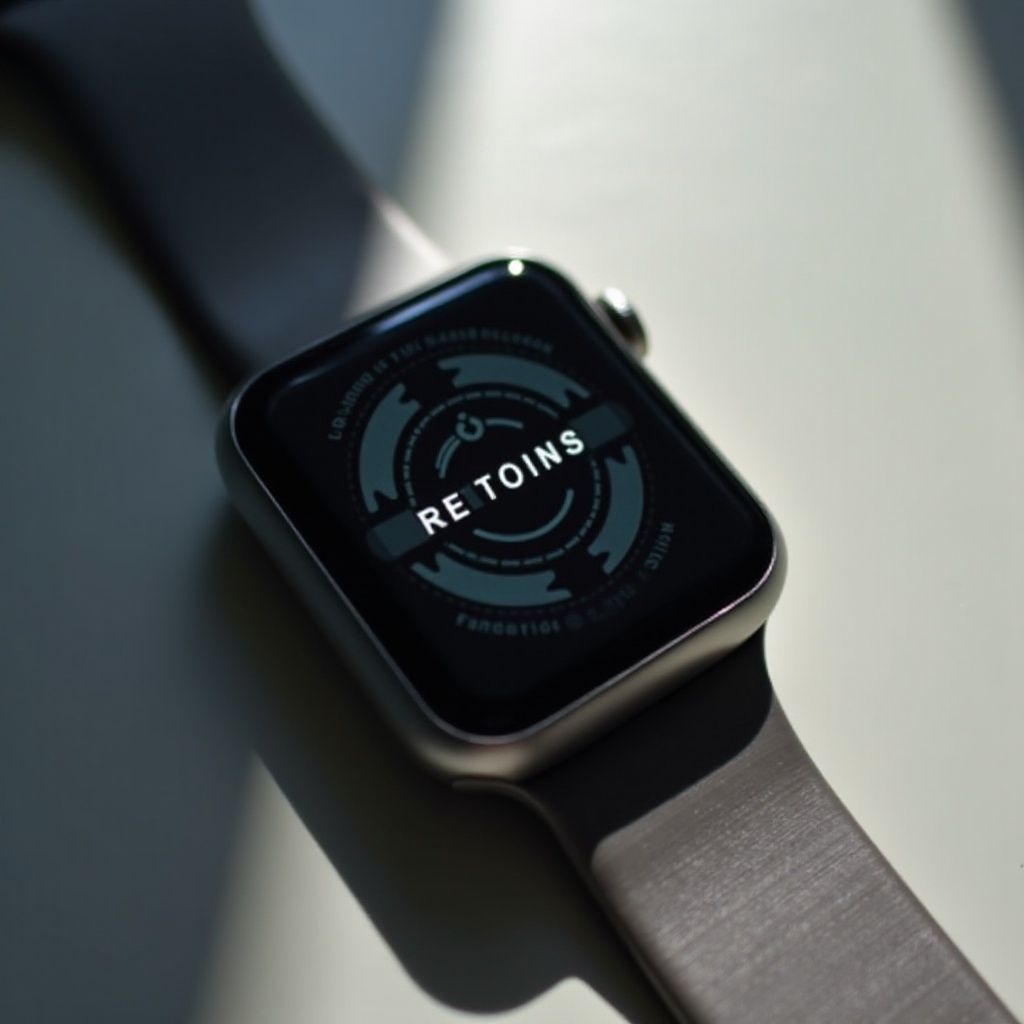
Procedure za forsirano ponovno pokretanje za popularne brendove pametnih satova
Brendovi pametnih satova imaju jedinstvene dizajne i operativne sisteme, svaki sa potrebnim prilagođenim uputstvima za ponovno pokretanje. Ispod su koraci za popularne modele:
Vodič za forsirano ponovno pokretanje Apple Watch-a
- Identifikujte i držite istovremeno bočno dugme i Digital Crown.
- Nastavite da držite dok se ne pojavi Apple logo.
Vodič za forsirano ponovno pokretanje Samsung Galaxy Watch-a
- Pritisnite i držite dugmad Home i Back istovremeno.
- Otpustite kada se pojavi Samsung logo, označavajući ponovno pokretanje.
Vodič za forsirano ponovno pokretanje Garmin sata
- Pritisnite i držite dugme Light, uobičajeno za većinu Garmin modela.
- Otpustite kada se ekran isključi, zatim kratko pritisnite dugme ponovo da biste ga uključili.
Prateći ova uputstva specifična za brendove, korisnici mogu efikasno rešiti opšte kvarove na različitim modelima pametnih satova i obezbediti nesmetanu funkcionalnost.
Saveti za rešavanje problema nakon ponovnog pokretanja
Ponekad, forsirano ponovno pokretanje rešava trenutni problem, ali dodatni koraci mogu garantovati optimalne performanse:
- Ponovno povezivanje sa uređajima: Obezbedite da se pametni sat ponovo pravilno poveže sa vašim pametnim telefonom ili Wi-Fi-jem, održavajući integritet podataka.
- Ažuriranja softvera: Proverite najnovija ažuriranja firmvera ili softvera koja mogu trajno rešiti osnovne probleme.
- Test funkcionalnosti: Proverite da li sve aplikacije, senzori i funkcije rade kako se očekuje.
Ove akcije pomažu u obnavljanju pune funkcionalnosti i sprečavanju ponavljanja prethodnih problema, čineći pametni sat pouzdanim i efikasnim alatom.
Saveti za održavanje kako bi se smanjila potreba za ponovnim pokretanjem
Redovne prakse održavanja mogu poboljšati performanse i ograničiti učestala forsirana ponovna pokretanja:
- Redovna ažuriranja: Održavajte firmver vašeg pametnog sata ažuriranim da biste iskoristili najnovije funkcije i bezbednosna poboljšanja.
- Brisanje keša: Povremeno brisanje keša aplikacija sprečava preopterećenje podataka koje može izazvati usporavanje softvera.
- Prakse za bateriju: Izbegavajte potpuno pražnjenje baterije. Umesto toga, redovno punite uređaj kako biste održali optimalno zdravlje baterije.
Inkorporiranje ovih saveta u vašu rutinu minimizuje tehničke probleme i produžava dugovečnost uređaja, nudeći korisnicima uglađenija operativna iskustva.
Zaključak
Ovladavanje procesom forsiranog ponovnog pokretanja je ključno za održavanje vašeg pametnog sata u vrhunskom stanju. Razumevanje kada i kako ga izvesti može značajno poboljšati performanse vašeg uređaja dok minimizira zastoje. Kombinujte ovo znanje sa preventivnim tehnikama održavanja kako biste obezbedili neprekidno korisničko iskustvo i produžili dugovečnost uređaja. Svaki korak koji preduzmete danas doprinosi pouzdanijem i efikasnijem pametnom satu sutra.
Često postavljana pitanja
Koliko često treba da prisilno restartujem svoj pametni sat?
Prisilni restart treba rezervisati za trenutke kada uređaj ne reaguje ili ima poteškoće. Koristite ih po potrebi, a ne rutinski.
Da li prisilno restartovanje može oštetiti moj pametni sat?
Izvođenje prisilnog restarta prema uputstvima proizvođača je bezbedno i ne oštećuje uređaj niti briše podatke.
Šta treba da radim ako prisilno restartovanje ne reši problem?
Ako problemi i dalje traju, proverite da li postoje softverska ažuriranja, resetujte podešavanja ili se obratite korisničkoj podršci proizvođača za dalju pomoć.