

 By
By 介紹
三星智能手機以其多功能性著稱,其中三星鍵盤在用戶互動中扮演著重要角色。自定義鍵盤不僅提高了效率,還能個性化您的設備體驗。添加新詞到鍵盤詞典是其中一個重要的自定制方式,這是一項簡單的任務,可以節省時間並避免錯誤的自動更正。本指南將引導您每一步成功地將單詞添加到三星鍵盤。無論您是引入俚語、個人名字或技術術語,過程都是直接而鼓舞人心的。

了解三星鍵盤
在深入自定義之前,了解三星鍵盤提供的功能是很重要的。以用戶為中心的設計著稱,它配備了強大的自動更正系統和集成詞典,提升打字效率。然而,默認設置可能無法識別不常見的名字、新潮俚語或專業術語。通過向詞典添加單詞,您可以使鍵盤更響應您的獨特需求。
自定義您的三星鍵盤將使您的打字更準確和高效,因為它會適應您的個人詞彙。我們來看看如何使這個鍵盤反映您的個人語言風格。
訪問鍵盤設置
要開始自定義三星鍵盤,訪問鍵盤設置是您的第一步。按照以下簡單說明進入設置:
- 打開設置:點擊手機上的“設置”應用。
- 導航到一般管理:向下滾動並選擇“一般管理”。
- 選擇語言和輸入:點擊“語言和輸入”。
- 選擇屏幕鍵盤:在這裡,您將找到“屏幕鍵盤”選項,點擊它。
- 選擇三星鍵盤:您會在列表中找到三星鍵盤,點擊以進入其設置。
這些步驟將帶您進入一個可以修改鍵盤各個方面的中心,包括調整個人詞典。這個易於訪問的功能確保了您可以快速輕鬆地進行自定義。
將單詞添加到您的個人詞典
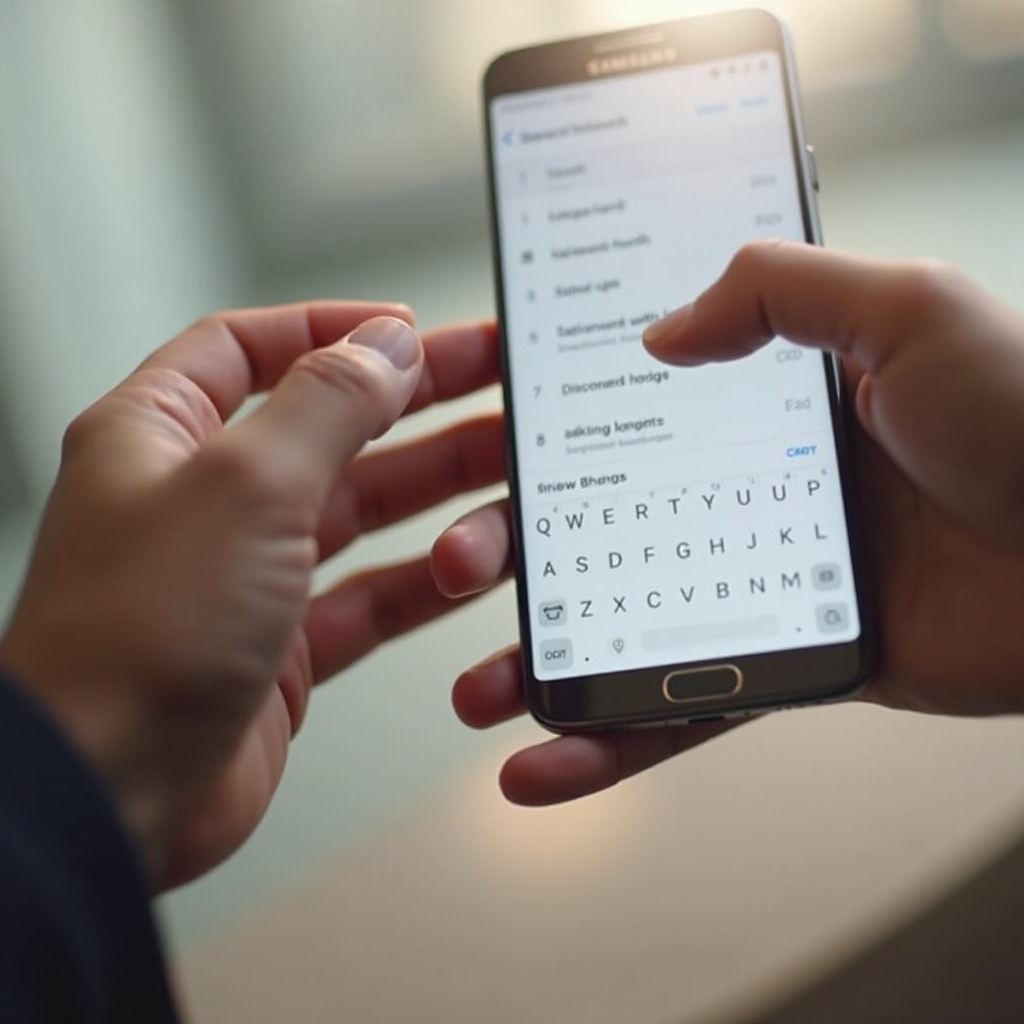
訪問鍵盤設置後,您現在可以將單詞添加到您的個人詞典。按照以下步驟定制您的打字體驗:
- 訪問文字快捷方式:在三星鍵盤設置中,找到並點擊“文字快捷方式”。
- 添加新快捷方式:點擊通常位於屏幕右上角的“+”圖標。
- 輸入詳細信息:會出現提示,要求提供“快捷方式”和“擴展短語”。“快捷方式”是縮寫或不熟悉的單詞,“擴展短語”是您希望鍵盤識別的完整單詞或短語。
- 保存您的輸入:輸入詳細信息後,點擊通常位於屏幕底部的“添加”或“保存”。
恭喜!您已經將新單詞添加到詞典了。只需按照此過程處理多個單詞,確保您可以高效地流暢打出複雜單詞或短語。
管理和編輯已保存的單詞
有時候,您可能需要更新、編輯或刪除詞典中輸入的單詞。以下是如何管理這些變更:
- 重新訪問文字快捷方式:導航回三星鍵盤設置中的“文字快捷方式”。
- 查看您的列表:您將看到所有添加的快捷方式列表。向下滾動查找您希望修改的輸入項。
- 編輯或刪除:點擊單詞或快捷方式,然後選擇“編輯”更改詳細信息或“刪除”從詞典中移除。
- 確認更改:記得在退出前保存任何修改。
定期管理您的詞典可以幫助保持整潔的打字體驗,確保僅包括相關且有用的輸入。
三星設備高效打字技巧
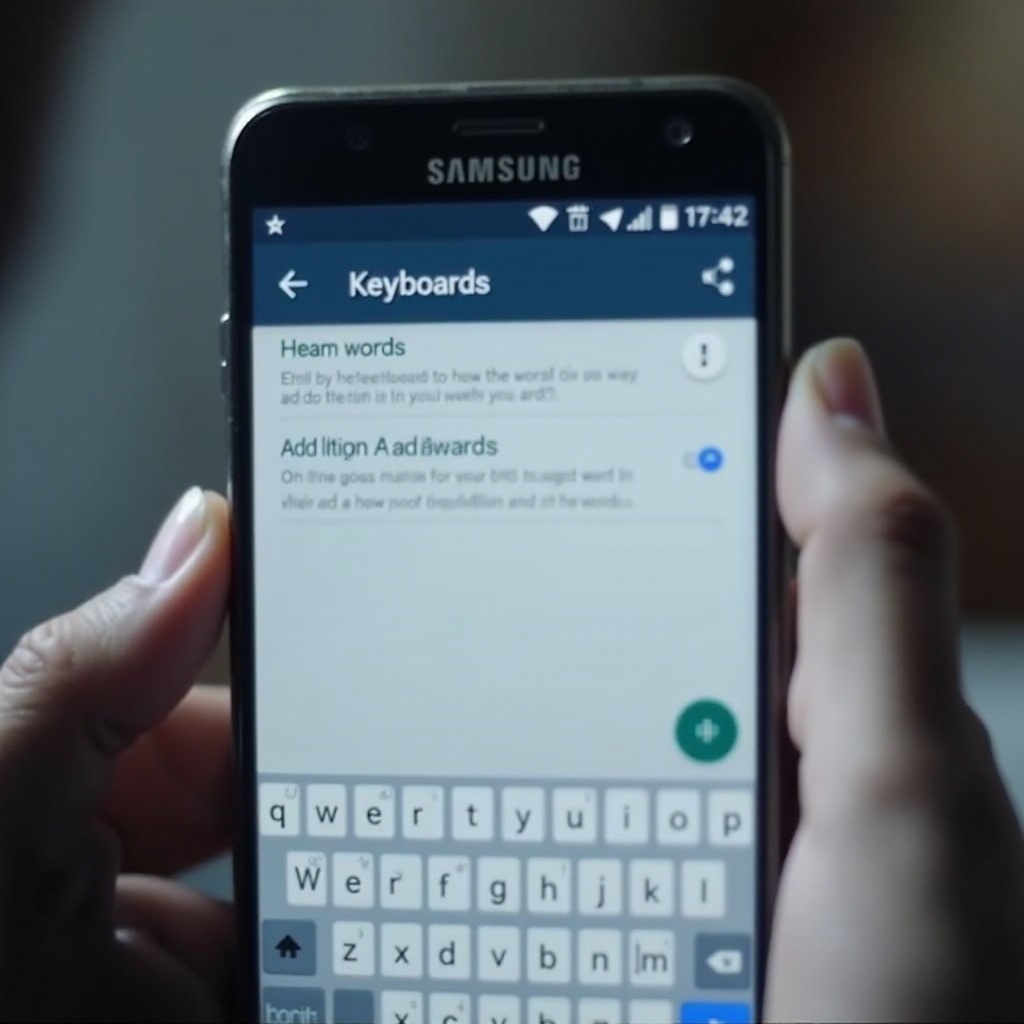
熟練掌握三星鍵盤不僅僅涉及添加新單詞。以下是提高打字效率的技巧:
- 啟用滑動打字:開啟此功能,允許您在字母之間滑動以形成單詞,節省時間。
- 利用預測文本:確保啟用預測文本,以接收打字時的建議。
- 自定義佈局:對於在多種語言中打字的人來說,自定義鍵盤佈局有助於快速在語言輸入間切換。
實施這些做法可以顯著提升您的打字體驗,將其緊密地與您的一般使用模式和語言需求相匹配。
故障排除常見問題
儘管三星鍵盤通常可靠,但您可能會遇到添加新單詞的問題。以下是常見問題的快速解決方法:
- 單詞未保存:確保您已按照所有步驟保存單詞。仔細檢查“擴展短語”並確保已保存更改。
- 詞典重置:如果單詞消失,確認系統更新是否重置了詞典。必要時重新輸入重要單詞。
- 設備同步問題:確保您的設備設置與三星賬戶同步,因為某些功能可能依賴於雲設置。
快速解決這些問題將確保無縫和不間斷的用戶體驗。
結論
通過將個人單詞添加到其詞典中來增強三星鍵盤是一個簡單但具有變革性的過程。通過管理鍵盤的語言偏好,您確保精確和個性化的通信,避免重複的更正。無論是融入行業特定術語還是個人俚語,精心編輯的詞典讓您的打字體驗更流暢和高效。
常見問題
如何從三星鍵盤的字典中刪除一個單詞?
要刪除一個單詞,請導航至鍵盤設置中的「文字快捷鍵」,找到該單詞,點擊它,然後選擇「刪除」。確認刪除以應用更改。
我可以為較長的句子添加快捷方式嗎?
是的,三星鍵盤允許您為較長的短語創建快捷方式。使用添加單詞的相同方法,並在「展開短語」下輸入整個句子。
為什麼我的新單詞沒有保存在字典中?
確保在添加單詞時準確完成每一步操作,包括點擊「保存」或「添加」。如果問題仍然存在,請檢查是否有影響字典功能的軟件更新或設置。