

 By
By 介紹
在當今的數碼世界中,了解如何在 Windows 10 上格式化 USB 驅動器為 FAT32 是一項有價值的技能。儘管乍看之下這可能很複雜,但在適當指導下,這會成為任何人都能管理的任務。此過程通常是清除頑固病毒、為舊系統準備驅動器或確保與遊戲控制台和媒體設備兼容所必需的。該指南將逐步引導您完成每個步驟,使過程盡可能流暢。
了解格式化的重要性以及您選擇的文件系統的影響是第一步。在接下來的部分中,我們將深入探討 FAT32 是什麼以及它是如何運作的,為您提供的格式化方法奠定基礎。我們的目標是幫助您徹底而高效地完成這項任務。
了解文件系統:FAT32 基礎知識
文件系統至關重要,因為它們決定了您的計算機存儲設備上數據的管理和訪問方式。在這些系統中,FAT32(文件分配表 32)以其在多個平台上的廣泛兼容性而突出。儘管 FAT32 與 NTFS 和 exFAT 相比是較舊的系統,但由於其易用性和多功能性,它仍然被廣泛使用。
FAT32 支持最大 2TB 的驅動器大小和最大 4GB 的單個文件大小,這看似有限但可滿足大多數典型用例。其主要優勢在於能夠在從相機到較舊的操作系統等多種設備上運行,使其成為許多用戶可靠的選擇。

準備好您的 USB 驅動器以進行格式化
在執行任何格式化任務之前,務必備份 USB 驅動器上的所有重要數據,因為格式化將刪除所有現有內容。將 USB 驅動器連接到您的 Windows 10 計算機,確保其被識別並準備好進行格式化過程。
接下來,您需要選擇要使用的格式化方法。Windows 10 提供多種途徑,每種方法各有優勢。無論您是技術熟練還是喜歡更加直觀的方法,都有適合您偏好和技能水平的方法。在安全存儲數據並考慮好方法後,您就可以開始了。
方法 1:使用文件資源管理器將 USB 格式化為 FAT32
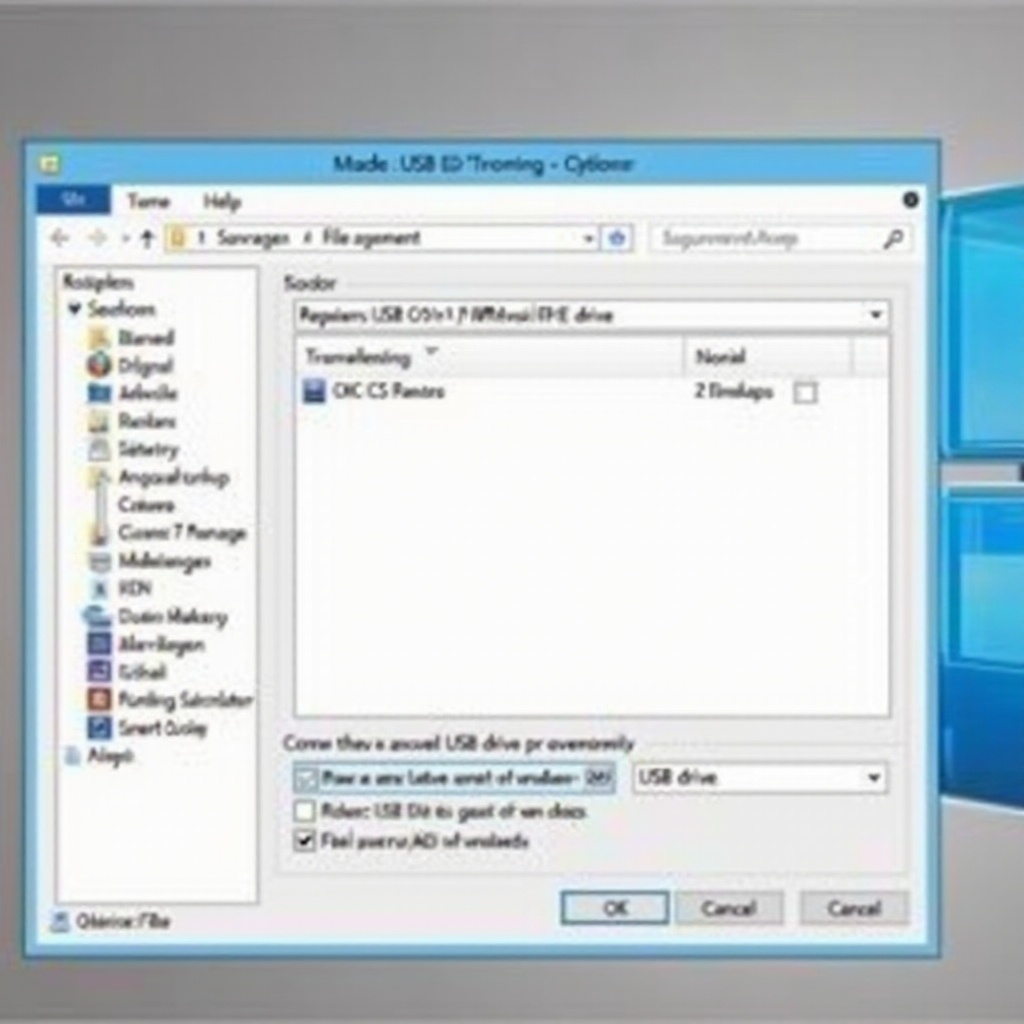
最簡單且最易於用戶使用的方法是使用文件資源管理器。
- 將 USB 驅動器連接到計算機。
- 按Windows鍵 + E 打開文件資源管理器。
- 在“此電腦”下找到您的 USB 驅動器,然後右鍵單擊它。
- 從下拉菜單中選擇“格式化”。
- 在“文件系統”類別下選擇“FAT32”。
- 勾選“快速格式化”選項。
- 單擊“開始”以開始格式化。
- 通知將確認過程的完成。
此方法適合熟悉 Windows 界面的用戶,提供了一種實現格式化目標的直接途徑。
方法 2:使用磁盤管理將 USB 格式化為 FAT32
對於那些希望獲得更多洞察力和控制權的人來說,磁盤管理是一個很好的選擇。
- 右鍵單擊“開始”按鈕並選擇“磁盤管理”。
- 從驅動器列表中識別您的 USB 驅動器。
- 右鍵單擊驅動器分區並選擇“格式化”。
- 在格式對話框中,選擇 FAT32 作為文件系統。
- 點擊“確定”開始格式化過程。
磁盤管理提供了增強的設置控制功能,允許您管理分區和格式化,適合更高級的用戶使用。
方法 3:使用命令提示符將 USB 格式化為 FAT32
命令提示符為熟悉命令行工具的用戶提供了更加技術性的路徑。
- 打開 Windows 搜索欄,輸入“cmd”,然後選擇“以管理員身份運行”。
- 在命令提示符下輸入
diskpart並按 Enter。 - 使用
list disk顯示所有連接的磁盤驅動器。根據大小識別您的 USB。 - 輸入
select disk X(將 X 替換為 USB 驅動器號)。 - 輸入
clean以刪除驅動器上的所有條目。 - 使用
create partition primary創建新分區。 - 輸入
format fs=fat32 quick格式化驅動器。 - 最後,輸入
exit關閉命令提示符。
此方法適合希望精確控制的用戶,儘管需要仔細注意以避免過程中的任何錯誤。
排除常見格式化問題
有時事情可能不按計劃進行。如果您的驅動器拒絕格式化,這可能是由於錯誤或寫保護。以管理員身份運行命令提示符並使用 chkdsk /f X:(用您的驅動器字母替換 X)可以解決某些問題。如果是寫保護問題,請確保驅動器上的任何物理鎖均已關閉,然後嘗試在磁盤部分中使用 attributes disk clear readonly。
如果這些措施失敗,第三方數據恢復和修復軟件可能會發揮作用。本節為您準備可能面臨的問題,提供解決方案以保持驅動器的最佳運行狀態。
格式化後維護 USB 驅動器的提示
為了延長 USB 驅動器的使用壽命並確保其高效運行,請遵循以下維護提示:
- 定期掃描病毒和惡意軟件。
- 在拔出之前,始終使用“安全移除硬件”功能。
- 在數據傳輸期間避免斷開連接,以防止損壞。
採用這些習慣將有助於維護 USB 驅動器的完整性和可靠性。
結論
總而言之,在 Windows 10 上將 USB 格式化為 FAT32 是一項關鍵技能,可以確保您的驅動器與新舊設備兼容並保持功能。通過本指南,您擁有多種選擇——無論是利用文件資源管理器的簡便性、磁盤管理的附加控制,還是命令提示符的精確性。通過遵循詳細介紹的步驟並按格式維護驅動器,您可以自信而有效地管理文件。
常見問題
我可以在 Windows 10 上將任何 USB 格式化為 FAT32 嗎?
可以,大多數 USB 驅動器可以在 Windows 10 上格式化為 FAT32,但對於大於 32GB 的驅動器,可能需要第三方工具。
FAT32 與其他文件系統相比有哪些限制?
FAT32 支援的最大文件大小為 4GB,最大分區為 2TB,這限制了其用於較大文件和存儲容量。
如果我不小心將我的 USB 格式化為 FAT32,我如何恢復數據?
數據恢復軟件通常可以從格式化的 USB 驅動器中還原文件,但成功率取決於數據覆蓋的程度。