

 By
By Uvod
Samsung pametni telefoni su poznati po svojoj svestranosti, a Samsung tastatura igra ključnu ulogu u korisničkoj interakciji. Prilagođavanje tastature ne samo da poboljšava vašu efikasnost, već i personalizuje vaše iskustvo korišćenja uređaja. Jedna značajna prilagodba je dodavanje novih reči u rečnik vaše tastature, što je jednostavan zadatak koji vam štedi vreme i pomaže u izbegavanju netačnih automatskih ispravki. Ovaj sveobuhvatni vodič će vas provesti kroz svaki korak kako biste uspešno dodali reči u vašu Samsung tastaturu. Bilo da uvodite sleng, lična imena ili tehnički žargon, proces je jednostavan i osnažujući.
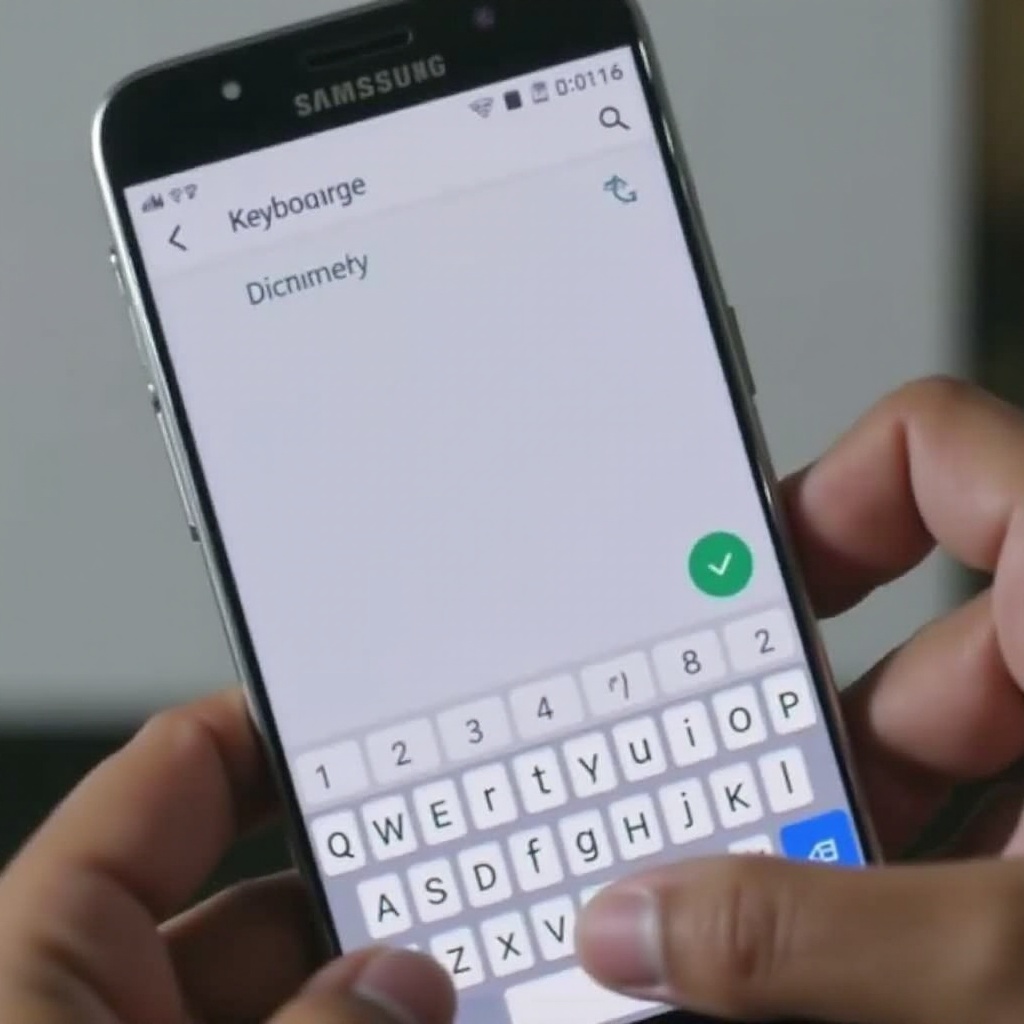
Razumevanje Samsung tastature
Pre nego što se upustimo u prilagođavanje, važno je razumeti šta Samsung tastatura nudi. Poznata po svom dizajnu orijentisanom ka korisniku, dolazi opremljena robusnim sistemom za automatsko ispravljanje i integrisanim rečnikom koji poboljšava efikasnost kucanja. Međutim, podrazumevana podešavanja možda neće prepoznati nekonvencionalna imena, najnoviji sleng ili specijalizovanu terminologiju. Dodavanjem reči u njen rečnik, imate moć učiniti tastaturu responzivnijom na vaše jedinstvene potrebe.
Prilagođavanje vaše Samsung tastature će učiniti vaše kucanje preciznijim i efikasnijim, jer se prilagođava vašem personalizovanom vokabularu. Istražimo kako možete prilagoditi ovu tastaturu da odražava vaš individualni jezički stil.
Pristup podešavanjima tastature
Da biste započeli prilagođavanje vaše Samsung tastature, pristupanje podešavanjima tastature je vaš prvi korak. Pratite ova jednostavna uputstva da biste došli do podešavanja:
- Otvorite Podešavanja: Dodirnite ‘Podešavanja’ aplikaciju na vašem telefonu.
- Navigirajte do Opšteg upravljanja: Skrolujte prema dole i izaberite ‘Opšte upravljanje’.
- Izaberite Jezik i unos: Dodirnite ‘Jezik i unos’.
- Izaberite Tastaturu na ekranu: Ovde ćete naći opciju za ‘Tastaturu na ekranu’, dodirnite je.
- Izaberite Samsung tastaturu: Naći ćete Samsung tastaturu na listi, dodirnite da pristupite njenim podešavanjima.
Ovi koraci vas vode do čvorišta gde možete modifikovati razne aspekte vaše tastature, uključujući podešavanje ličnog rečnika. Ova lako dostupna funkcija osigurava brzu i beznapornu personalizaciju kad god to zatrebate.
Dodavanje reči u vaš lični rečnik
Sa pristupom podešavanjima tastature, sada možete dodati reči u vaš lični rečnik. Prilagodite vaše iskustvo kucanja prateći ove korake:
- Pristupite Tekstualnim prečicama: U okviru podešavanja Samsung tastature, pronađite i dodirnite ‘Tekstualne prečice’.
- Dodajte novu prečicu: Dodirnite ‘+’ ikonu, obično lociranu u gornjem desnom uglu ekrana.
- Unesite detalje: Pojaviće se prozor sa upitom za ‘Prečicu’ i ‘Proširenu frazu’. ‘Prečica’ je skraćena verzija ili nepoznata reč, a ‘Proširena fraza’ predstavlja celu reč ili frazu koju želite da tastatura prepozna.
- Sačuvajte unos: Nakon unosa detalja, dodirnite ‘Dodaj’ ili ‘Sačuvaj’, obično na dnu ekrana.
Čestitamo! Dodali ste novu reč u vaš rečnik. Nastavite ovaj proces za onoliko reči koliko vam je potrebno kako biste osigurali efikasno i besprekorno kucanje složenih reči ili fraza.
Upravljanje i uređivanje sačuvanih reči
Povremeno, možda ćete trebati da ažurirate, uredite ili obrišete reči unete u vaš rečnik. Evo kako upravljati tim promenama:
- Vratite se na Tekstualne prečice: Ponovo idite na ‘Tekstualne prečice’ u podešavanjima Samsung tastature.
- Pregledajte vašu listu: Videćete listu svih dodatih prečica. Skrolujte da pronađete unos koji želite da izmenite.
- Uredite ili izbrišite: Dodirnite reč ili prečicu, a zatim izaberite ‘Izmeni’ da promenite detalje ili ‘Izbriši’ da je uklonite iz vašeg rečnika.
- Potvrdite promene: Uvek zapamtite da sačuvate sve izmene pre izlaska.
Redovno upravljanje vašim rečnikom pomaže u održavanju čistog iskustva kucanja, osiguravajući da se samo relevantni i korisni unosi nalaze u vašem rečniku.
Saveti za efikasno kucanje na Samsung uređajima
Postati vešt sa Samsung tastaturom podrazumeva više od dodavanja novih reči. Evo saveta za povećanje vaše efikasnosti kucanja:
- Omogućite Kucanje prevlačenjem: Uključite funkciju koja vam omogućava da prevlačite između slova da formirate reči – sjajan ušteditelj vremena.
- Koristite Prediktivni tekst: Osigurajte da je prediktivni tekst aktiviran da biste primali sugestije tokom kucanja.
- Prilagodite raspored: Za one koji kucaju na više jezika, prilagođavanje rasporeda tastature pomaže u brzom prebacivanju između jezičkih unosa.
Implementacijom ovih praksi možete značajno poboljšati vaše iskustvo kucanja, prilagođavajući ga vašim uobičajenim obrascima korišćenja i jezičkim potrebama.
Rešavanje uobičajenih problema
Iako je Samsung tastatura generalno pouzdana, možete naići na probleme pri dodavanju novih reči. Evo brzih rešenja za uobičajene probleme:
- Reč nije sačuvana: Uverite se da ste pratili sve korake za sačuvanje reči. Proverite ‘Proširenu frazu’ i osigurajte da su promene sačuvane.
- Poništavanje rečnika: Ako reči nestanu, proverite da li je sistemsko ažuriranje poništilo rečnik. Ponovo unesite bitne reči ako je potrebno.
- Problemi sa sinhronizacijom uređaja: Uverite se da su podešavanja vašeg uređaja sinhronizovana sa vašim Samsung nalogom, jer neke funkcije mogu zavisiti od podešavanja u oblaku.
Tackajući ove izazove brzo, obezbedićete besprekorno i bez prekida korisničko iskustvo.
Zaključak
Poboljšanje vaše Samsung tastature dodavanjem ličnih reči u njen rečnik je jednostavan ali transformativan proces. Upravljanjem jezičkim preferencijama vaše tastature, osiguravate preciznu i personalizovanu komunikaciju bez ponavljanih ispravki. Bilo da uključujete žargon specifičan za industriju ili lične kolokvijalizme, dobro uređen rečnik održava vaše iskustvo kucanja glatkim i efikasnim.
Često postavljana pitanja
Kako da izbrišem reč iz rečnika Samsung tastature?
Da biste izbrisali reč, idite na ‘Prečice za tekst’ u podešavanjima tastature, pronađite reč, dodirnite je i izaberite ‘Izbriši’. Potvrdite brisanje da primenite promene.
Mogu li dodati prečice za duže rečenice?
Da, Samsung tastatura vam omogućava da kreirate prečice za duže fraze. Koristite isti metod kao za dodavanje reči i unesite celu rečenicu pod ‘Proširena fraza.’
Zašto se moje nove reči ne čuvaju u rečniku?
Proverite da li ste pravilno završili svaki korak pri dodavanju reči, uključujući pritisak na ‘Sačuvaj’ ili ‘Dodaj’. Ako problem i dalje postoji, proverite ažuriranja softvera ili podešavanja koja utiču na funkciju rečnika.