

 By
By Увод
Dell Inspiron лаптопови су познати по својој поузданости, али као и сваки уређај, могу имати проблема са пуњењем. Лаптоп који се не пуни може озбиљно утицати на ваш радни ток и продуктивност. Да бисмо вам помогли да решите и отклоните ове проблеме, направили смо упутство по корак по корак које покрива најчешће узроке и њихова решења.
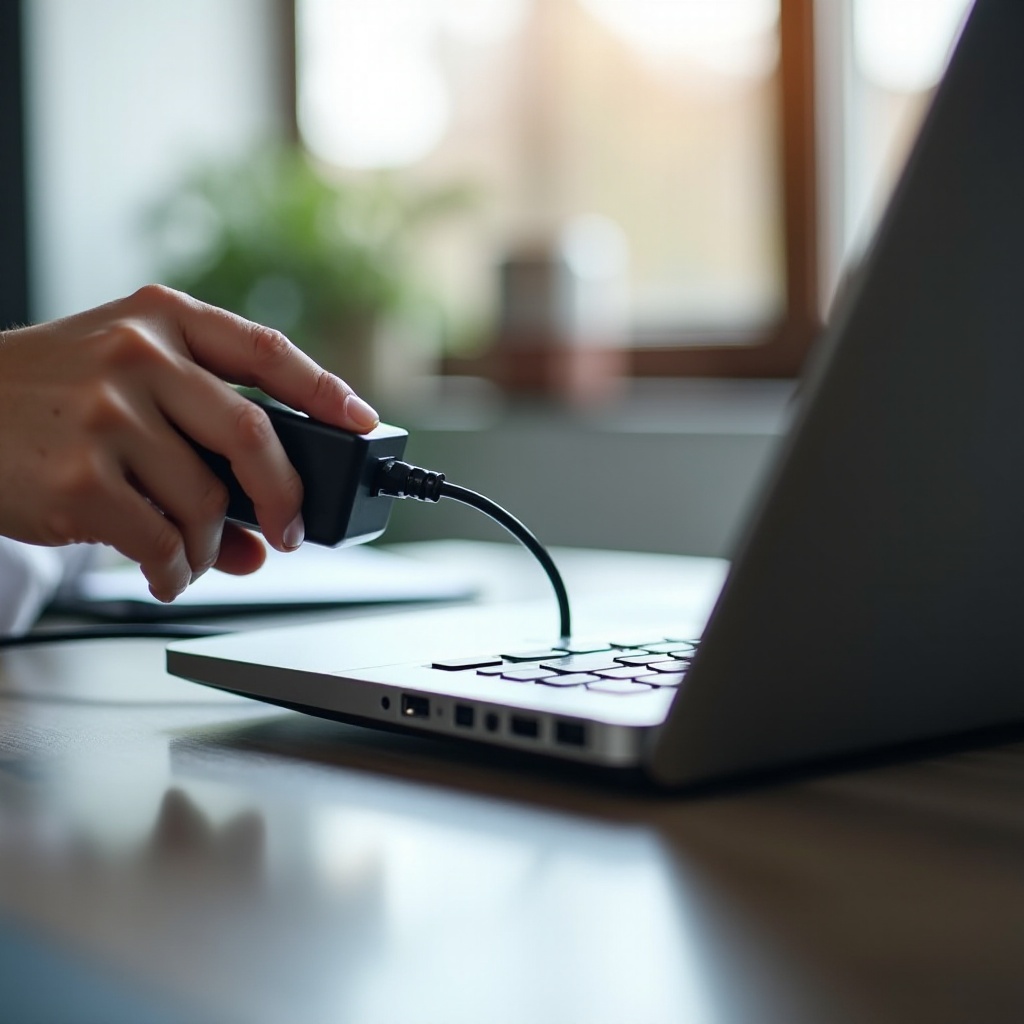
Разумевање проблема са пуњењем
Проблеми са пуњењем код Dell Inspiron лаптопова могу произаћи из различитих извора, укључујући хардверске кварове и софтверске грешке. Препознавање ових симптома је први корак ка проналажењу решења.
Чести симптоми
- Батерија се не пуни преко одређеног нивоа.
- Лаптоп се укључује само када је укључен у струју.
- Нема индикације од ЛЕД светала или обавештења да се лаптоп пуни.
Зашто се то дешава
Проблеми могу настати због неисправног адаптера за напајање, застарелих драјвера или оштећеног порта за пуњење. Када сазнате основни узрок, боље сте опремљени да решите проблем.
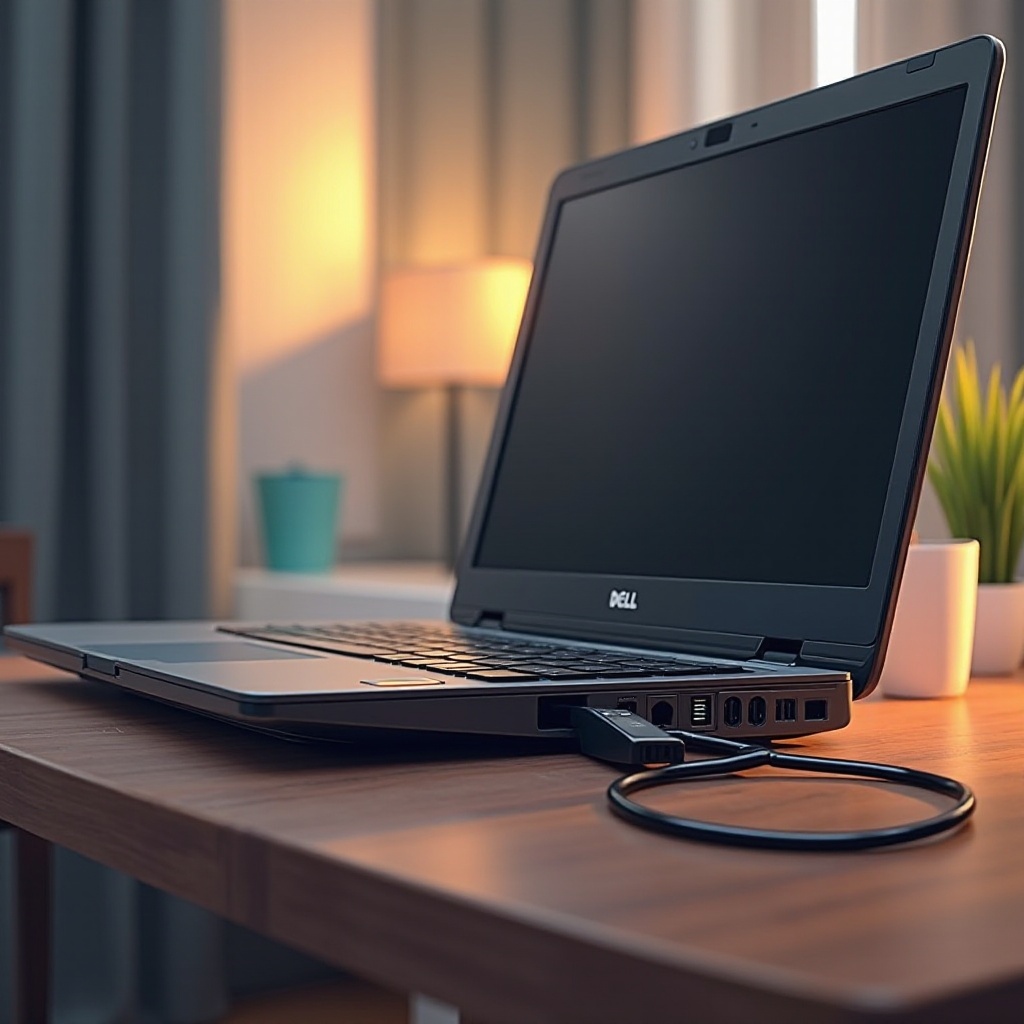
Почетне провере
Пре него што се упустите у детаљно решавање проблема, урадите неке основне провере које често могу решити проблем.
Провера напајања и везе
- Уверите се да је утичница функционална тако што ћете је тестирати са другим уређајем.
- Прегледајте адаптер за напајање и његов кабл ради оштећења.
- Уверите се да су све везе сигурне и да нису лабаве.
Испитивање физичких оштећења
- Потражите оштећења на порту за пуњење.
- Проверите кабл за пуњење за видљиве резове или оштећења.
- Прегледајте батерију за знаке отока или цурења.
Ове провере не само да помажу у идентификацији потенцијалних проблема већ и постављају основу за више усредсређене напоре за решавање проблема, ако је потребно.
Решавање хардверских проблема
Ако ваше почетне провере не реше проблем, време је да спроведете свеобухватнију инспекцију хардвера. Ево како то урадити.
Инспекција пуњача и кабла
- Тестирајте пуњач са другим компатибилним Dell лаптопом.
- Користите мултиметар да измерите да ли адаптер испоручује исправан напон.
- Пробајте други, компатибилни пуњач како бисте искључили проблеме са вашим оригиналним.
Провера батерије и порта за пуњење
- Уклоните батерију (ако је могуће) и притисните дугме за напајање 10-15 секунди да испразните сачувану енергију.
- Поново уметните батерију и покушајте поново да је напуните.
- Очистите порт за пуњење меком четком или компримованим ваздухом ако је прљав.
Замена неисправног хардвера
- Размотрите замену пуњача или батерије ако се утврди да су неисправни.
- Користите само оригиналне Dell резервне делове како бисте избегли проблеме са компатибилношћу.
Методичан приступ хардверским проблемима често решава проблем и нуди увид у боље одржавање вашег уређаја у будућности.
Решавање софтверских проблема
Понекад, софтверске аномалије су узрок. Ево корака за дијагностику и решавање ових повезаних проблема.
Ажурирање драјвера и фирмвера
- Преузмите најновија ажурирања за ваш модел са званичног Dell сајта за подршку.
- Ажурирајте драјвере за батерију и чипсет преко Device Manager-а.
- Држите BIOS ажурираним, пошто садржи важна подешавања за управљање батеријом.
Подешавање поставки напајања
- Отворите Control Panel и идите на Power Options.
- Уверите се да је план напајања правилно подешен, избегавајући поставке које спречавају пуњење.
- Креирајте извештај о батерији користећи Command Prompt да бисте помогли у идентификацији понашања пуњења која можда треба поправити.
Покретање дијагностичких алата
- Користите Dell алат SupportAssist за дијагностику специфичну за уређај.
- Пробајте уграђене Windows алате за дијагностику батерије.
Редовне провере софтвера и фирмвера дугорочно помажу у спречавању и решавању проблема са пуњењем, што побољшава перформансе вашег лаптопа.
Савети за одржавање Dell Inspiron
Превентивно одржавање не само да продужава век трајања батерије вашег лаптопа већ и побољшава укупне перформансе.
Редовна ажурирања софтвера
Одржавање вашег ОС-а и фирмвера ажурираним смањује потенцијалне софтверске конфликте који доводе до проблема са пуњењем.
Најбоље праксе за дуговечност батерије
- Избегавајте да се батерија потпуно испразни; одржавајте нивое између 20% и 80%.
- Складиштите ваш лаптоп и батерију на хладном месту да бисте спречили прегревање.
- Искључите пуњач када је батерија потпуно напуњена да бисте избегли пренапајање.
Примењивање ових савета за одржавање може спречити будуће проблеме и продужити животни век вашег Dell Inspiron-а.
Када потражити стручну помоћ
Упркос свим напорима, неки проблеми са пуњењем и даље постоје. Препознавање када је неопходна стручна помоћ постаје кључно.
Препознавање када послови „урадите сами“ нису довољни
Ако ваш лаптоп настави да показује проблеме са пуњењем упркос пробању ових решења, време је за стручну интервенцију.
Истраживање опција подршке од Dell-а
- Користите званичну Dell подршку за стручну помоћ.
- Проверите да ли гаранција на вашем уређају покрива поправке или замену делова.
Одабиром стручне помоћи осигуравате да ваш уређај рукове стручњаци, гарантујући тачну дијагностику и употребу оригиналних делова.
Закључак
Решавање проблема са пуњењем на вашем Dell Inspiron-у захтева систематичан приступ, почевши од лаких почетних провера до детаљнијих хардверских и софтверских дијагностика. Редовно одржавање и ажурирања спречавају будуће проблеме и одржавају ваш лаптоп у несметаном раду.
Često postavljana pitanja
Zašto se moj Dell Inspiron sporo puni?
Sporo punjenje može biti posledica punjača niskog watt-ataže ili zastarelih drajvera. Provera i zamena ovih komponenti često pomaže da se reši problem.
Kako da znam da li je moja baterija mrtva?
Mrtva baterija možda ne drži punjenje i može pokazivati oticanje. Izveštaj o bateriji takođe može ukazivati na loše stanje. Razmislite o zameni baterije ako su prisutni ovi znakovi.
Koliko košta zamena baterije za Dell Inspiron?
Cena nove baterije varira u zavisnosti od modela. Kontaktirajte Dell podršku ili posetite njihovu zvaničnu veb stranicu za tačne cene i opcije za kupovinu originalnih delova.