

 By
By Wprowadzenie
Chromecast i VLC Media Player zmieniły sposób, w jaki cieszymy się multimediami w domu. Chromecast pozwala przesyłać treści z urządzeń na telewizor, co czyni go niezbędnym narzędziem dla nowoczesnych zestawów rozrywkowych. W połączeniu z VLC, wszechstronnym odtwarzaczem multimediów znanym z obsługi szerokiego wachlarza formatów, oferuje płynne wrażenia multimedialne. Ten przewodnik zapewnia szczegółowy proces konfiguracji i używania Chromecasta z VLC, rozwiązywanie typowych problemów i poprawę wrażeń wizualnych.
Zrozumienie podstaw
Początkowo przyjrzyjmy się podstawowym funkcjom i kompatybilności Chromecasta i VLC.
Co to jest Chromecast?
Chromecast, opracowany przez Google, to kompaktowe, przyjazne dla budżetu urządzenie podłączane do portu HDMI telewizora. Przesyła filmy, muzykę i inne treści z telefonu, tabletu lub komputera, wykorzystując domową sieć Wi-Fi, aby stworzyć usprawnione wrażenia wizualne.
Wprowadzenie do VLC Media Player
VLC Media Player to darmowy, open-source’owy odtwarzacz mediów znany ze swojej elastyczności. Obsługuje niemal wszystkie formaty audio i wideo, co czyni go preferowanym wyborem na całym świecie. VLC może odtwarzać DVD, płyty CD i strumienie internetowe, zwiększając jego użyteczność.
Kompatybilność VLC z Chromecastem
Gdy używane razem, VLC i Chromecast oferują solidną platformę multimedialną. Zdolność VLC do przesyłania treści uczyniła go idealnym dla Chromecasta. Chociaż VLC obsługuje przesyłanie do Chromecasta, konfigurowanie go do optymalnego wyjścia może wymagać pewnych dostosowań. Po omówieniu podstaw przejdziemy do konfiguracji urządzeń.
Konfiguracja Chromecasta dla VLC
Prawidłowa konfiguracja to klucz do bezproblemowego przesyłania. Ta sekcja zawiera wszystko, co potrzebujesz, aby zacząć.
Wymagany sprzęt i oprogramowanie
- Urządzenie Chromecast: Upewnij się, że masz urządzenie Chromecast podłączone do portu HDMI telewizora.
- VLC Media Player: Pobierz i zainstaluj najnowszą wersję VLC na swoim komputerze. Wspiera przesyłanie na Windows i Mac.
- Sieć Wi-Fi: Podłącz komputer i Chromecast do tej samej sieci Wi-Fi.
Jak podłączyć Chromecast do telewizora
- Umieść Chromecast w porcie HDMI telewizora i zasil go za pomocą kabla USB.
- Przełącz wejście telewizora na odpowiedni port HDMI.
- Pobierz aplikację Google Home na swoje urządzenie mobilne.
- Postępuj zgodnie z instrukcjami aplikacji, aby skonfigurować Chromecast w domowej sieci Wi-Fi.
Konfigurowanie ustawień VLC
- Uruchom VLC Media Player na swoim komputerze.
- Przejdź do ‘Odtwarzanie’ w menu.
- Wybierz ‘Renderer’ i wybierz swój Chromecast z listy.
- Upewnij się, że VLC jest skonfigurowane do odpowiedniego przesyłania dźwięku i wideo. Teraz, gdy konfiguracja jest kompletna, czas rozpocząć przesyłanie.
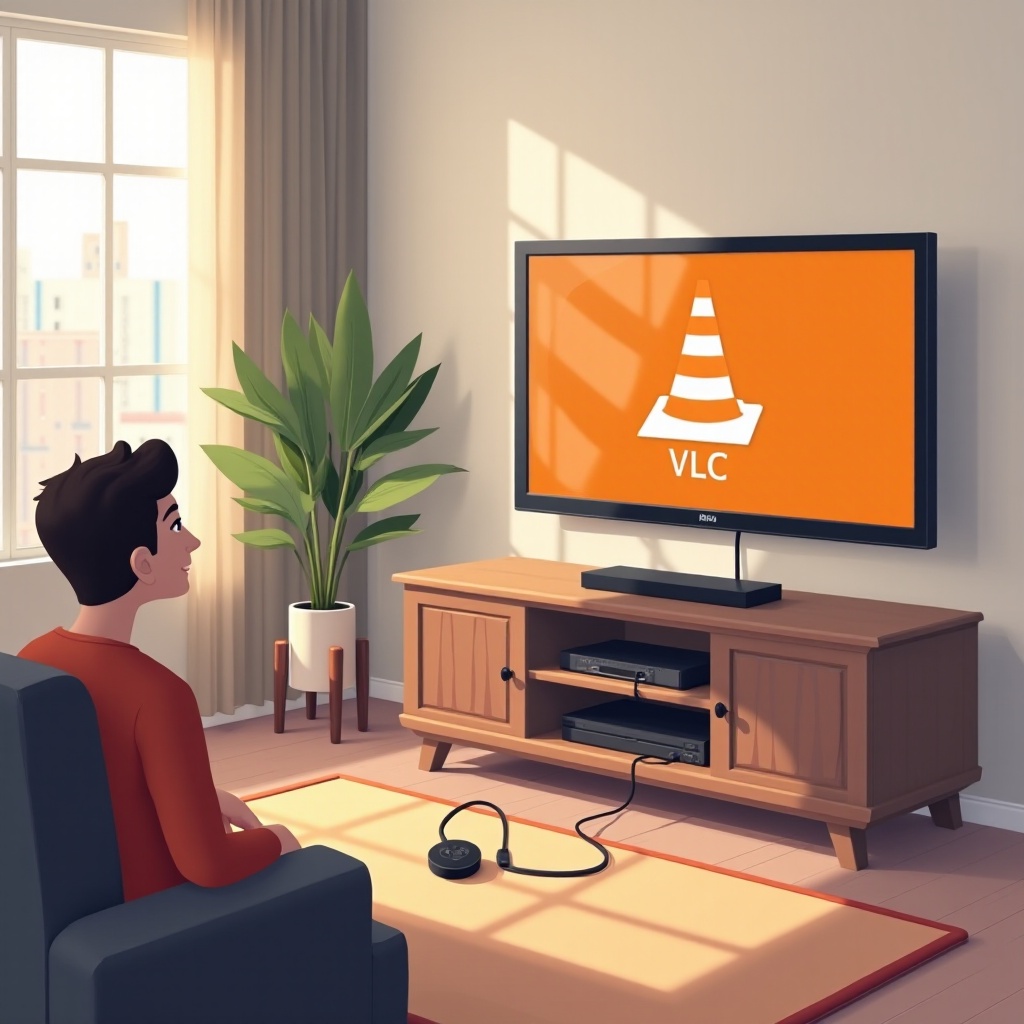
Jak przesyłać z VLC do Chromecasta
Po zakończeniu konfiguracji możesz teraz płynnie przesyłać swoje zbiory multimedialne z VLC do Chromecasta.
Przewodnik krok po kroku dla użytkowników Windows
- Otwórz VLC i załaduj media, które chcesz przesyłać.
- Kliknij ‘Odtwarzanie’, następnie ‘Renderer’, i wybierz swoje urządzenie Chromecast.
- Odtwórz plik multimedialny, a pojawi się on na telewizorze.
Przewodnik krok po kroku dla użytkowników Mac
- Uruchom VLC i uzyskaj dostęp do pliku multimedialnego.
- Wybierz ‘Odtwarzanie’, następnie ‘Renderer’, i wybierz swój Chromecast.
- Kliknij play, a Twój film zostanie przesłany na telewizor.
Korzystanie z zaawansowanych opcji przesyłania
Aby uzyskać większą kontrolę:
– Przejdź do ‘Narzędzia’ i otwórz ‘Preferencje’.
– Zmodyfikuj rozmiary buforów i ustawienia przesyłania w ‘Wejście/Kodeki’.
– Dostosuj napisy i ścieżki dźwiękowe do swoich potrzeb wizualnych. Przechodząc do następnej sekcji, zajmiemy się potrzebami rozwiązywania problemów.
Rozwiązywanie typowych problemów
Chociaż przesyłanie zazwyczaj przebiega płynnie, mogą wystąpić problemy techniczne. Poniżej znajdują się rozwiązania typowych problemów.
Rozwiązywanie problemów z połączeniem
- Sprawdź, czy zarówno komputer, jak i Chromecast są w tej samej sieci Wi-Fi.
- Uruchom ponownie VLC Media Player i Chromecast.
- Sprawdź ustawienia zapory, aby zapewnić dostęp do sieci VLC.
Rozwiązywanie problemów z synchronizacją dźwięku/wideo
- Krótkie wstrzymanie wideo, a następnie wznowienie odtwarzania.
- Dostosuj opóźnienie dźwięku w ustawieniach dźwięku VLC w menu ‘Narzędzia’.
Rozwiązania problemów z łącznością sieciową
- Umieść router w pobliżu Chromecasta, aby uzyskać silniejszy sygnał.
- Rozważ użycie wzmacniacza Wi-Fi, jeśli to konieczne. Teraz przyjrzyjmy się sposobom optymalizacji wrażeń z przesyłania.
Poprawa wrażeń z przesyłania
Aby uzyskać najlepsze wrażenia, zoptymalizuj konfigurację przesyłania, uwzględniając te wskazówki.
Optymalizacja jakości wideo i dźwięku
- Wybierz pliki wideo o wysokiej rozdzielczości, aby uzyskać lepszą jakość.
- Dopasuj ustawienia wyjściowe VLC dla dźwięku i wideo w menu ‘Preferencje’.
Dostosowywanie ustawień VLC dla lepszej wydajności
- Włącz akcelerację GPU w VLC, aby zmniejszyć obciążenie CPU.
- Dostosuj korektor VLC, aby poprawić wydajność dźwięku.
Korzystanie z napisów i ścieżek dźwiękowych
- Dodaj zewnętrzne pliki napisów za pomocą menu ‘Napisy’ VLC.
- Wybierz alternatywne ścieżki dźwiękowe, jeśli Twój plik obsługuje wiele języków. Na koniec rozważymy alternatywne metody przesyłania.
Alternatywne metody i narzędzia
Badanie innych opcji przesyłania może zwiększyć funkcjonalność.
Inne aplikacje do przesyłania do Chromecasta
- Rozważ aplikacje takie jak Plex lub BubbleUPnP jako alternatywne rozwiązania do przesyłania.
- Oceń użyteczność i jakość każdej aplikacji, aby określić najlepszy wybór dla Twojej konfiguracji.
Porównanie różnych rozwiązań do przesyłania
- Oceń różne opcje przesyłania, aby zidentyfikować najbardziej niezawodne i wysokiej jakości rozwiązanie.
- Weź pod uwagę kompatybilność, łatwość użytkowania oraz dostępność funkcji.
Podsumowanie
Przesyłanie z VLC do Chromecasta przekształca Twoje wrażenia multimedialne, przenosząc je na duży ekran. Dzięki wskazówkom zawartym w tym artykule jesteś wyposażony do rozwiązywania problemów i ulepszania konfiguracji urządzenia, aby wzbogacić wrażenia z domowej rozrywki. Skorzystaj z technologii, aby zdefiniować na nowo, jak interakcjonujesz ze swoją biblią mediów.
Często Zadawane Pytania
Jak zapewnić najlepszą jakość streamingu z VLC do Chromecasta?
Dla optymalnej jakości używaj plików wideo w wysokiej rozdzielczości, zapewnij stabilne połączenie Wi-Fi i aktualizuj swoje urządzenia do najnowszego oprogramowania.
Czy mogę przesyłać strumieniowo z VLC do Chromecasta bez internetu?
Przesyłanie wymaga, aby oba urządzenia były w tej samej sieci lokalnej. Możesz użyć routera do offline’owej sieci lokalnej, jednak połączenie internetowe zwiększa funkcjonalność.
Co zrobić, jeśli VLC nie wykrywa mojego Chromecasta?
Zrestartuj VLC i Chromecasta, upewnij się, że są w tej samej sieci, oraz sprawdź ustawienia zapory, aby umożliwić VLC dostęp do sieci lokalnej.