

 By
Wstęp
Twój iPhone to skarbnica wspomnień uchwyconych na niezliczonych zdjęciach. Choć świetnie nadaje się do uchwycenia chwil, z czasem pojawia się troska o przestrzeń dyskową. Przeniesienie tych zdjęć na komputer z systemem Windows 11 może pomóc w zarządzaniu miejscem i zabezpieczeniu wspomnień. Na szczęście Windows 11 oferuje kilka metod, aby uczynić ten proces bezproblemowym. Przeanalizujmy różne techniki, od wbudowanych narzędzi po aplikacje firm trzecich, zapewniając, że Twoje cenne zdjęcia zostaną przeniesione wydajnie i bezpiecznie.
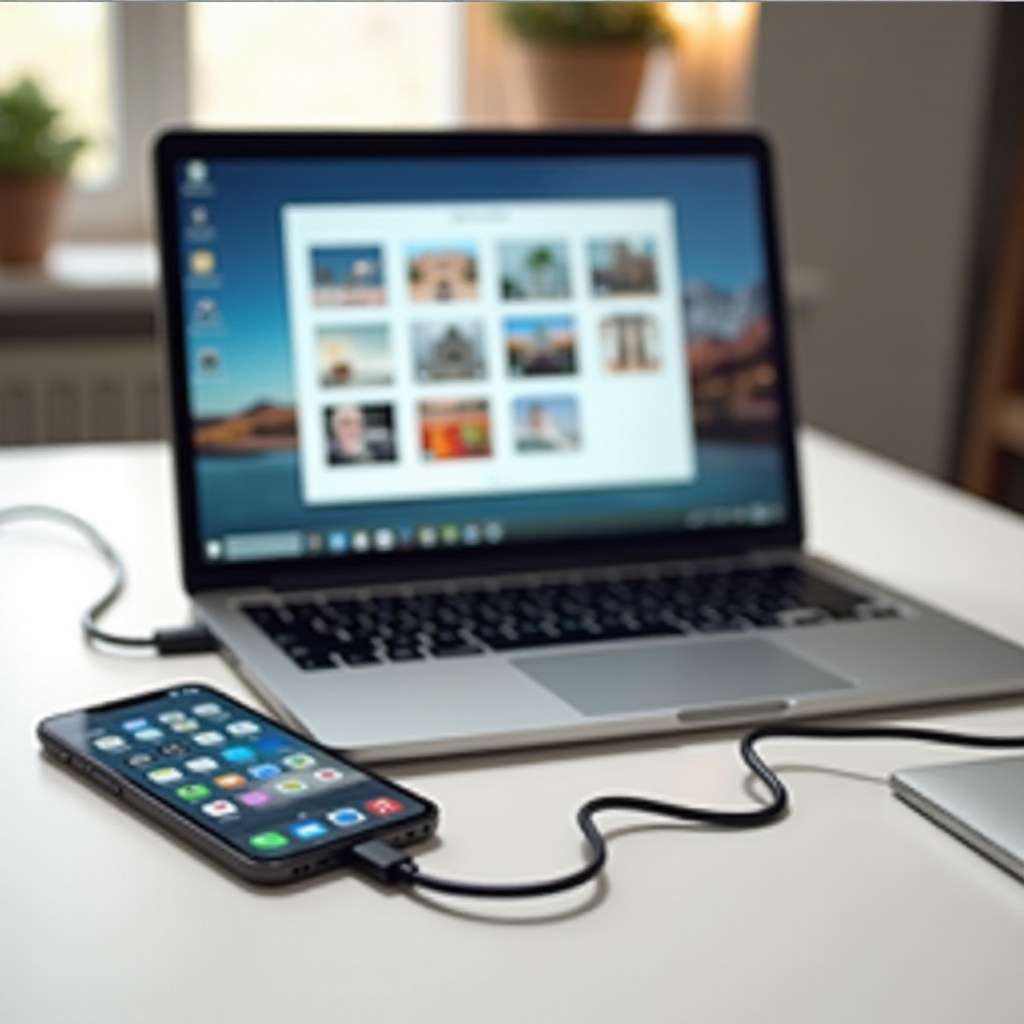
Używanie Eksploratora plików
Eksplorator plików jest zaufaną metodą przesyłania zdjęć na komputer z systemem Windows 11 dzięki prostemu interfejsowi:
-
Podłącz swój iPhone: Użyj kabla USB, aby połączyć iPhone’a z komputerem. Upewnij się, że iPhone jest odblokowany, i stuknij ‘Zaufaj temu komputerowi’, jeśli pojawi się monit.
-
Otwórz Eksplorator plików: Naciśnij klawisz „Windows” + „E” na komputerze z systemem Windows 11, aby uruchomić Eksplorator plików. Znajdź swojego iPhone’a w sekcji ‘Urządzenia i dyski’.
-
Dostęp do folderu ze zdjęciami: Przejdź do ‘Pamięci wewnętrznej’, a następnie do folderu ‘DCIM’, gdzie znajdziesz swoje zdjęcia.
-
Przenieś zdjęcia: Przeciągnij i upuść wybrane zdjęcia do wyznaczonego folderu na komputerze.
Choć Eksplorator plików jest niezawodny, może nie odpowiadać wszystkim preferencjom użytkownika. Dla bardziej zorientowanego na chmurę podejścia rozważ iCloud dla Windows.

Przesyłanie zdjęć z iCloud dla Windows
Dla tych, którzy preferują przechowywanie w chmurze, iCloud dla Windows oferuje bezproblemowe rozwiązanie:
-
Pobierz iCloud dla Windows: Zainstaluj aplikację ze sklepu Microsoft Store.
-
Zaloguj się i skonfiguruj: Uruchom iCloud, zaloguj się za pomocą swojego Apple ID i włącz ‘Bibliotekę zdjęć iCloud’.
-
Uzyskaj dostęp do swoich zdjęć: zdjęcia z iPhone’a automatycznie synchronizują się z komputerem, są dostępne w folderze iCloud Photos pod ‘Ten komputer’.
Ta metoda jest doskonała dla użytkowników ceniących automatyczną synchronizację i przechowywanie w chmurze. Inni mogą skłaniać się ku oprogramowaniu firm trzecich dla większej personalizacji.
Wykorzystanie oprogramowania firm trzecich
Eksplorowanie aplikacji firm trzecich może zaoferować zaawansowane funkcje przesyłania zdjęć z iPhone’a na PC. Warte uwagi opcje to:
-
EaseUS MobiMover: Znany z przyjaznego użytkownikowi doświadczenia i możliwości wykraczających poza zdjęcia.
-
CopyTrans: Oferuje kompleksowy pakiet do zarządzania zdjęciami, kontaktami i więcej w sposób efektywny.
-
Syncios: Wyróżnia się szybkim przesyłaniem i obsługą wielu typów plików.
Wybierz oprogramowanie dostosowane do swoich potrzeb. Jeśli preferujesz rozwiązania wbudowane, aplikacja Windows Photos może być odpowiednia.
Używanie aplikacji Windows Photos
Aplikacja Windows Photos oferuje inną skuteczną metodę przesyłania zdjęć:
-
Podłącz swojego iPhone’a: Użyj kabla USB, aby połączyć swojego iPhone’a, upewniając się, że jest odblokowany.
-
Uruchom aplikację Photos: Wyszukaj i otwórz aplikację Photos z paska zadań.
-
Wybierz i zaimportuj: Kliknij ‘Import’ u góry po prawej i wybierz ‘Z podłączonego urządzenia’. Wybierz swoje zdjęcia i zaimportuj je.
Oferując uproszczone doświadczenie, ta aplikacja jest idealna dla użytkowników preferujących wbudowane narzędzia. Dla zainteresowanych bezprzewodowym przesyłaniem, przyjrzyjmy się metodom Bluetooth i Wi-Fi.
Metody bezprzewodowego przesyłania: Bluetooth i Wi-Fi
Bezprzewodowe rozwiązania dodają wygody poprzez eliminację kabli. Oto jak używać Bluetooth i Wi-Fi:
Bluetooth
-
Włącz Bluetooth: Aktywuj Bluetooth zarówno na swoim iPhone’ie, jak i komputerze.
-
Parowanie urządzeń: Przejdź do ‘Ustawienia’ > ‘Urządzenia’ na komputerze, aby dodać swój iPhone. Po sparowaniu zdjęcia będą przesyłane bezprzewodowo.
Transfer Wi-Fi
- Użyj alternatyw AirDrop: Aplikacje takie jak SHAREit mogą być używane, upewniając się, że oba urządzenia są w tej samej sieci Wi-Fi.
Te metody oferują wygodę, ale mogą wymagać dodatkowej konfiguracji. Niezależnie od wybranej metody, mogą pojawić się pewne częste problemy. Omówmy rozwiązywanie problemów.

Rozwiązywanie typowych problemów z przesyłaniem
Natknięcie się na problemy z przesyłem może być frustrujące, ale wiele problemów ma proste rozwiązania:
-
iPhone nie jest rozpoznawany: Upewnij się, że twój iPhone jest odblokowany, a kabel USB jest funkcjonalny. Rozważ zmianę portów lub ponowne uruchomienie obu urządzeń.
-
Niepowodzenie przesyłu: Upewnij się, że na komputerze jest wystarczająco dużo miejsca. Uruchom ponownie aplikację Photos lub zainstaluj ponownie iCloud, jeśli to konieczne.
-
Niekompletny przesył: Zapewnij stabilne połączenie swojego iPhone’a, aby zapobiec przerwom.
Te wskazówki powinny rozwiązać większość problemów, zapewniając efektywny przesył. Na koniec podsumujemy nasze wyniki i omówimy często zadawane pytania.
Podsumowanie
Przesyłanie zdjęć z iPhone’a na komputer z systemem Windows 11 może być bezproblemowe, jeśli wybierzesz metodę, która najlepiej odpowiada Twoim potrzebom, czy to bezpośredni przesył za pomocą Eksploratora plików, rozwiązania w chmurze, takie jak iCloud, czy alternatywy firm trzecich. Dogłębne zrozumienie dostępnych opcji zapewnia bezpieczne i efektywne tworzenie kopii zapasowej Twoich cennych wspomnień.
Często Zadawane Pytania
Jak przenieść duże pliki zdjęć z iPhone’a na PC z systemem Windows 11?
Dla dużych plików warto rozważyć bezpośrednie metody, takie jak Eksplorator plików lub zaufane aplikacje firm trzecich, takie jak EaseUS MobiMover, które mogą efektywnie zarządzać dużą ilością danych.
Czy korzystanie z aplikacji firm trzecich do przesyłania zdjęć jest bezpieczne?
Tak, jeśli wybierzesz dobrze ocenione i powszechnie uznane aplikacje, takie jak Syncios, twoje transfery będą bezpieczne. Zawsze pobieraj z oficjalnych stron internetowych, aby uniknąć złośliwego oprogramowania.
Co zrobić, jeśli mój PC nie rozpoznaje iPhone’a?
Najpierw upewnij się, że urządzenie jest odblokowane. Spróbuj użyć innego portu USB lub kabla. Jeśli problemy będą się powtarzać, zrestartuj oba urządzenia i upewnij się, że masz zainstalowane najnowsze aktualizacje.