

 By
By Úvod
Chromecast a VLC Media Player změnily způsob, jakým si doma užíváme média. Chromecast vám umožňuje streamovat obsah z vašich zařízení do televize, což z něj činí základní nástroj pro moderní zábavní sestavy. Ve spojení s VLC, všestranným přehrávačem známým pro svou širokou podporu formátů, nabízí plynulý zážitek z médií. Tato příručka poskytuje postupný návod na nastavení a používání Chromecastu s VLC, řešení běžných problémů a vylepšení vašeho zážitku ze sledování.
Seznámení se základy
Nejprve prozkoumáme základní funkce Chromecastu a VLC a jejich kompatibilitu.
Co je Chromecast?
Chromecast od Googlu je kompaktní a cenově dostupné zařízení, které se připojuje do HDMI portu vaší televize. Streamuje videa, hudbu a další obsah z vašeho telefonu, tabletu nebo počítače, využívá vaši domácí Wi-Fi síť k vytvoření plynulého zážitku ze sledování.
Představení VLC Media Playeru
VLC Media Player je bezplatný open-source přehrávač médií, který je známý svou přizpůsobitelností. Podporuje téměř všechny audio a video formáty, což z něj činí celosvětově preferovanou volbu. VLC dokáže přehrávat DVD, audio CD a webové streamy, což zvyšuje jeho použitelnost.
Kompatibilita VLC s Chromecastem
Když se VLC a Chromecast používají společně, nabízejí robustní platformu pro média. VLC je schopnost streamovat obsah je ideální pro Chromecast. Ačkoli VLC podporuje vysílání na Chromecast, pro optimální výstup může být zapotřebí určité nastavení. S pokrytými základy přejdeme k nastavení vašich zařízení.
Nastavení Chromecastu pro VLC
Správné nastavení je klíčem k bezproblémovému streamování. Tato část podrobně popisuje vše, co budete potřebovat, abyste mohli začít.
Požadovaný hardware a software
- Zařízení Chromecast: Ujistěte se, že máte zařízení Chromecast připojené k HDMI portu vaší televize.
- VLC Media Player: Stáhněte a nainstalujte nejnovější verzi VLC na počítači. Podporuje vysílání na Windows i Mac.
- Wi-Fi síť: Připojte svůj počítač a Chromecast ke stejné Wi-Fi síti.
Jak připojit Chromecast k vaší televizi
- Vložte Chromecast do HDMI portu vaší televize a napájejte jej pomocí USB kabelu.
- Přepněte vstup na televizoru na odpovídající HDMI port.
- Stáhněte si aplikaci Google Home na svém mobilním zařízení.
- Podle pokynů v aplikaci nakonfigurujte Chromecast ve vaší domácí Wi-Fi síti.
Konfigurace nastavení VLC
- Spusťte VLC Media Player na svém počítači.
- V nabídce přejděte na ‘Přehrávání’.
- Vyberte ‘Renderer’ a zvolte svůj Chromecast ze seznamu.
- Ujistěte se, že VLC je nakonfigurováno tak, aby správně streamovalo audio a video. Nyní, když je nastavení dokončeno, je čas začít streamovat.
Jak streamovat z VLC do Chromecastu
Po dokončení nastavení můžete nyní hladce streamovat své sbírky médií z VLC do Chromecastu.
Postupný návod pro uživatele Windows
- Otevřete VLC a načtěte médium, které chcete streamovat.
- Klikněte na ‘Přehrávání’, poté ‘Renderer’ a vyberte své zařízení Chromecast.
- Přehrajte mediální soubor a bude se zobrazovat na vaší televizi.
Postupný návod pro uživatele Mac
- Spusťte VLC a přistupte ke svému mediálnímu souboru.
- Vyberte ‘Přehrávání’, poté ‘Renderer’ a zvolte svůj Chromecast.
- Klikněte na přehrávání a vaše video se bude vysílat do vaší televize.
Používání pokročilých možností streamování
Pro vylepšené ovládání:
– Přejděte do ‘Nástroje’ a otevřete ‘Předvolby’.
– Změňte velikosti vyrovnávací paměti a nastavení streamování v sekci ‘Vstup/Kodeky’.
– Přizpůsobte titulky a audio stopy podle vašich potřeb při sledování. Přechodem na další sekci si povíme o řešení problémů.
Řešení běžných problémů
Ačkoli je streamování obecně plynulé, mohou nastat technické problémy. Níže jsou uvedena řešení typických problémů.
Řešení problémů s připojením
- Ověřte, že váš počítač i Chromecast jsou na stejné Wi-Fi síti.
- Znovu spusťte VLC Media Player a Chromecast.
- Zkontrolujte nastavení firewallu, abyste zajistili přístup VLC k síti.
Řešení problémů se synchronizací zvuku a videa
- Krátce pozastavte video a poté opět spusťte přehrávání.
- Upravte zpoždění zvuku v nastavení ‘Zvuk’ ve VLC v nabídce ‘Nástroje’.
Řešení problémů s připojením k síti
- Umístěte router blízko k Chromecastu pro silnější signál.
- Zvažte použití Wi-Fi extenderu, pokud je to nutné. Nyní se podíváme na způsoby, jak optimalizovat zážitek ze streamování.
Vylepšení zážitku ze streamování
Pro nejlepší zážitek optimalizujte své nastavení streamování podle těchto tipů.
Optimalizace kvality videa a zvuku
- Vyberte si video soubory ve vysokém rozlišení pro vynikající kvalitu.
- Vylepšete nastavení výstupu VLC pro audio i video v nabídce ‘Předvolby’.
Přizpůsobení nastavení VLC pro lepší výkon
- Aktivujte akceleraci GPU ve VLC pro snížení zátěže CPU.
- Upravte ekvalizér VLC pro jemnější zvukový výstup.
Používání titulků a zvukových stop
- Přidejte externí soubory s titulky přes nabídku ‘Titulky’ ve VLC.
- Vyberte alternativní zvukové stopy, pokud váš soubor podporuje více jazyků. Nakonec se podíváme na alternativní metody pro streamování.
Alternativní metody a nástroje
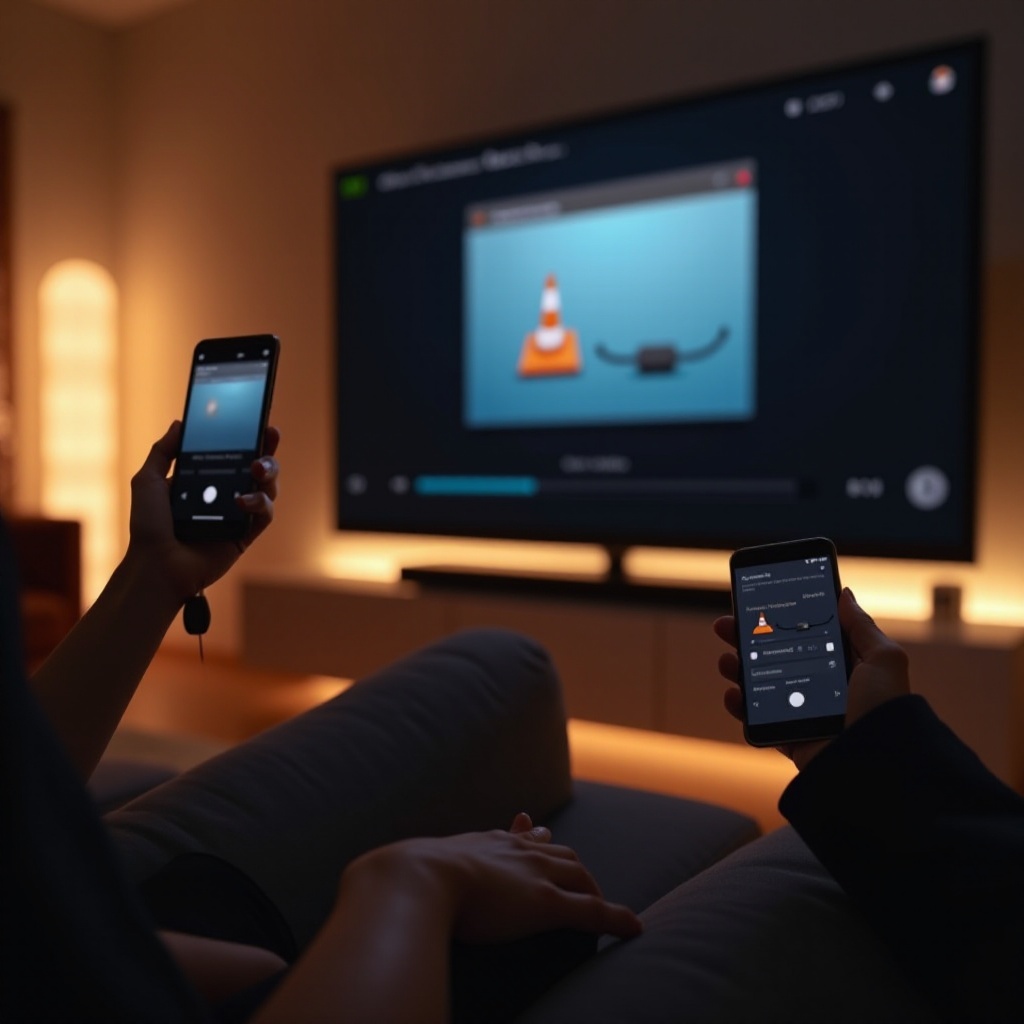
Prozkoumání jiných možností streamování může rozšířit funkcionalitu.
Další aplikace pro odesílání na Chromecast
- Zvažte aplikace jako Plex nebo BubbleUPnP jako alternativní řešení pro streamování.
- Vyhodnoťte použitelnost a kvalitu každé aplikace, abyste určili nejlepší volbu pro vaše nastavení.
Porovnání různých řešení streamování
- Posuďte řadu možností streamování, abyste identifikovali nejspolehlivější a nejkvalitnější řešení.
- Zohledněte kompatibilitu, snadnost použití a dostupnost funkcí.
Závěr
Streamování z VLC do Chromecastu transformuje váš požitek z médií tím, že je přenáší na velkou obrazovku. S pokyny uvedenými v tomto článku jste vybaveni k řešení problémů a zlepšení nastavení zařízení pro bohatší domácí zábavní zážitek. Využijte technologii k redefinování způsobu, jakým pracujete se svou knihovnou médií.
Často kladené otázky
Jak zajistím nejlepší kvalitu streamování z VLC na Chromecast?
Pro optimální kvalitu používejte videa ve vysokém rozlišení, zajistěte stabilní Wi-Fi připojení a udržujte vaše zařízení aktualizovaná na nejnovější software.
Mohu streamovat z VLC na Chromecast bez internetu?
Streamování vyžaduje obě zařízení připojená k místní síti. Můžete použít router pro offline místní síť, ačkoli připojení k internetu zvyšuje funkčnost.
Co mám udělat, pokud VLC nedetekuje můj Chromecast?
Restartujte VLC a Chromecast, ujistěte se, že jsou na stejné síti, a zkontrolujte nastavení firewallu, aby umožnilo VLC přístup k místní síti.