

 By
By Úvod
Notebooky Dell Inspiron jsou známé svou spolehlivostí, ale jako každé zařízení mohou mít problémy s nabíjením. Notebook, který se nenabíjí, může vážně ovlivnit váš pracovní tok a produktivitu. Abychom vám pomohli s diagnostikou a řešením těchto problémů, vytvořili jsme podrobný návod, který pokrývá nejčastější příčiny a jejich řešení.
Pochopení problému s nabíjením
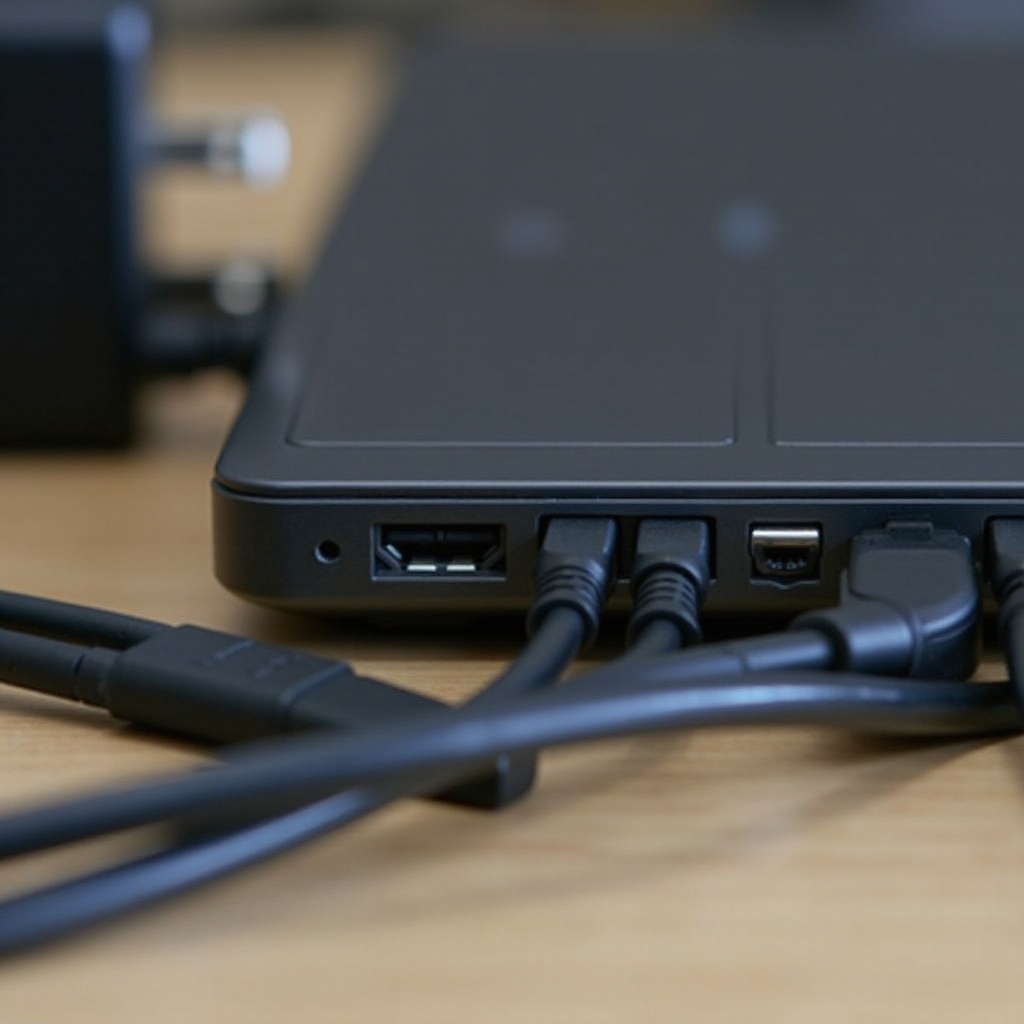
Problémy s nabíjením notebooků Dell Inspiron mohou pocházet z různých zdrojů, včetně hardwarových závad a softwarových poruch. Identifikace těchto příznaků je prvním krokem k nalezení řešení.
Běžné příznaky
- Baterie se nenabije nad určitou úroveň.
- Notebook se zapne pouze tehdy, když je připojen do sítě.
- Žádný indikátor LED nebo oznámení o tom, že se notebook nabíjí.
Proč se to děje
K problémy může dojít kvůli vadnému napájecímu adaptéru, zastaralým ovladačům nebo poškozenému nabíjecímu portu. Jakmile zjistíte příčinu, jste lépe vybaveni k vyřešení problému.
Počáteční kontroly
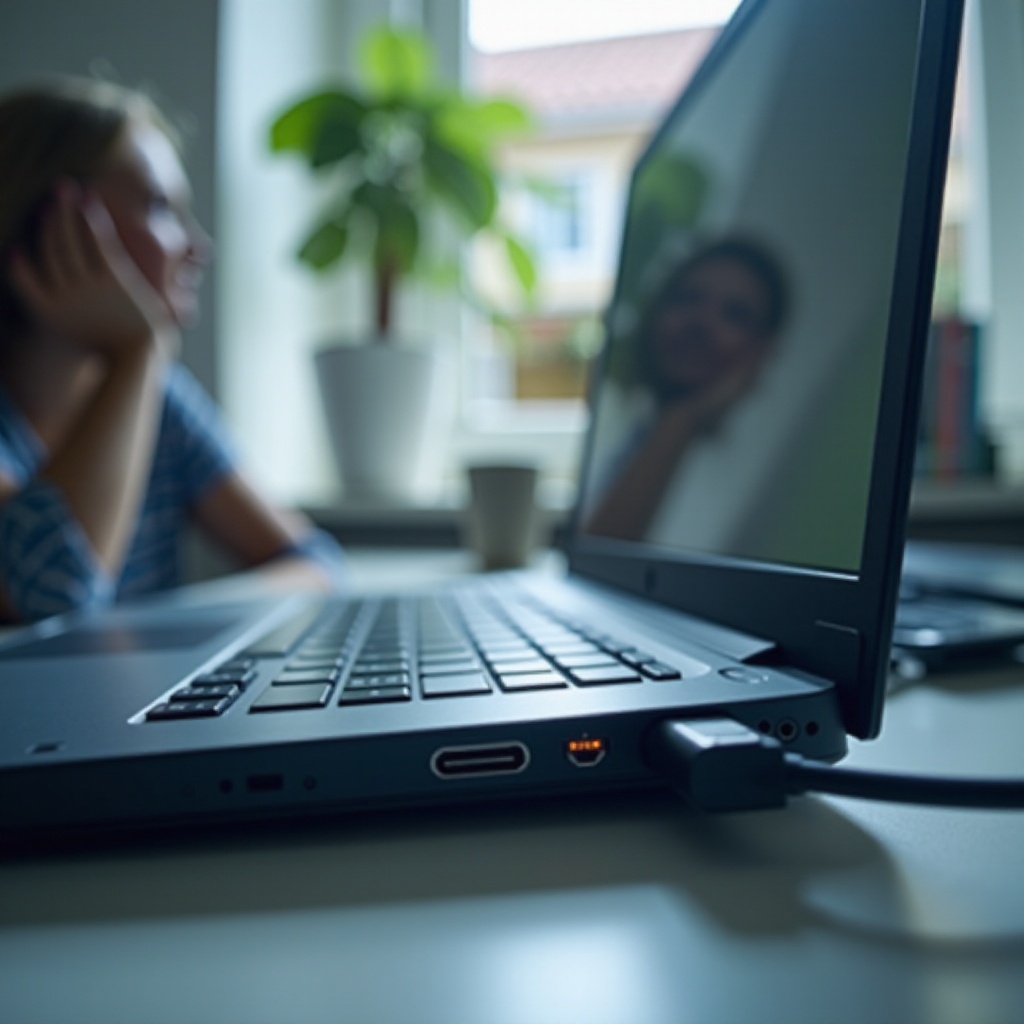
Než se pustíte do podrobné diagnostiky, proveďte některé předběžné kontroly, které mohou problém často vyřešit.
Ověřování napájení a připojení
- Ověřte, zda je zásuvka funkční testováním s jiným zařízením.
- Zkontrolujte napájecí adaptér a jeho kabel na poškození.
- Ujistěte se, že všechna připojení jsou pevná a nejsou uvolněná.
Zkoumání fyzického poškození
- Hledejte poškození na nabíjecím portu.
- Zkontrolujte nabíjecí kabel, zda nemá viditelné řezy nebo roztřepení.
- Prozkoumejte baterii, zda nejsou na ní známky vydutí nebo úniku.
Tyto kontroly nejen pomáhají identifikovat potenciální problémy, ale také vytvářejí základ pro cíleněji zaměřené kroky diagnostiky, pokud je to nutné.
Diagnostika hardwaru
Pokud vaše počáteční kontroly problém nevyřeší, je čas provést důkladnější hardwarovou kontrolu. Zde je návod, jak na to.
Kontrola nabíječky a kabelu
- Otestujte nabíječku s jiným kompatibilním notebookem Dell.
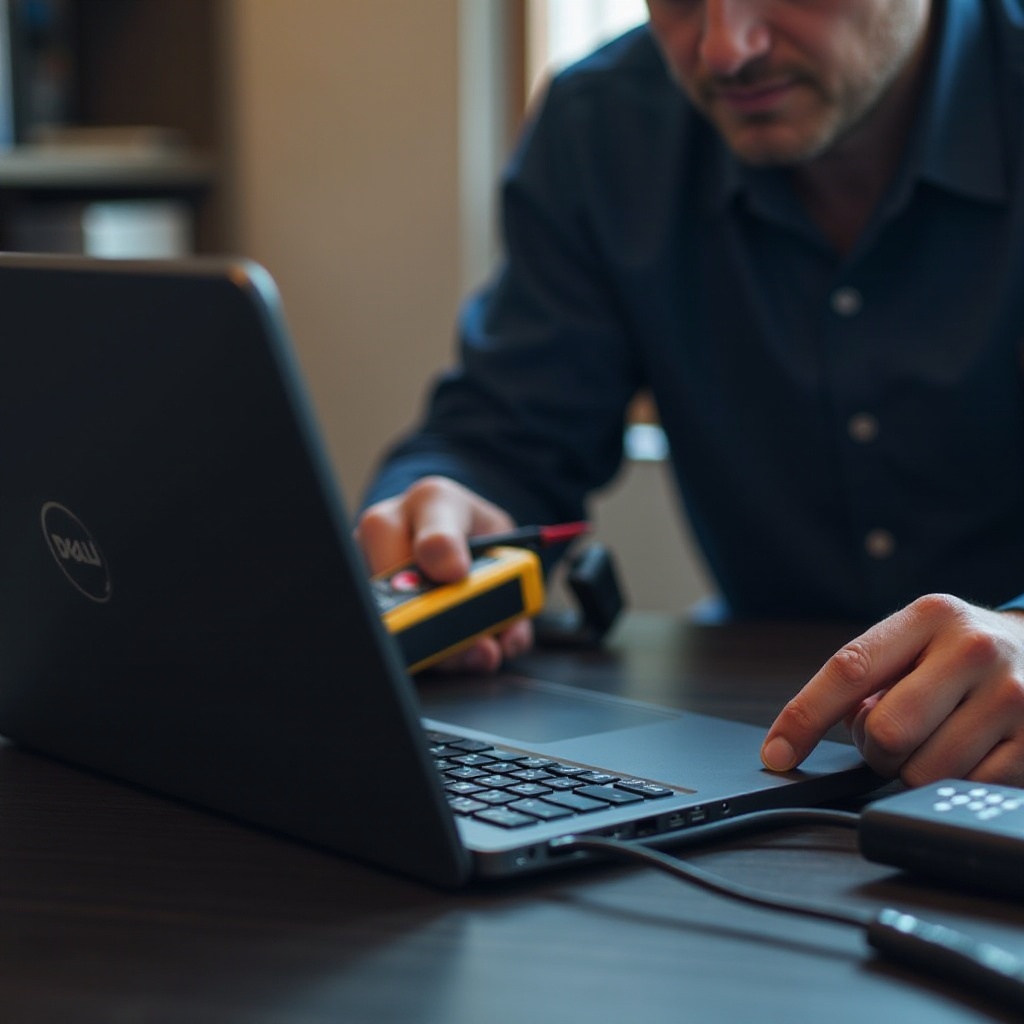
- Použijte multimetr pro změření, zda adaptér vyrábí správné napětí.
- Vyzkoušejte jinou kompatibilní nabíječku, abyste vyloučili problémy s původní.
Kontrola baterie a nabíjecího portu
- Vyjměte baterii (pokud je to možné) a stiskněte tlačítko napájení po dobu 10-15 sekund pro vybití uložené energie.
- Vložte baterii zpět a pokuste se ji znovu nabít.
- Vyčistěte nabíjecí port měkkým štětečkem nebo stlačeným vzduchem, pokud je špinavý.
Výměna vadného hardwaru
- Zvažte výměnu nabíječky nebo baterie, pokud jsou potvrzené jako vadné.
- Používejte jen originální náhradní díly Dell, abyste předešli problémům s kompatibilitou.
Metodický přístup k hardwarovým problémům často řeší problém a nabízí vhled do toho, jak lépe udržovat vaše zařízení v budoucnu.
Diagnostika softwaru
Někdy jsou příčinou softwarové anomálie. Zde jsou kroky k diagnóze a opravě těchto spojených problémů.
Aktualizace ovladačů a firmwaru
- Stáhněte si nejnovější aktualizace pro váš model z oficiálního webu podpory Dell.
- Aktualizujte ovladače baterie a čipové sady prostřednictvím Správce zařízení.
- Udržujte BIOS aktuální, protože obsahuje důležitá nastavení správy baterie.
Úprava nastavení napájení
- Otevřete Ovládací panely a přejděte do Možností napájení.
- Ujistěte se, že je správně nastaven energetický plán, aby se zabránilo nastavením, která brání nabíjení.
- Generujte zprávu o baterii pomocí Příkazového řádku, abyste mohli identifikovat nabíjecí chování, které může potřebovat opravit.
Spuštění diagnostických nástrojů
- Použijte nástroj Dell SupportAssist pro diagnostiku zaměřenou na zařízení.
- Zkuste vestavěné diagnostické nástroje pro baterii v systému Windows.
Pravidelné kontroly softwaru a firmwaru značně přispívají k prevenci a řešení problémů s nabíjením, což posiluje výkon vašeho notebooku.
Tipy pro údržbu Dell Inspiron
Preventivní údržba nejen prodlužuje životnost baterie vašeho notebooku, ale také zlepšuje celkový výkon.
Pravidelné aktualizace softwaru
Udržování vašeho operačního systému a firmwaru aktualizovaného snižuje potenciální softwarové konflikty vedoucí k problémům s nabíjením.
Nejlepší postupy pro dlouhověkost baterie
- Vyvarujte se úplnému vybití baterie; udržujte úrovně mezi 20 % a 80 %.
- Uskladněte notebook a baterii na chladném místě, aby nedošlo k přehřátí.
- Odpojte nabíječku, jakmile je baterie plně nabitá, a předejděte přebíjení.
Zavedení těchto tipů na údržbu může předejít budoucím problémům a prodloužit životnost vašeho Dell Inspiron.
Kdy vyhledat odbornou pomoc
Přes veškeré úsilí některé problémy s nabíjením přetrvávají. Rozpoznání, kdy je odborná pomoc nezbytná, je zásadní.
Rozpoznání, kdy domácí opravy nestačí
Pokud váš notebook nadále vykazuje problémy s nabíjením, navzdory pokusům o tyto řešení, je čas na odborný zásah.
Prozkoumání možností podpory Dell
- Využijte oficiální podpory Dell pro odbornou pomoc.
- Zkontrolujte, zda vaše záruka na zařízení pokrývá opravy nebo výměnu dílů.
Volbou odborné pomoci zajistíte, že vaše zařízení je zpracováno odborníky, což zaručuje přesnou diagnózu a použití originálních dílů.
Závěr
Řešení problémů s nabíjením na vašem Dell Inspiron vyžaduje systematický přístup, počínaje jednoduchými počátečními kontrolami až po podrobnější hardwarovou a softwarovou diagnostiku. Pravidelná údržba a aktualizace zabraňují budoucím problémům a udržují váš notebook v provozu hladce.
Často kladené otázky
Proč se můj Dell Inspiron nabíjí pomalu?
Pomalé nabíjení může být způsobeno nabíječkou s nízkým výkonem nebo zastaralými ovladači. Kontrola a výměna těchto komponent často pomáhá problém vyřešit.
Jak zjistím, zda je moje baterie mrtvá?
Mrtvá baterie nemusí držet náboj a může se objevit otok. Zpráva o baterii může také indikovat špatný stav. Pokud se tyto příznaky objeví, zvažte výměnu baterie.
Jaká je cena výměny baterie pro Dell Inspiron?
Cena nové baterie se liší v závislosti na modelu. Kontaktujte podporu Dell nebo navštivte jejich oficiální webovou stránku pro přesné ceny a možnosti nákupu originálního zboží.