

 By
Въведение
Имате проблеми със свързването с вашия принтер в Windows 10, защото не можете да намерите неговия IP адрес? Не се притеснявайте; не сте сами. Достъпът до IP адреса на принтер е честа задача, която може да помогне за разрешаване на много проблеми с връзката. Независимо дали настройвате ново устройство или отстранявате проблем с връзката, знанието за IP адреса на вашия принтер е от съществено значение. За щастие, намирането на тази информация е лесно, след като знаете къде да търсите. В това ръководство ще ви преведем през няколко метода за лесно намиране на IP адреса на вашия принтер в Windows 10.
Разбиране на IP адреси и връзки на принтер
Преди да разгледаме методите, е важно да разберем какво представлява IP адресът и защо е от съществено значение за свързването на вашия принтер към вашата мрежа. IP (Интернет протокол) адресът е уникален идентификатор за устройство в мрежа. Точно като домашен адрес, той помага на другите устройства в мрежата да локализират и комуникират с вашия принтер. Принтерите, особено мрежовите модели, са назначени IP адреси, за да улеснят тяхното свързване с компютри и други устройства. Разбирането на това ще направи процеса на намиране на IP адреса на вашия принтер много по-лесен.
Всеки метод, който ще обсъдим, има свои собствени предимства и може да бъде използван в зависимост от конкретната настройка или ограничения на вашата мрежа.
Метод 1: Използване на настройките на Windows 10
Намирането на IP адреса на вашия принтер чрез приложението за настройки на Windows 10 е лесен и удобен метод:
- Отворете Настройки: Щракнете върху Старт менюто, след това върху иконата на зъбно колело, за да отворите прозореца Настройки.
- Устройства: Отидете на ‘Устройства’ и продължете в секцията ‘Принтери и скенери’.
- Изберете вашия принтер: Щракнете върху принтера, за който искате да намерите IP адреса, след това изберете ‘Управление’.
- Свойства на принтера: Изберете ‘Свойства на принтера’ от списъка.
- Проверете таба Портове: Тук ще намерите вашия IP адрес, изброен под ‘Портове’.
Следвайки тези стъпки, можете бързо да получите информация за всеки принтер, инсталиран на вашия компютър с Windows 10 директно от интерфейса на системата. Този метод е особено полезен за тези, които предпочитат да използват графичния интерфейс.
Метод 2: Подход с команден ред
За потребители, които предпочитат по-технически подход, използването на командния ред също може да предостави IP адреса:
- Отворете командния ред: Въведете ‘cmd’ в лентата за търсене на Windows и отворете приложението Command Prompt.
- Въведете командата: Въведете командата
netstat -rи натиснете Enter. - Намерете IP адреса: Потърсете под секцията, която казва ‘Активни връзки’, за да намерите IP адреса на вашия принтер.
Този метод използва Command Prompt и изисква въвеждането на команди, което го прави идеален за потребители, които са удобни с използването на команден ред интерфейс. Чрез запознаване с този метод, разширявате набора си от инструменти за отстраняване на неизправности извън основния достъп до настройки.
Метод 3: Проверка на вградения дисплей на принтера
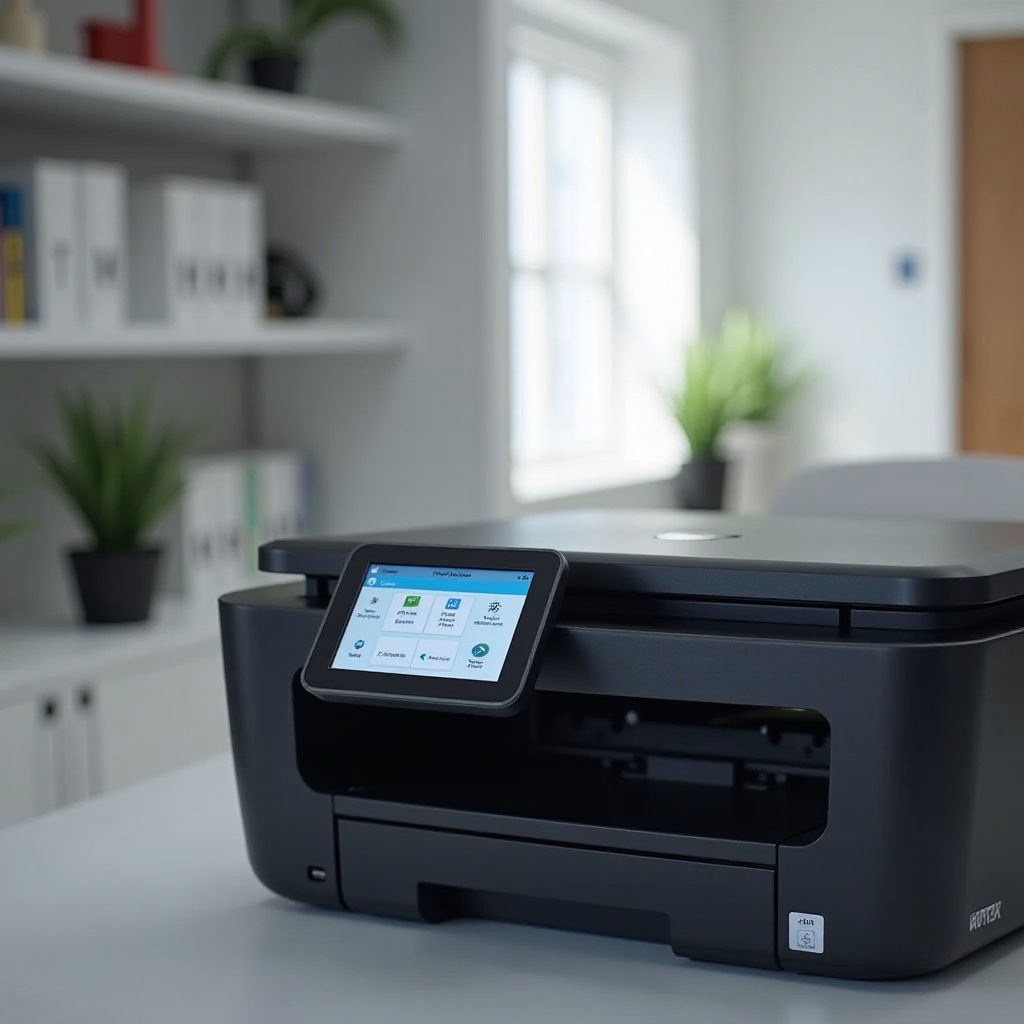
Много от новите принтери са оборудвани с дисплеен екран, който улеснява намирането на IP адреса:
- Достъп до менюто на принтера: Използвайте менюто на дисплея на принтера.
- Настройки на мрежата: Отидете в секция, озаглавена ‘Мрежа’ или ‘Настройки на мрежа’.
- IP адрес: Дисплеят трябва да покаже IP адреса на устройството.
Този метод е бърз и не изисква компютър, което е особено удобно, ако сте физически близо до принтера. Екранът предоставя директен начин за достъп до мрежова информация на поглед.
Метод 4: Достъп през администраторската страница на рутера
Друг метод включва достъп до администраторските настройки на вашия рутер:
- Влезте в рутера: Отворете уеб браузър, отидете на IP адреса на рутера (обикновено 192.168.1.1) и влезте, използвайки администраторските креденциалии.
- Проверете прикачените устройства: Потърсете секция, наречена ‘Прикачени устройства’ или ‘Списък на устройства’.
- Идентифицирайте принтера: Намерете вашия принтер и ще видите неговия IP адрес, изброен.
Този подход е полезен, когато има свързани множество устройства и предпочитате да имате достъп до мрежовите настройки от централна точка. Той предлага по-широка перспектива на вашата мрежова среда и помага за ефективното управление на устройствата.
Отстраняване на общи проблеми
Сблъскването с проблем при намиране на IP адреса на вашия принтер може да бъде разочароващо. Ето някои съвети, които могат да помогнат:
- Принтерът не е списан: Уверете се, че вашият принтер е включен и свързан към същата мрежа като компютъра ви.
- Не е намерено IP: Проверете настройките на рутера или опитайте да рестартирате както принтера, така и рутера си.
- Проблеми с правата: Ако достъпът е отказан, проверете потребителските права на рутера или локалната машина.
Тези съвети за отстраняване на проблемите могат да ви помогнат да преодолеете пречките и да гарантирате, че получавате необходимата информация. Като се справите с тези общи проблеми, повишавате способността си да поддържате мрежата си ефективно.
Съвети за поддържане на свързаността на принтера
Поддържането на стабилна връзка между вашия принтер и компютър е ключ към гладката работа. Ето някои най-добри практики:
- Редовно обновявайте драйверите на принтера.
- Уверете се, че рутерите и принтерите имат най-новия фърмуер.
- Настройте статични IP адреси за надеждни връзки.
Тези стъпки могат да намалят проблемите с връзката и да насърчат последователния достъп до принтера, допринасяйки за безупречно преживяване при печатане.
Заключение
Намирането на IP адреса на принтер в Windows 10 не трябва да бъде сложна задача. Чрез използването на един от няколкото описани по-горе методи можете лесно да получите необходимата информация, за да гарантирате, че вашият принтер е правилно свързан към мрежата, което позволява безпроблемни печатни дейности. Осъдими с това знание, можете да се справите с предизвикателствата на свързаността с увереност.
Често задавани въпроси
Какво да правя, ако принтерът ми няма дисплей?
Ако принтерът ви няма дисплей, изберете методи като проверка чрез Настройки на Windows 10, Командния ред или административната страница на вашия рутер.
Как мога да задавам статичен IP адрес за моя принтер?
Достъпете до мрежовите настройки на принтера или чрез неговия дисплей, или чрез уеб интерфейс и ръчно задайте IP адрес, съответстващ на конфигурацията на вашата мрежа.
Защо Windows 10 не може да намери моя мрежов принтер?
Уверете се, че както принтерът, така и компютърът са в една и съща мрежа и че откриването на мрежа е активирано на вашето устройство, за да позволите видимост на всички свързани устройства.