

 By
By Въведение
Поддържането на вашия Chromebook чист е от съществено значение за осигуряване на оптималната му работа и запазване на елегантния му външен вид. Прах, замърсяване и отпечатъци от пръсти могат да повредят естетиката на устройството и с времето да нарушават функционалността му. Този наръчник предлага цялостен подход за ефективно почистване на вашия Chromebook, като ви оборудва със знания за запазване на дълготрайността и ефективността на вашето устройство.
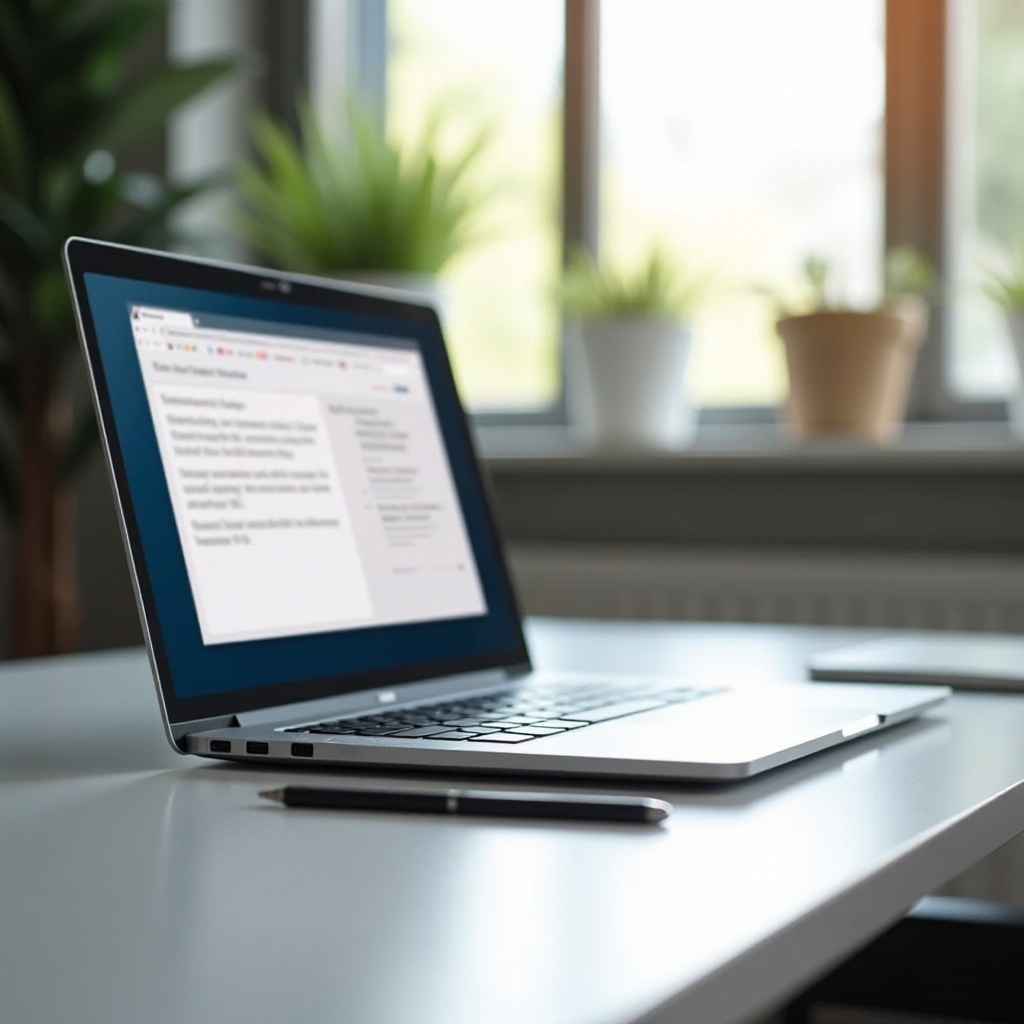
Задължителни инструменти и продукти за почистване
Преди да започнете процеса на почистване, е важно да съберете правилните материали. Използването на подходящи почистващи инструменти ще предпази вашия Chromebook от надрасквания и повреди, докато осигурява най-добрите резултати.
- Микрофибърна кърпа: Идеална за забърсване на повърхности без оставяне на драскотини или следи.
- Кутия с компресиран въздух: Подходяща за издухване на прах от портове, клавиатури и други труднодостъпни места.
- Мека четка: Полезна за разхлабване на мръсотия в труднодостъпни зони без увреждане.
- Изопропилов алкохолен разтвор (70% или по-малко): Добър за безопасно почистване и дезинфекциране на повърхности.
- Памучни тампони: Отлични за внимателно почистване около портове и бутони, гарантирайки функционалност без замърсяване.
Тези инструменти ще улеснят вашия процес на почистване, ще предпазват от повреди и ще гарантират, че вашият Chromebook остава в отлично състояние.
Подготовка на вашия Chromebook за почистване
Подготовката е ключова при почистване на вашия Chromebook. Следвайте тези стъпки, за да осигурите безопасност и пълнота:
- Изключване на захранването: Винаги изключвайте устройството, за да предотвратите електрически опасности и загуба на данни по време на почистване.
- Изключване на всички кабели: Изключете зарядни устройства, външни дискове и други периферни устройства.
- Премахване на външен хардуер: Извадете USB устройствата и SD картите, за да избегнете случайна повреда по време на почистване.
С правилно подготвения Chromebook, сте готови да продължите с почистването на всеки компонент внимателно.
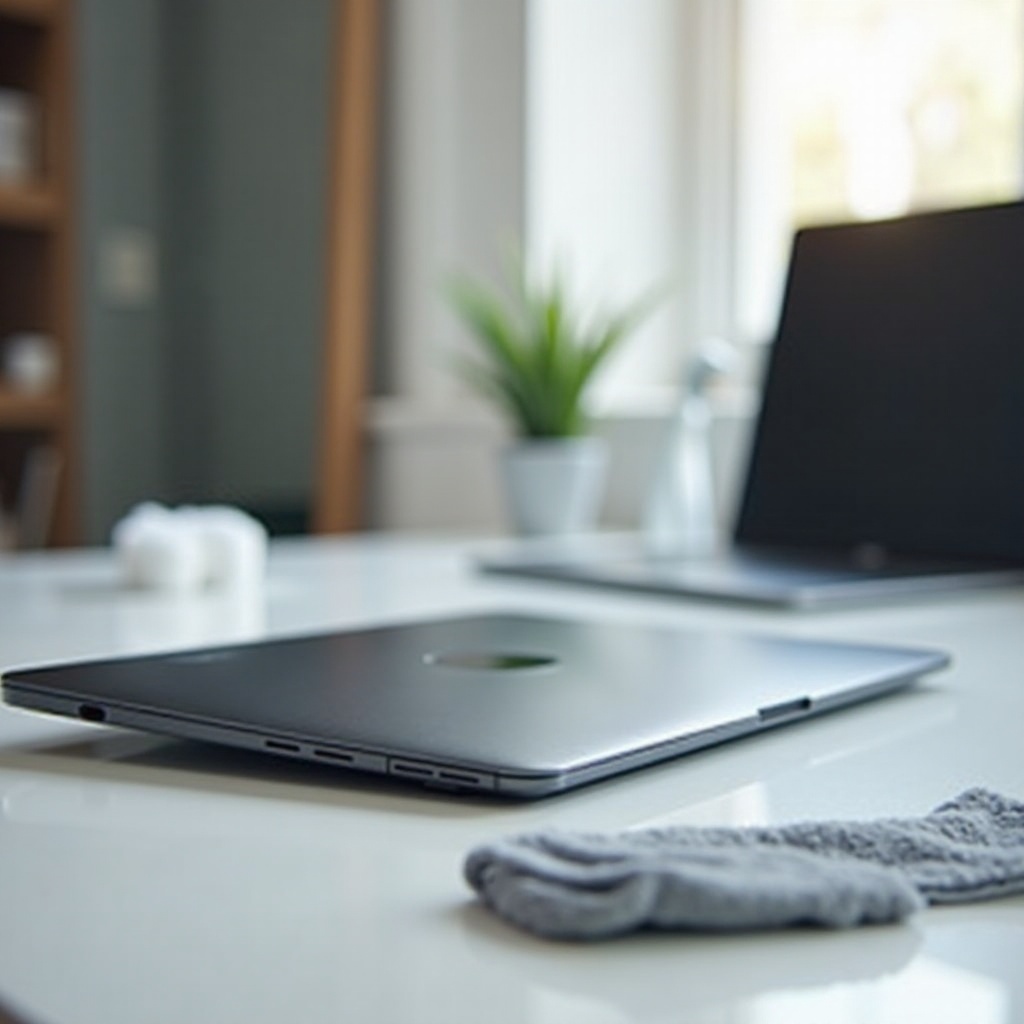
Поетапен процес на почистване
Въоръжени с правилните инструменти и добре подготвено устройство, можете сега да продължите с детайлния процес на почистване, за да запазите Chromebook в отлично състояние.
Почистване на външните повърхности
Започнете с външната част за свеж вид:
- Капак и основа: Използвайте микрофибърна кърпа, леко навлажнена с вода или изопропилов алкохолен разтвор, за да почистите нежно. Избягвайте излишната влага, за да предотвратите повреди.
- Гръб и панти: Почистете внимателно тези зони с мека четка, като се фокусирате върху премахването на прах и предотвратяването на натрупване.
Техники за почистване на клавиатура и тъчпад
Продължете към клавиатурата и тъчпада, за да запазите тяхната отзивчивост и хигиена:
- Клавиатура: Използвайте компресиран въздух, за да издухате трохи и отпадъци между бутоните. При лепкави бутони микрофибърна кърпа или памучен тампон, леко навлажнени, вършат чудеса.
- Тъчпад: Почистете с микрофибърна кърпа, овлажнена с изопропилов алкохол, за премахване на масла и отпечатъци от пръсти, осигурявайки гладка работа.
Безопасно почистване на екрана
Екранът е деликатен и изисква внимателно почистване:
- Винаги нанасяйте почистващ препарат на микрофибърна кърпа, а не директно върху екрана, за да го предпазите от повреди от течности.
- Забърсвайте нежно с кръгообразни движения, за да премахнете петна и мрежи, без да създавате следи.
Обръщане на внимание на портовете и вентилационните отвори
Осигурете функционалност и въздушен поток, като почиствате портове и вентилационни отвори:
- Портове: Използвайте мека четка или компресиран въздух за премахване на прах. Бъдете внимателни, за да не повредите връзките.
- Вентилационни отвори: Поддържайте ги чисти от прах с бързо пръскане на компресиран въздух, което помага за поддържане на оптимално охлаждане.
След като почистите всеки хардуерен компонент внимателно, интегрирайте редовна поддръжка в рутината си, за да поддържате Chromebook в отлична форма.

Допълнителни съвети за поддръжка
Включете следните съвети за текуща поддръжка на вашия Chromebook, осигурявайки неговата дълготрайност и постоянна работа.
Редовен график за поддръжка
Планирайте редовни сесии за почистване, за да предотвратите прекомерно натрупване на прах и мръсотия:
- Месечно: Извършете стандартно забърсване на външните повърхности, клавиатурата и тъчпада.
- Тримесечно: Извършете цялостно почистване, обхващащо екрана, портовете и вентилационните отвори върху месечната поддръжка.
Превантивни мерки за намаляване на натрупването на прах и мръсотия
Прилагайте тези стратегии, за да минимизирате нуждите от почистване:
- Използване на защитен калъф: Калъфът предпазва от прах и физически повреди.
- Избягвайте хранене близо до устройството: Това намалява риска от трохи и разливи, които засягат клавиатурата ви.
- Правилно съхранение: Поставяйте вашия Chromebook в зона без прах, когато не го използвате, за да избегнете натрупване.
С тези практики, вашият Chromebook остава в отлично състояние, гарантирайки устойчива работа и чистота.
Заключение
Почистването на вашия Chromebook изисква само малко усилие, но носи значителни ползи по отношение на естетика и производителност. Следването на този наръчник ще помогне за удължаване живота на вашето устройство, като поддържа неговата ефективност и външен вид. Чистият Chromebook е не само по-приятен за използване, но и работи по-ефективно, реагирайки по-добре и работейки по-хладнокръвно. Редовната поддръжка може да изглежда като малка задача, но тя играе решаваща роля в запазването на вашата инвестиция във времето.
Често задавани въпроси
Колко често трябва да почиствам моя Chromebook?
Стремете се да почиствате вашия Chromebook месечно за основна поддръжка, като правите по-дълбоко почистване на всеки три месеца.
Мога ли да използвам домакински почистващи препарати върху моя Chromebook?
Не, избягвайте груби почистващи средства. Използвайте микрофибърна кърпа с вода или изопропилов алкохол за безопасно почистване.
Какво да направя, ако разлея течност върху моя Chromebook?
Незабавно го изключете, изключете от захранването и внимателно изсушете видимата течност. Позволете му да се изсуши напълно на въздух, преди да го включите отново.