

 By
المقدمة
حوّل جهاز HP Pavilion الخاص بك بالترقية إلى محرك صلب ذو حالة ثابتة (SSD). يتعمق هذا الدليل في الفوائد العديدة، عملية الاختيار، ونصائح التثبيت لجهاز HP Pavilion الخاص بك. سواء كنت تهدف إلى تحسين السرعة، زيادة الموثوقية، أو تحسين الأداء العام، فإن التحول إلى SSD هو طريقة فعالة للمضي قدماً.
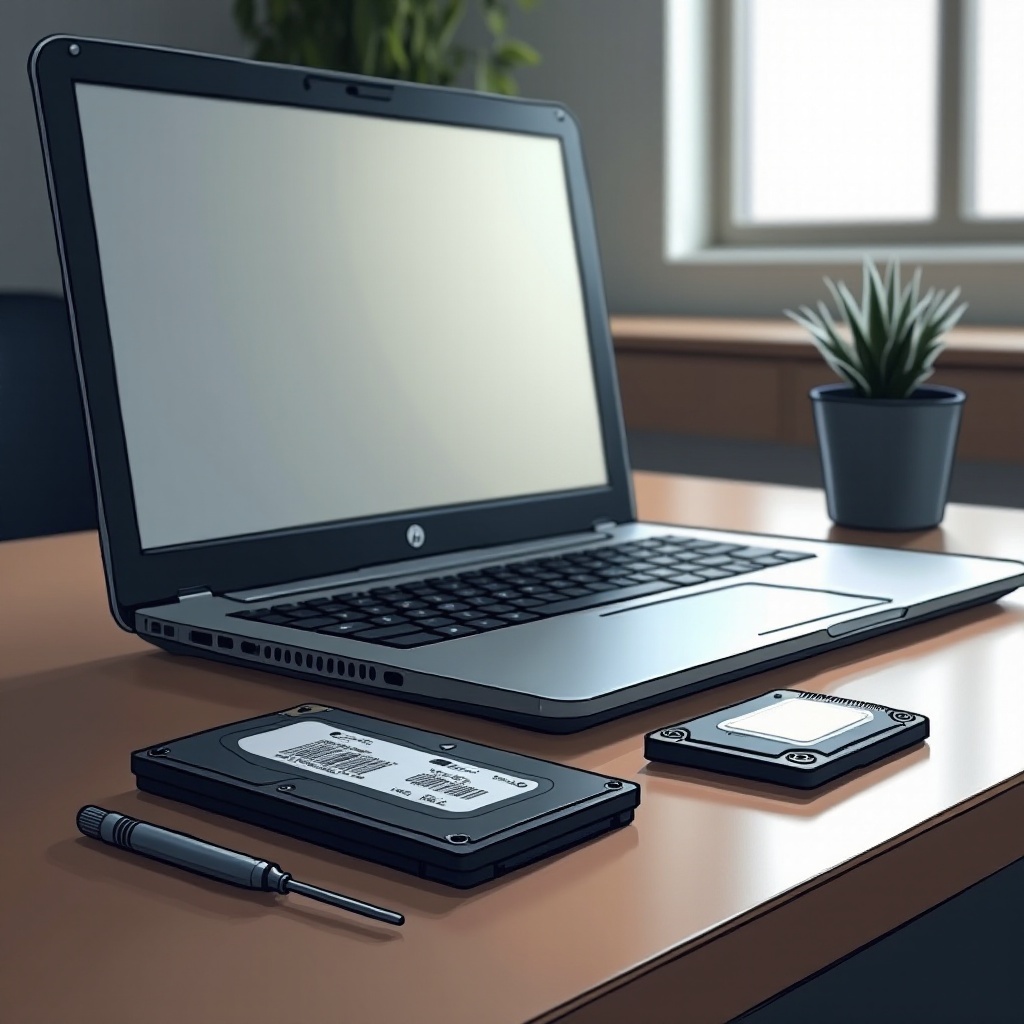
فهم محركات الأقراص الصلبة ذات الحالة الثابتة
تستخدم محركات الأقراص الصلبة ذات الحالة الثابتة، أو SSDs، ذاكرة الفلاش لتخزين البيانات، مما يوفر مزايا كبيرة على محركات الأقراص الصلبة التقليدية (HDDs). دعونا نفحص هذه الفوائد عن كثب.
ما هو SSD؟
SSD هو جهاز لتخزين البيانات يستخدم مجموعات دوائر متكاملة لتخزين البيانات بشكل دائم، في الأساس بتقنية ذاكرة الفلاش. على عكس HDDs، لا يحتوي على أجزاء متحركة، مما يساهم في متانته وقلة عرضته للفشل الميكانيكي.
فوائد SSD على محركات الأقراص التقليدية
- السرعة: تقلل SSDs بشكل كبير من أوقات التمهيد وتزيد من استجابة النظام العامة بسبب قدراتها على القراءة والكتابة السريعة للبيانات.
- الموثوقية: عدم وجود أجزاء متحركة يجعل SSDs أكثر مقاومة للتلف الفيزيائي، مثالية للأجهزة المحمولة مثل أجهزة اللابتوب.
- كفاءة الطاقة: SSDs فعالة من حيث استهلاك الطاقة، مما قد يزيد من عمر بطارية اللابتوب الخاص بك.
لماذا يجب ترقية HP Pavilion إلى محرك صلب ذو حالة ثابتة؟
مع توضيح فوائد SSDs، دعونا نستكشف لماذا ينبغي على مستخدمي HP Pavilion التفكير في الترقية. تبرز الأسباب الرئيسية تحسين الأداء، الموثوقية، وحتى كفاءة الطاقة للمستخدمين أثناء التنقل.
تحسين السرعة والأداء
يمكن أن يؤدي تبني SSD إلى زيادة كبيرة في سرعة وأداء اللابتوب الخاص بك. توقع أوقات تمهيد أسرع، وتحويل ملفات أسرع، وكفاءة أفضل في المهام اليومية.
تعزيز المتانة والموثوقية
تقدم SSDs متانة ملحوظة، مثالية لمستخدمي HP Pavilion الذين يتنقلون بشكل متكرر. مع SSD، تبقى بياناتك آمنة حتى إذا تعرض جهاز اللابتوب لتصادمات طفيفة أو سقوط.
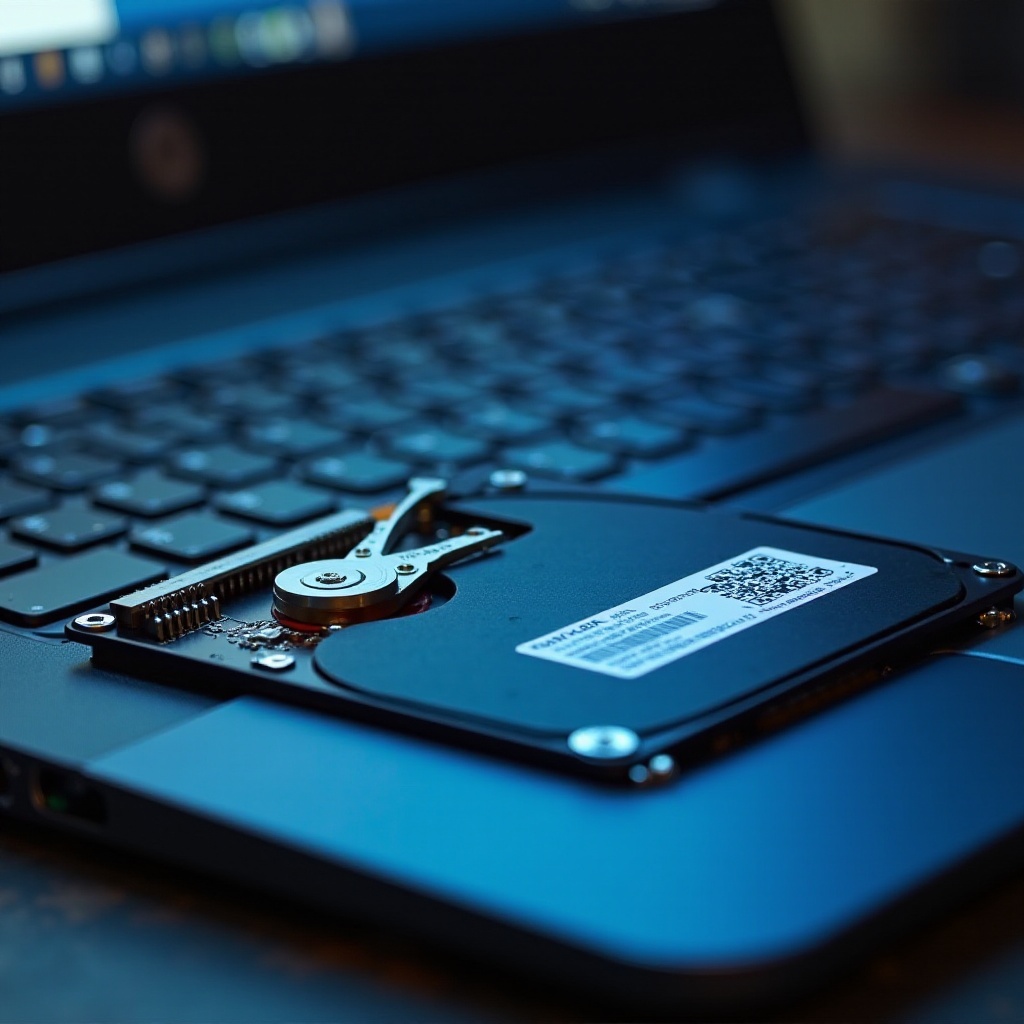
اختيار SSD المناسب لـ HP Pavilion الخاص بك
اختيار SSD المناسب ضروري لضمان التوافق والأداء الأمثل. إليك كيفية اختيار أفضل محرك لجهاز اللابتوب الخاص بك.
الاعتبارات التوافقية
- شكل الفئة: تحقق أن شكل فئة SSD (مثل 2.5 بوصة، M.2) يناسب نموذج HP Pavilion الخاص بك.
- الواجهة: تأكد أن الواجهة (مثل SATA، PCIe) تتطابق مع متطلبات جهاز اللابتوب الخاص بك.
توصيات SSD العلوية لـ HP Pavilion
- Samsung 860 EVO (SATA): معروف بسرعته وموثوقيته، مناسب للعديد من نماذج HP.
- Western Digital Blue (SATA): خيار اقتصادي يجمع بين التكلفة والأداء.
- Samsung 970 EVO Plus (PCIe NVMe): يوفر أداءً عالي السرعة للنماذج المتوافقة.
عملية التثبيت لـ SSD في HP Pavilion
تستغرق عملية تثبيت محرك الحالة الثابتة في HP Pavilion بعض الخطوات، ولكن مع الانتباه بعناية، يمكنك تحقيق ترقية ناجحة.
الأدوات اللازمة للتثبيت
- مفك براغي صغير برأس فيليبس
- علبة خارجية أو محول لنقل البيانات
- برنامج استنساخ (اختياري)
دليل التثبيت خطوة بخطوة
- نسخ بياناتك احتياطياً: تأمين ملفاتك الأساسية قبل بدء الترقية.
- إيقاف تشغيل وفصل اللابتوب الخاص بك: إزالة البطارية إذا كان ذلك ممكنا.
- الوصول إلى الحجرة الصلبة: استخدم المفك لفتح لوحة الوصول في اللابتوب الخاص بك.
- إزالة القرص الصلب القديم: قم بفصل وإخراج القرص الحالي بعناية.
- تركيب SSD الجديد: قم بإدخال SSD الجديد وتثبيته في مكانه.
- إعادة تجميع اللابتوب: أغلق لوحة الوصول وثبتها بالبراغي.
احتياطات السلامة أثناء التثبيت
العمل في بيئة نظيفة وخالية من الكهرباء الساكنة. تعامل بحذر مع SSD، واحميه من التفريغ الكهروستاتيكي.
نصائح وممارسات ما بعد التثبيت
بعد تثبيت SSD، فإن استخدام الاستراتيجيات الصحيحة يمكن أن يضمن الأداء الأمثل وطول العمر.
تحسين أداء SSD
- تمكين وضع AHCI من خلال إعدادات BIOS لتحقيق أقصى سرعة.
- تحديث برامج جهاز SSD بانتظام للاستفادة من التحسينات.
نصائح الصيانة العادية
- تجنب ملء SSD بسعته الكاملة للحفاظ على سرعته.
- استخدم أدوات نظام التشغيل لجدولة أو تنفيذ مهام مثل إلغاء التجزئة أو فحص الديسك.
المشكلات الشائعة واستكشاف الأخطاء وإصلاحها
حتى مع ميزاتهم المثيرة للإعجاب، قد تواجه SSDs مشكلات. إليك دليل لاستكشاف المشكلات الشائعة.
معالجة مشكلات التثبيت
إذا لم يتم التعرف على SSD الخاص بك:
– أعد تثبيت المحرك لضمان الاتصال الصحيح.
– تحقق من إعدادات BIOS للتحقق من تفعيل SSD.
استكشاف مشاكل الأداء
- تحقق من إعدادات نظام التشغيل الخاصة بك لضمان تحسين SSD.
- استخدم أدوات الشركة المصنعة لتحديد وحل المشكلات المتعلقة بالبرامج الثابتة.
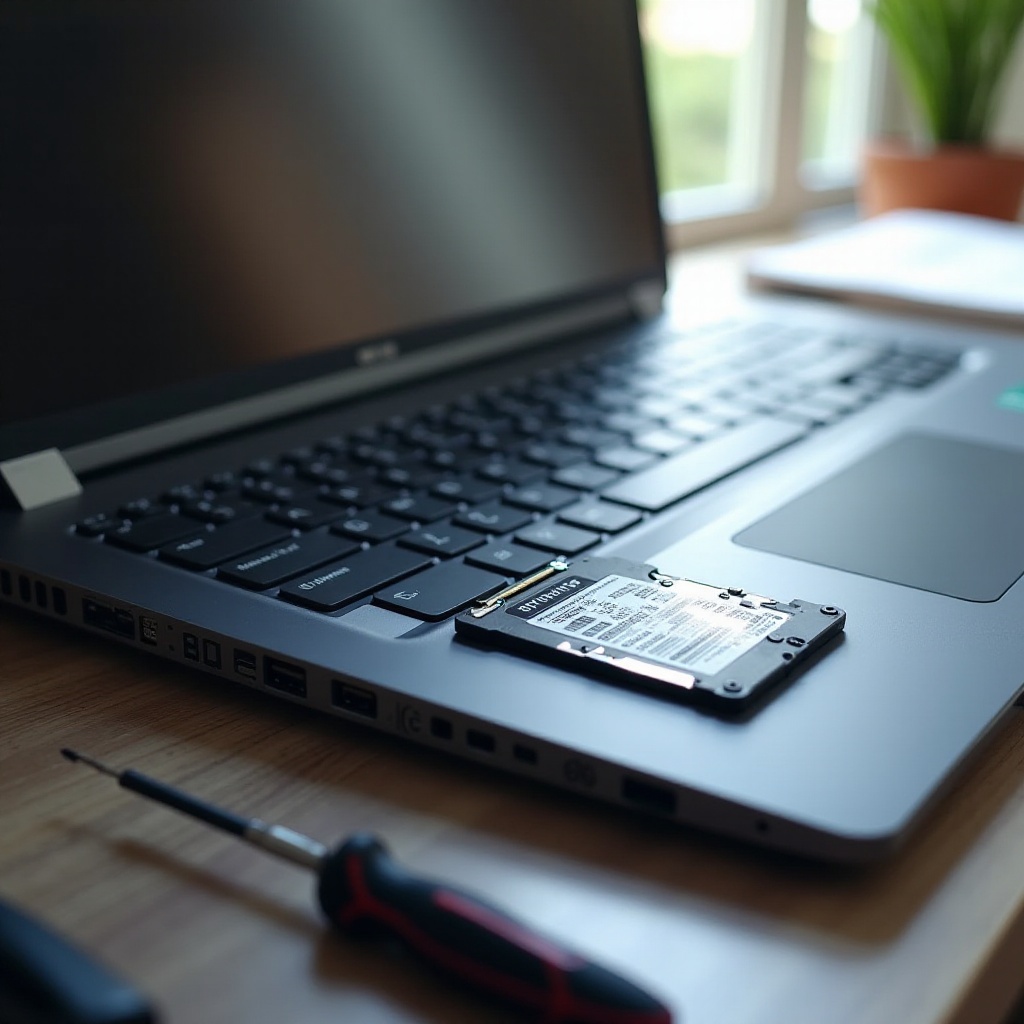
الاستنتاج
تعمل الترقية إلى محرك صلب ذو حالة ثابتة في HP Pavilion الخاص بك على تحسين السرعة بشكل كبير، وتقوية الموثوقية، وتحسين طول عمر جهازك. حدد SSD المناسب واتبع خطوات التثبيت الصحيحة لتحرير الإمكانات الكاملة لجهاز اللابتوب الخاص بك.
الأسئلة الشائعة
كيف أعرف ما إذا كان SSD متوافقًا مع جهاز HP Pavilion الخاص بي؟
تحقق من مواصفات اللاب توب الخاص بك لمعرفة عامل الشكل والتوافق الخاص بـ SSD.
هل يمكنني تثبيت SSD بدون مساعدة احترافية؟
نعم، مع الأدوات والإرشادات الصحيحة، يمكنك تثبيت SSD بنجاح بنفسك.
كيف يؤثر الترقية إلى SSD على عمر بطارية اللاب توب الخاص بي؟
تستهلك الأقراص الصلبة من نوع SSD طاقة أقل من الأقراص الصلبة من نوع HDD، مما قد يؤدي إلى تحسين عمر البطارية.