

 By
المقدمة
إن إنشاء حساب محلي في نظام التشغيل Windows 10 يوفر طريقة مباشرة لإدارة جهازك دون الحاجة إلى حساب Microsoft. سواء للخصوصية أو التحكم في إعدادات المستخدم، فإن الحساب المحلي مفضل لدى الكثيرين. يرشدك هذا المقال خلال عملية الإنشاء، ويستكشف مزاياه، ويقدم نصائح لحل المشكلات لتعزيز تجربتك مع Windows 10.
فهم حسابات المستخدمين في Windows 10
تخصص حسابات المستخدمين في Windows 10 تجربة المستخدم وتدير الوصول إلى الجهاز للعائلة أو الموظفين. تقدم هذه الحسابات إعدادات مخصصة مثل خلفيات التطبيقات والتطبيقات مع حماية البيانات. كل نوع من الحسابات – المسؤول، العادي، Microsoft، والمحلي – يقدم مستويات مختلفة من الوصول. يمتلك المسؤولون وصولاً كاملاً، بينما يتمتع المستخدمون العاديون بقيود لمنع التغييرات غير المقصودة. يربط حساب Microsoft جهازك بالخدمات عبر الإنترنت للتكامل السلس. في المقابل، يركز الحساب المحلي على إدارة الجهاز بدون اتصال بالإنترنت، مستقل عن الخدمات عبر الإنترنت. فهم هذه الحسابات يساعدك على اختيار الأنسب لاحتياجاتك.
الحساب المحلي مقابل حساب Microsoft: الفروقات الأساسية
يؤثر الاختيار بين حساب Microsoft وحساب محلي في Windows 10 بشكل كبير على الاستخدام. يقوم حساب Microsoft بمزامنة الإعدادات عبر الأجهزة ويعزز الوصول إلى متجر Microsoft، وهو مثالي لأولئك الذين يستخدمون خدمات Microsoft. ومع ذلك، يوفر الحساب المحلي الخصوصية والوصول بدون اتصال بالإنترنت ولا يتطلب بريدًا إلكترونيًا للإعداد، مما يجعله جذابًا لأولئك الذين يفضلون التحكم والأمان. يعين معرفة هذه التباينات في اختيار نوع الحساب الأكثر ملاءمة.
دليل خطوة بخطوة لإنشاء حساب محلي
إليك كيفية إعداد حساب محلي على Windows 10:
- الوصول إلى الإعدادات:
-
انقر فوق زر البدء واختر الإعدادات (رمز الترس).
-
انتقل إلى الحسابات:
-
في نافذة الإعدادات، انقر فوق الحسابات.
-
العائلة ومستخدمون آخرون:
-
اختر العائلة ومستخدمون آخرون في الشريط الجانبي الأيسر.
-
أضف شخصًا آخر إلى هذا الكمبيوتر الشخصي:
-
انقر فوق إضافة شخص آخر إلى هذا الكمبيوتر الشخصي تحت قسم المستخدمين الآخرين.
-
اختر نوع حساب المستخدم:
-
اختر ليس لدي معلومات تسجيل الدخول لهذا الشخص، ثم أضف مستخدمًا بدون حساب Microsoft.
-
إعداد الحساب المحلي:
-
أدخل اسم مستخدم، وقم بإنشاء كلمة مرور قوية، واضبط أسئلة الأمان لاستعادة الحساب.
-
الانتهاء وإنشاء الحساب:
- انقر فوق التالي. حساب المستخدم العادي المحلي الجديد جاهز للاستخدام.
بإتباع هذه الخطوات، يتم دمج حساب محلي في جهاز Windows 10 الخاص بك، متجهين بعيدًا عن حساب Microsoft البعيد عن السحابة.
تخصيص حسابك المحلي
تخصيص حسابك المحلي هو مفتاح تخصيص تجربتك في Windows 10. في إعدادات الحساب، قم بتغيير صورة العرض الخاصة بك، أو تحديث كلمة المرور، أو ضبط إعدادات الخصوصية. ضاعف الإشعارات، والمواضيع، وقم بإدارة أيقونات سطح المكتب وفقًا لتفضيلاتك لتعكس أسلوبك واحتياجاتك، مما يخلق بيئة مثالية للتركيز والإنتاجية.
حل المشكلات الشائعة
على الرغم من أن إعداد الحساب المحلي يعتبر أمرًا بسيطًا، قد تنشأ بعض المشاكل. إذا كانت هناك مشاكل في تسجيل الدخول أو لم يظهر الحساب في قائمة تسجيل الدخول، ابدأ بإعادة تشغيل النظام وتأكد من صحة إدخال بيانات الوصول. يمكن حل مشاكل كلمة المرور عن طريق الإجابة على أسئلة الأمان أو استخدام أقراص إعادة تعيين كلمة المرور. قد تؤدي التحديثات أحيانًا إلى تغيير الإعدادات، لذا فإن مراجعة تحديثات Windows الأخيرة يمكن أن توفر وضوحًا. عمومًا، يتطلب حل المشكلات الصبر واتباع خطوات محددة للحصول على حل فعال دون فقدان البيانات.
فوائد استخدام حساب محلي في 2024
يوفر استخدام الحساب المحلي في عام 2024 العديد من الفوائد. يعزز الخصوصية عن طريق تقليل مزامنة البيانات عبر الإنترنت، مما يعالج مخاوف تسرب البيانات. تعمل الحسابات المحلية بدون الإنترنت المستمر، مما يجعلها مثالية للاتصالات غير المستقرة. فهي مثالية للمستخدمين الصغار أو الأنظمة المشتركة نظرًا للوصول المحدود، مما يوفر المرونة عن طريق تقييد بعض الامتيازات، مما يضمن بيئة حوسبة آمنة.
الخاتمة
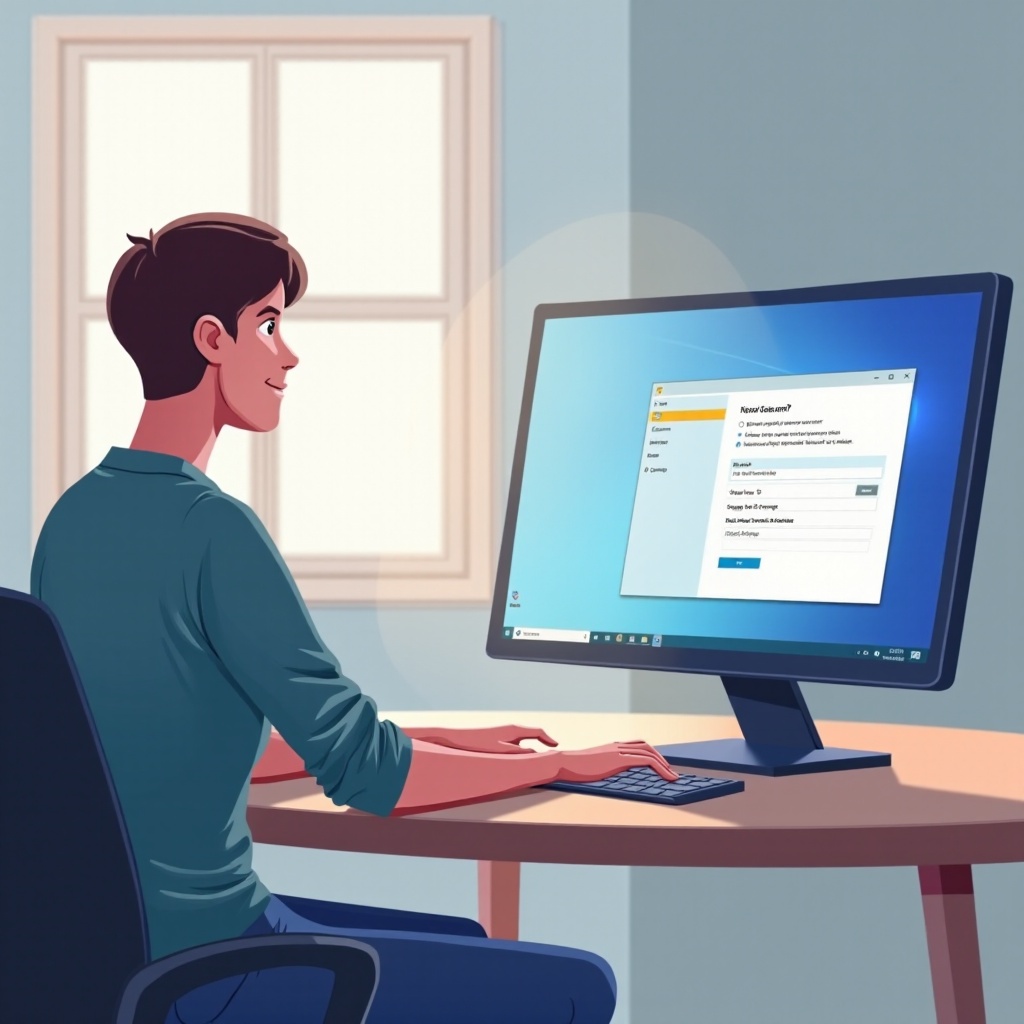
يوفر الحساب المحلي في Windows 10 للمستخدمين الخصوصية والأمان وصلاحية الاستخدام دون اتصال بالإنترنت، وهو مثالي لأولئك الذين يقدرون التحكم على الراحة. يقدم هذا الدليل خطوات سهلة لإنشاء وتخصيص حساب محلي، مما يضمن تجربة حوسبة مخصصة.
الأسئلة الشائعة
كيف يمكنني التبديل من حساب Microsoft إلى حساب محلي في Windows 10؟
للقيام بالتبديل، انتقل إلى **الإعدادات > الحسابات > معلوماتك**. اختر **تسجيل الدخول بحساب محلي بدلاً من ذلك**، واتبع الإرشادات، وسيتحول حسابك إلى نسخة محلية.
هل يمكنني إنشاء حسابات محلية متعددة على جهاز Windows 10 الخاص بي؟
نعم. لإضافة حسابات إضافية، كرر الخطوات تحت **العائلة والمستخدمون الآخرون** في **إعدادات الحسابات**، لإنشاء ملفات تعريف فريدة لمستخدمين مختلفين.
ماذا يجب علي فعله إذا نسيت كلمة مرور الحساب المحلي الخاص بي؟
إذا نسيت كلمة مرورك، استخدم أسئلة الأمان التي تم إعدادها عند إنشاء الحساب أو قرص إعادة تعيين كلمة المرور لاستعادة الوصول بسرعة.