

 By
By 介紹
對於進行播客、視頻會議以及音樂製作等各種任務的 MacBook Pro 用戶來說,實現高質量的音頻至關重要。儘管 MacBook Pro 提供了強大的功能,但其內置麥克風通常難以提供專業級的音質。投資外部麥克風可以彌補這一不足,提供卓越的音頻清晰度和性能。本指南將引導您選擇最適合您的 MacBook Pro 的外部麥克風,確保在 2024 年取得最佳音頻設置。
為什麼您的 MacBook Pro 需要一個外部麥克風
雖然 MacBook Pro 的內置麥克風是為日常使用而設計的,但其音頻保真度難以滿足專業應用的要求。外部麥克風在音質清晰度和噪音隔離方面提供了顯著的提升,對於播客、音樂家和遠程工作者至關重要。這些麥克風能捕捉到更豐富的質感和細微差別,確保每一個字和音符都能達到最佳效果。
此外,使用外部麥克風允許更大靈活性的音頻配置。無論您是偏好使用 USB 連接還是享受無線選項的自由,外部麥克風都確保您擁有最佳的設置以滿足您的需求。
選擇外部麥克風時的關鍵特點
選擇合適的外部麥克風涉及考慮多個對您的音質和使用體驗有重大影響的關鍵特點。
-
音質:優先考慮具有寬頻率響應和高靈敏度的麥克風,以準確捕捉全頻音。
-
連接選項:確定是 USB 麥克風便於即插即用,還是無線選項滿足您的移動需求。
-
便攜性和設計:如果您經常旅行,請選擇緊湊設計,否則考慮耐用的設計以便在家中長期使用。
-
與 MacBook Pro 的兼容性:確保麥克風能夠輕鬆兼容 macOS,無需大量的軟件安裝或轉接器。
這些考量因素鋪平了道路,選擇滿足特定需求的麥克風,迎合內容創作者、遠程工作者和商業專業人士的需求。
不同用途的頂級外部麥克風
不同的應用需要特定的麥克風能力。以下是針對各種場景的最佳推薦:
-
最佳播客用麥克風:Shure SM7B 以其溫暖平衡的音調著稱,非常適合錄音;Audio-Technica AT2020 提供卓越的清晰度和細節,非常適合採訪和對話。
-
視頻會議的理想選擇:Blue Yeti 以其多功能的拾音模式和用戶友好的控制脫穎而出,適合在線會議;Jabra Speak 510 提供專用的會議功能,確保清晰的交流。
-
音樂家和歌手的首選:Rode NT1-A 提供擴展的動態範圍和清晰的高端響應,適合工作室品質的聲音;AKG P220 擅長捕捉樂器和聲音,非常適合家庭工作室設置。
這些選擇提供優質的音質,確保您的音頻輸出適合您的特定上下文和需求。
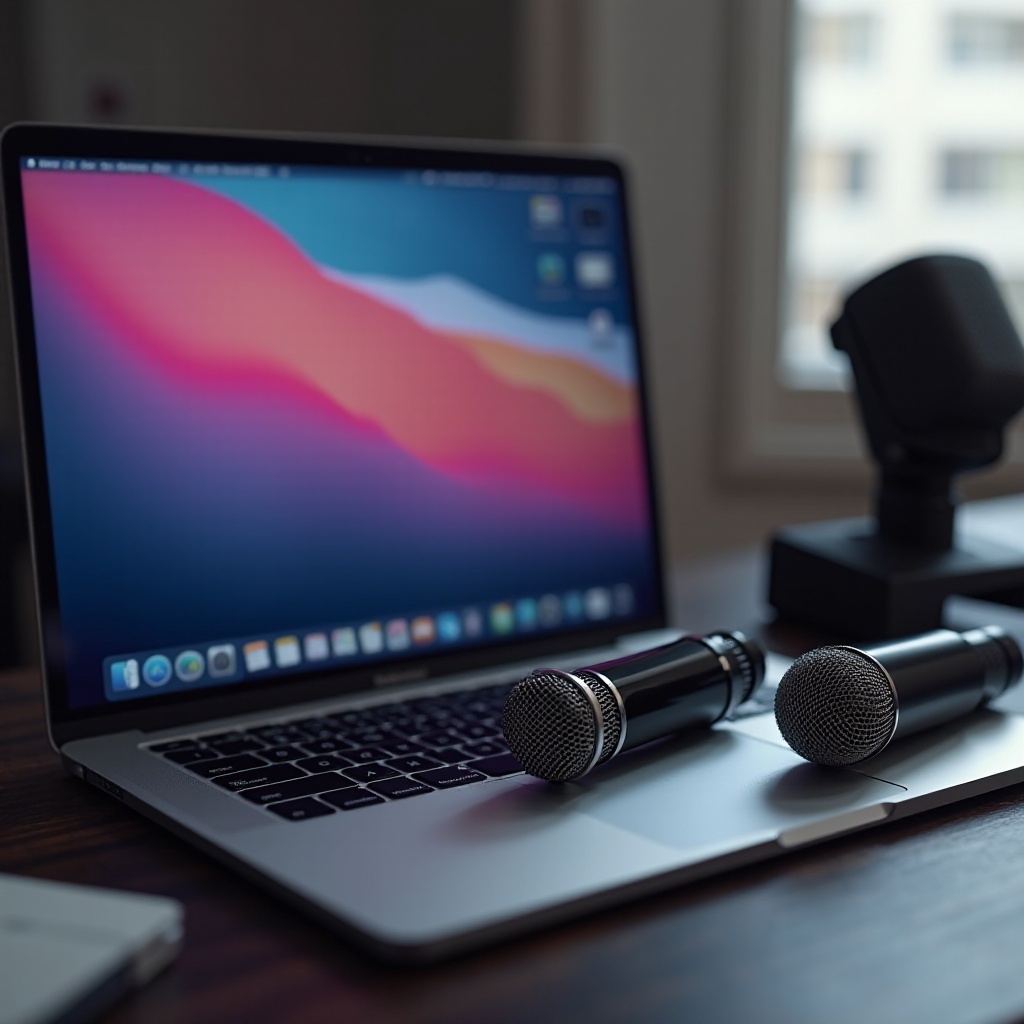
如何在 MacBook Pro 上設置外部麥克風
設置外部麥克風不必復雜。按照以下步驟確保最佳性能:
- 連接您的麥克風:使用 USB 或藍牙將麥克風安全連接到 MacBook Pro 上。
- 在系統偏好設定中選擇您的麥克風:前往系統偏好設定,選擇「聲音」,然後選擇「輸入」,從列表中選擇您的外部麥克風。
- 調整輸入音量:控制輸入增益設置,以確保最佳的錄音水平,避免峰值或過多的背景噪音。
- 測試您的設置:使用錄音軟件檢查音質並進行必要的調整。
遵循這些步驟可確保您的麥克風以最佳狀態運行,為任何應用提供卓越的音頻效果。
解決外部麥克風常見問題的故障排除
遇到麥克風設置問題可能會令人沮喪,但大多數問題都可以輕鬆解決:
-
麥克風未被識別:檢查所有連接,並重新啟動您的 MacBook Pro;在系統偏好設定中驗證麥克風設置。
-
音質差:檢查並安裝任何軟件更新,確保未啟用任何無意的音頻過濾器或效果。
-
反饋或回音:調整麥克風的位置和輸入級別,以防止從揚聲器反饋音頻。
解決這些常見問題將有助於維持無縫和高效的音頻設置,最小化中斷。
結論
選擇合適的外部麥克風可以顯著增強您的 MacBook Pro 的音頻能力,轉變錄音和現場互動。無論是播客還是專業會議,質量音頻設備的投資都顯得無比寶貴。憑藉這些提供的見解,您現在可以為 2024 年的音頻設置做出明智的決策。
常見問題
我可以在 MacBook Pro 上使用任何外接麥克風嗎?
大多數具有 USB 或藍牙兼容性的外接麥克風都可以與 MacBook Pro 一起使用。購買前請確認與 macOS 的兼容性。
我是否需要任何特殊軟體來在 MacBook Pro 上使用外接麥克風?
通常,macOS 支援大多數麥克風,不需要額外的軟體。有些型號可能需要特定的應用程式來使用進階功能。
我如何測試外接麥克風的音質?
使用像 GarageBand 或 QuickTime 這樣的錄音軟體來捕捉測試音頻片段,並聆聽其清晰度和音量的一致性。