

 By
介紹
在現代計算領域中,從HDD升級到SSD可以顯著提升系統性能,將緩慢的操作轉變為快速而高效的任務。許多用戶選擇此升級是由於SSD相對於傳統HDD的各種優勢,如提高速度、增加耐用性和降低能耗。本綜合指南旨在引導您完成在Windows 10上將HDD克隆到SSD所需的基本步驟,確保您能夠享受無縫過渡。通過遵循本指南,包含故障排除提示,您將有能力實現成功的硬盤升級。
了解磁碟克隆
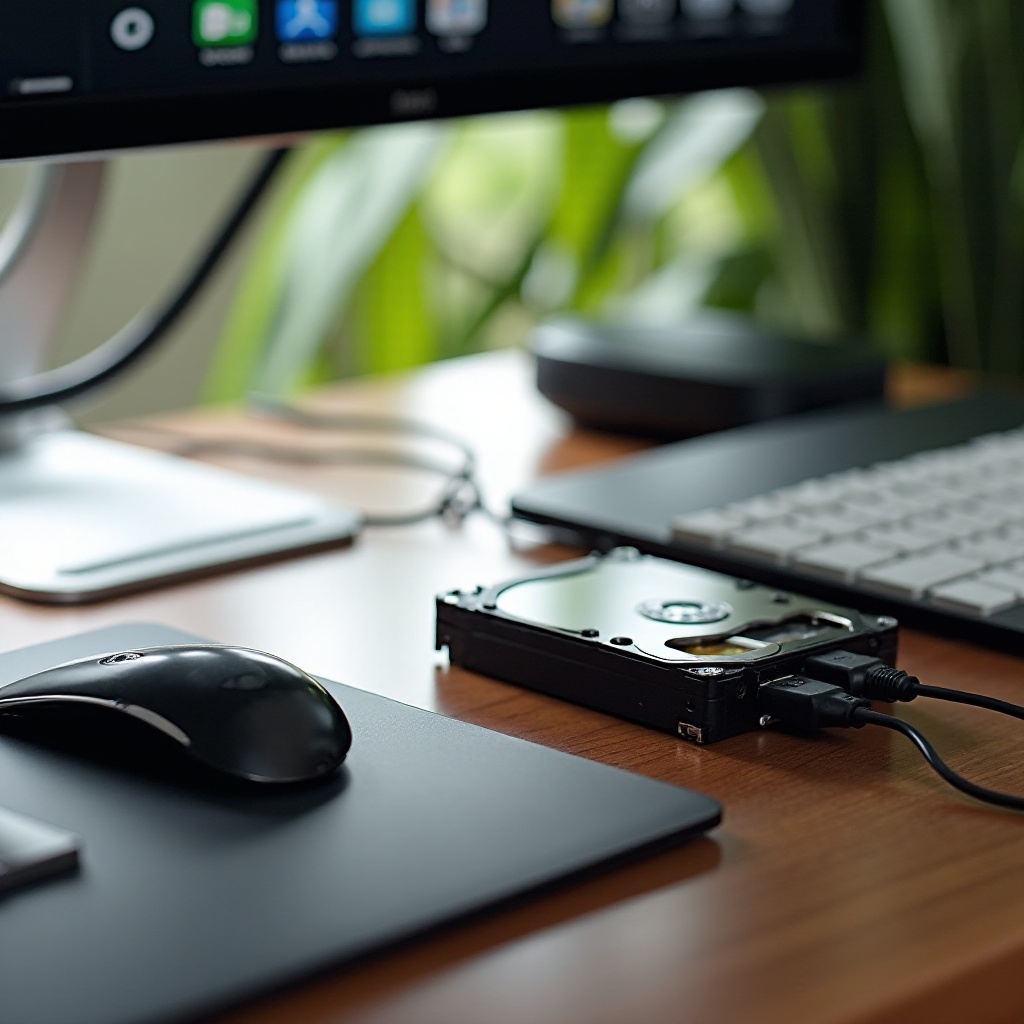
在進入克隆過程之前,了解磁碟克隆是什麼是至關重要的。磁碟克隆是將現有存儲設備的所有數據精確複製到另一個設備上的行為。此過程包括所有操作系統文件、應用程序和個人數據,確保新的SSD功能與舊HDD完全相同。這種理解非常重要,因為它為輕鬆轉移系統的整個設置打下了基礎。正確掌握磁碟克隆不僅有助於降低風險,還確保源磁碟和目標磁碟的最佳性能。通過理解這個過程,您可以自信地進行存儲升級。
準備克隆系統
準備是成功克隆操作的關鍵。首先要確保您的SSD具有足夠的容量以容納HDD上的所有數據。對重要數據進行全面備份,作為克隆過程中任何意外問題的保障措施。接下來,通過卸載未使用的應用程序和刪除不必要的文件來整理HDD,這不僅縮短了克隆所需的時間,還保護了您的全新開始。最後,將Windows 10更新到最新版本,以確保一切順利運行。通過這些準備,您將能夠順利從HDD轉換到SSD。
選擇適合的克隆軟體
選擇合適的克隆軟體是克隆過程中的關鍵步驟。有多種選擇,每種都有獨特的功能。流行的選擇包括Macrium Reflect、EaseUS Todo Backup和Acronis True Image。優先選擇具有用戶友好界面和強大支持功能的軟體。選擇支援Windows 10並能夠識別HDD和SSD格式的工具是很重要的。在免費和付費版本之間做出決定通常取決於您所需的功能,如增量備份或恢復工具。合適的軟體確保無壓力且有效的克隆過程,同時維護數據的完整性。
逐步克隆過程
一旦準備工作完成,就可以進行實際的克隆過程。過程包含多個步驟:
安裝軟體
- 從可靠來源下載並安裝所選的克隆軟體。
- 按照安裝提示進行操作,必要時設置軟體帳戶。
- 安裝完成後,啟動程序以準備克隆。
連接SSD
- 如果使用臺式機,直接將SSD安裝在內部;筆記本電腦則通過USB到SATA轉接器連接。
- 確保您的SSD在磁碟管理器中可見,確認正確連接。
啟動克隆過程
- 打開克隆軟體並選擇“克隆”功能。
- 指定現有的HDD為源磁碟,新SSD為目標磁碟。
- 啟動克隆過程,通過軟體界面觀察進度。持續時間可能根據數據大小和系統能力而有所不同。
遵循這些步驟將促進成功地將HDD克隆到SSD,增強您的系統整體功能和性能。
克隆後的設定
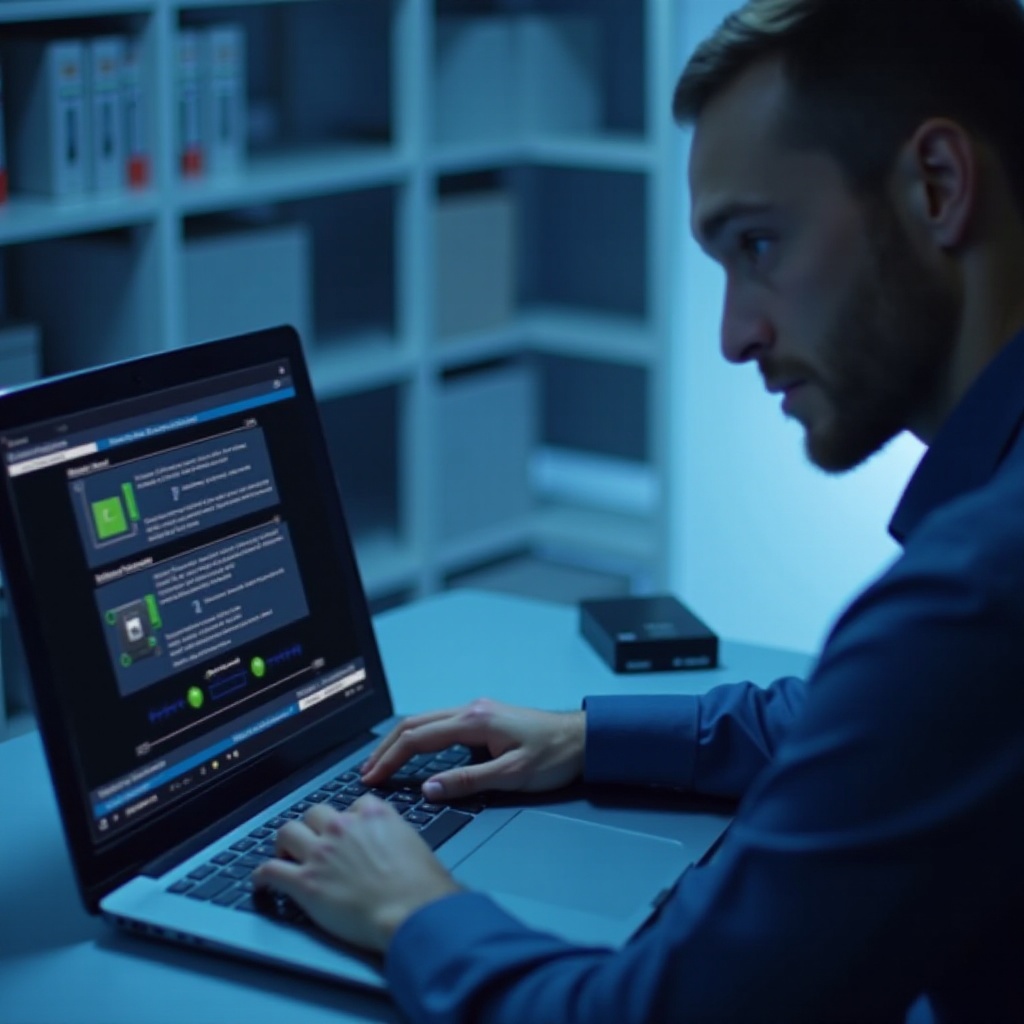
成功克隆操作後,正確設置您的SSD對於享受其全部好處至關重要:
設置SSD為啟動磁碟
- 在計算機啟動順序中,按F2、F10或DEL等按鍵進入BIOS/UEFI菜單。
- 修改啟動順序以優先將SSD設為主要啟動磁碟。
優化SSD性能
- 在您的SSD上啟用TRIM功能,以保持其效率並延長其壽命。
- 調整Windows設置以優化SSD性能——停用磁碟碎片整理並選擇高性能電源方案。
這些克隆後的調整確保您的SSD不僅能正常工作,還能提供卓越的性能和壽命。
故障排除常見的克隆問題
有時克隆過程可能會遇到障礙。常見問題包括SSD未被識別或數據未正確克隆:
- 通過檢查連接和BIOS設置確保SSD正確安裝。
- 按照軟體提示管理分區大小並確保正確格式化。
- 如果克隆失敗,重新考慮您的軟體選擇,確保所有驅動程序是最新的,然後使用修改設置再次嘗試該過程。
有效的故障排除確保順利過渡和快速解決您可能面臨的任何挑戰。
結論
在Windows 10上將HDD克隆到SSD是一項可以系統性地完成的任務。通過適當的準備、工具和故障排除技術,您可以輕鬆地從舊硬盤過渡到現代SSD。這次升級將帶來無縫的性能、提高的效率以及顯著改善的計算體驗,對任何用戶來說都是值得的嘗試。
常見問題
如果系統無法識別我的SSD,我應該怎麼辦?
檢查連接並確保SSD已正確安裝。檢查BIOS/UEFI設置中是否被檢測到並更新必要的驅動程式。
我可以將較大的HDD克隆到較小的SSD嗎?
可以,只要SSD的容量超過HDD的已用空間。在克隆之前,確保清除HDD中的不必要數據。
使用SSD比HDD有哪些好處?
SSD提供更快的讀寫速度、提高能源效率、更強的耐用性和更安靜的運行,增強整體系統性能。