

 By
By Введение
Chromecast и VLC Media Player изменили наш способ наслаждения медиа у себя дома. Chromecast позволяет транслировать контент с ваших устройств на телевизор, что делает его важным инструментом для современных развлекательных систем. В сочетании с VLC, универсальным медиа-плеером, известным своей широкой поддержкой форматов, он предлагает бесшовный медиа-опыт. Это руководство предоставляет пошаговый процесс настройки и использования Chromecast с VLC, решения общих проблем и улучшения вашего просмотра.

Понимание основ
Начнем с изучения основных функций и совместимости Chromecast и VLC.
Что такое Chromecast?
Chromecast от Google — это компактное, доступное устройство, которое подключается к HDMI-порту вашего телевизора. Оно транслирует видео, музыку и многое другое с вашего телефона, планшета или компьютера, используя вашу домашнюю Wi-Fi сеть для создания удобного просмотра.
Введение в VLC Media Player
VLC Media Player — это бесплатный, открытый медиа-плеер, известный своей адаптивностью. Он поддерживает почти все аудио- и видеоформаты, что делает его популярным выбором по всему миру. VLC может воспроизводить DVD, аудио-CD и веб-потоки, расширяя его функциональность.
Совместимость VLC с Chromecast
При совместном использовании VLC и Chromecast предлагают мощную медиа-платформу. Возможность потоковой передачи контента VLC делает его идеальным для Chromecast. Несмотря на то, что VLC поддерживает передачу на Chromecast, настройка для оптимального вывода может потребовать некоторых корректировок. С основами покончено, перейдем к настройке ваших устройств.
Настройка Chromecast для VLC
Правильная настройка — ключ к беспроблемной потоковой передаче. В этом разделе представлены все необходимые шаги для начала.
Необходимое оборудование и программное обеспечение
- Устройство Chromecast: Убедитесь, что у вас есть устройство Chromecast, подключенное к HDMI-порту вашего телевизора.
- VLC Media Player: Загрузите и установите последнюю версию VLC на вашем компьютере. Он поддерживает передачу на Windows и Mac.
- Wi-Fi сеть: Подключите ваш компьютер и Chromecast к одной и той же Wi-Fi сети.
Как подключить Chromecast к вашему телевизору
- Вставьте Chromecast в HDMI-порт вашего телевизора и подключите питание через USB-кабель.
- Переключите вход вашего телевизора на соответствующий HDMI порт.
- Скачайте приложение Google Home на ваше мобильное устройство.
- Следуйте инструкциям приложения для настройки Chromecast в вашей домашней Wi-Fi сети.
Настройка параметров VLC
- Запустите VLC Media Player на вашем компьютере.
- Перейдите в меню ‘Воспроизведение’.
- Выберите ‘Передатчик’ и выберите свой Chromecast из списка.
- Убедитесь, что VLC настроен на правильную передачу аудио и видео. Настройка завершена, теперь время начать потоковую передачу.
Как транслировать с VLC на Chromecast
После настройки вы можете плавно транслировать свои медиа колекции с VLC на Chromecast.
Пошаговое руководство для пользователей Windows
- Откройте VLC и загрузите медиа, которое хотите транслировать.
- Щелкните ‘Воспроизведение’, затем ‘Передатчик’ и выберите ваше устройство Chromecast.
- Воспроизведите медиафайл, и он появится на вашем телевизоре.
Пошаговое руководство для пользователей Mac
- Запустите VLC и откройте свой медиафайл.
- Выберите ‘Воспроизведение’, затем ‘Передатчик’ и выберите ваш Chromecast.
- Щелкните воспроизведение, и ваше видео будет транслироваться на ваш телевизор.
Использование расширенных параметров потоковой передачи
Для усиленного контроля:
– Перейдите в ‘Инструменты’ и откройте ‘Настройки’.
– Измените размеры буфера и настройки потоковой передачи в разделе ‘Ввод/Кодеки’.
– Настройте субтитры и аудиодорожки соответственно вашим нуждам просмотра. Переходя к следующему разделу, рассмотрим любые потребности устранения неполадок.
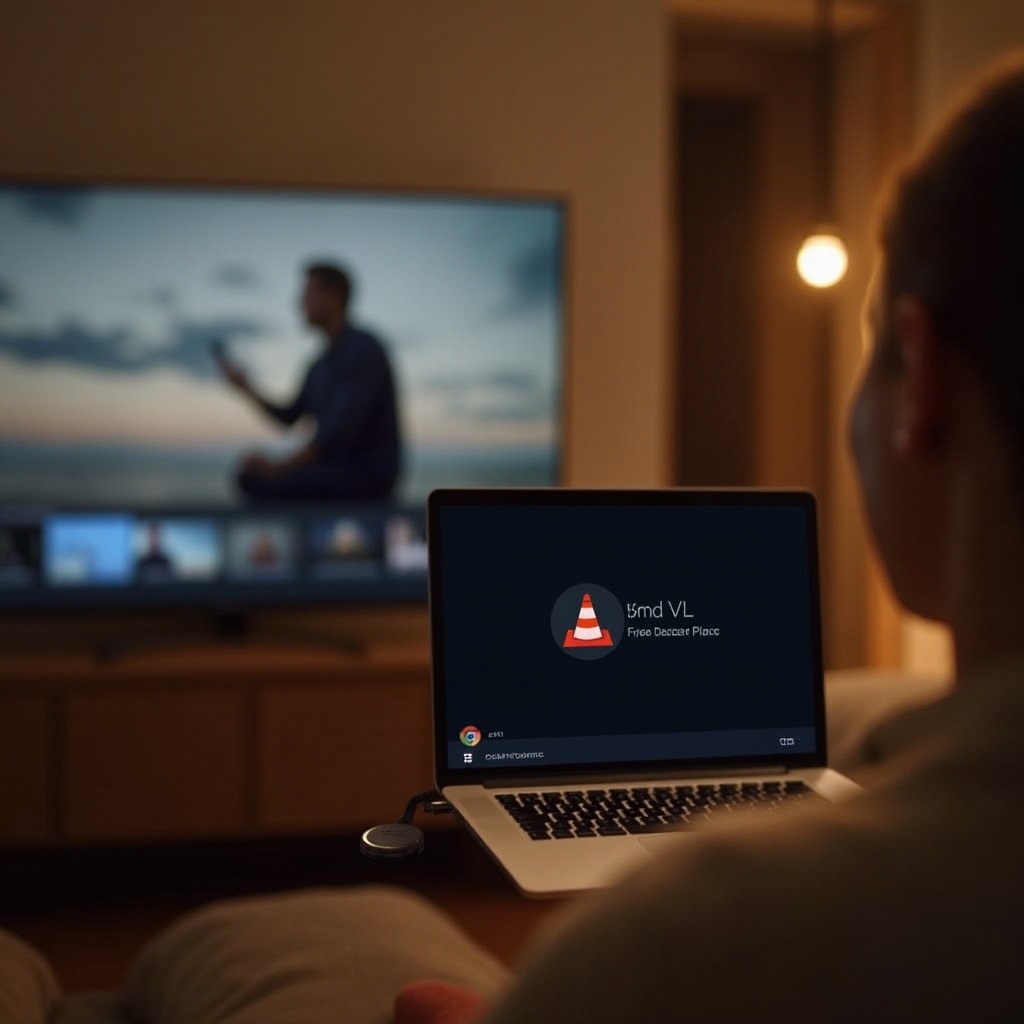
Устранение общих проблем
Хотя поток обычно происходит без проблем, могут возникнуть технические проблемы. Ниже приведены решения типичных проблем.
Решение проблем подключения
- Убедитесь, что и ваш компьютер, и Chromecast подключены к одной Wi-Fi сети.
- Перезапустите VLC Media Player и Chromecast.
- Проверьте настройки брандмауэра, чтобы обеспечить доступ VLC к сети.
Решение проблем с синхронизацией аудио/видео
- Кратковременно поставьте видео на паузу, затем возобновите воспроизведение.
- Отрегулируйте задержку аудио в настройках ‘Аудио’ меню ‘Инструменты’.
Решения для сетевой связью
- Разместите ваш роутер ближе к Chromecast для более сильного сигнала.
- Рассмотрите возможность использования Wi-Fi усилителя, если необходимо. Теперь давайте рассмотрим способы оптимизировать потоковый опыт.
Улучшение опыта потоковой передачи
Для лучшего опыта оптимизируйте вашу потоковую настройку с учетом этих советов.
Оптимизация качества видео и звука
- Выбирайте видеофайлы высокого разрешения для превосходного качества.
- Подстройте выходные параметры VLC для аудио и видео в меню ‘Настройки’.
Настройка параметров VLC для лучшей производительности
- Включите ускорение GPU в VLC для уменьшения нагрузки на процессор.
- Настройте эквалайзер VLC для более четкого звука.
Использование субтитров и аудиодорожек
- Добавьте внешние файлы субтитров через меню ‘Субтитры’ VLC.
- Выберите альтернативные аудиодорожки, если ваш файл поддерживает несколько языков. В завершение, рассмотрим альтернативные методы потоковой передачи.
Альтернативные методы и инструменты
Исследование других вариантов потоковой передачи может расширить ваши возможности.
Другие приложения для трансляции на Chromecast
- Рассмотрите такие приложения, как Plex или BubbleUPnP, в качестве альтернативных решений для потоковой передачи.
- Оцените удобство и качество каждого приложения, чтобы определить лучший выбор для вашей установки.
Сравнение различных решений для потоковой передачи
- Оцените множество вариантов потоковой передачи, чтобы выявить наиболее надежное и качественное решение.
- Учитывайте совместимость, удобство использования и доступность функций.
Заключение
Потоковая передача с VLC на Chromecast преобразует ваше увлечение медиа, выводя его на большой экран. Благодаря указаниям, представленным в этой статье, вы оборудованы для устранения неполадок и улучшения настроек устройств для обогащенного домашнего развлечения. Воспользуйтесь технологиями, чтобы переопределить взаимодействие с вашей медиатекой.
Часто задаваемые вопросы
Как обеспечить наилучшее качество потоковой передачи с VLC на Chromecast?
Для оптимального качества используйте видеофайлы высокого разрешения, обеспечьте стабильное соединение Wi-Fi и обновляйте устройства до последней версии программного обеспечения.
Могу ли я транслировать с VLC на Chromecast без интернета?
Для трансляции требуется подключение обоих устройств к локальной сети. Вы можете использовать роутер для автономной локальной сети, хотя наличие интернет-соединения улучшает функциональность.
Что делать, если VLC не обнаруживает мой Chromecast?
Перезапустите VLC и Chromecast, убедитесь, что они подключены к одной сети, и проверьте настройки брандмауэра, чтобы разрешить VLC доступ к локальной сети.