

 By
By Введение
Голосовые сообщения являются ключевой частью современной коммуникации, предлагая быстрый и личный альтернативный способ традиционным звонкам. Когда вы сталкиваетесь с проблемой «голосовое сообщение на iPhone не работает», это может быть как раздражающим, так и нарушающим. Наше подробное руководство рассмотрит потенциальные причины и предложит практические решения для восстановления функциональности без хлопот.
Диагностика проблемы
Понимание первопричины проблемы имеет решающее значение перед тем, как пытаться ее решить. Проблема может возникать как из-за незначительного сбоя сети, так и требовать более сложных настроек.
-
Проверка сети и подключения: Начните с обеспечения, что ваш iPhone связан со стабильной сетью Wi-Fi или мобильной сетью передачи данных, так как плохое соединение может вмешиваться в передачу сообщений.
-
Просмотр настроек iPhone для обмена сообщениями: Перейдите в Настройки > Сообщения и убедитесь, что iMessage включен, а также убедитесь, что ваш номер телефона корректно отображается в разделе ‘Отправка и получение’.
После того как источник проблемы станет яснее, переходите к базовому устранению неполадок для мгновенных решений.
Шаги по базовому устранению неполадок
Простое устранение неполадок часто может решить незначительные проблемы, препятствующие работе голосовых сообщений.
-
Проверка уровня громкости: Убедитесь, что громкость на вашем iPhone увеличена и устройство не находится в беззвучном режиме, проверив это через боковые кнопки.
-
Отключение режимов «Без звука» и «Не беспокоить»: Убедитесь, что телефон не находится в беззвучном режиме, переключив переключатель над элементами управления громкостью. Кроме того, откройте Центр управления и убедитесь, что «Не беспокоить» деактивирован.
-
Перезагрузка устройства: Быстрая перезагрузка может быть всем, что нужно. Выключите ваш iPhone, удерживая кнопку питания; подождите несколько секунд перед тем, как снова его включить.
Эти простые шаги могут решить множество распространенных проблем. Однако более стойкие проблемы могут потребовать конкретных решений программного обеспечения.
Программные решения для устранения проблем с голосовыми сообщениями
Для более стойких проблем рассмотрите решения, сосредоточенные на настройках программного обеспечения. Поддержание обновления вашей ОС и приложений имеет решающее значение для производительности и совместимости.
-
Обновление iOS и приложений: Убедитесь, что операционная система на вашем iPhone — последней версии, перейдя в Настройки > Основные > Обновление ПО. Аналогично, проверьте App Store для обновления приложения Сообщения.
-
Сброс настроек сети: Настойчивые сетевые проблемы могут потребовать сброса. Перейдите в Настройки > Основные > Сброс > Сбросить настройки сети. Это очистит сохраненные пароли Wi-Fi, но может решить проблемы, связанные с сетью.
-
Переустановка приложений для обмена сообщениями: Рассмотрите возможность удаления и повторной установки приложений, которые управляют обменом сообщениями, если ошибки сохраняются.
Когда настройки программного обеспечения не решают проблему, следует рассмотреть углубленное устранение неполадок.
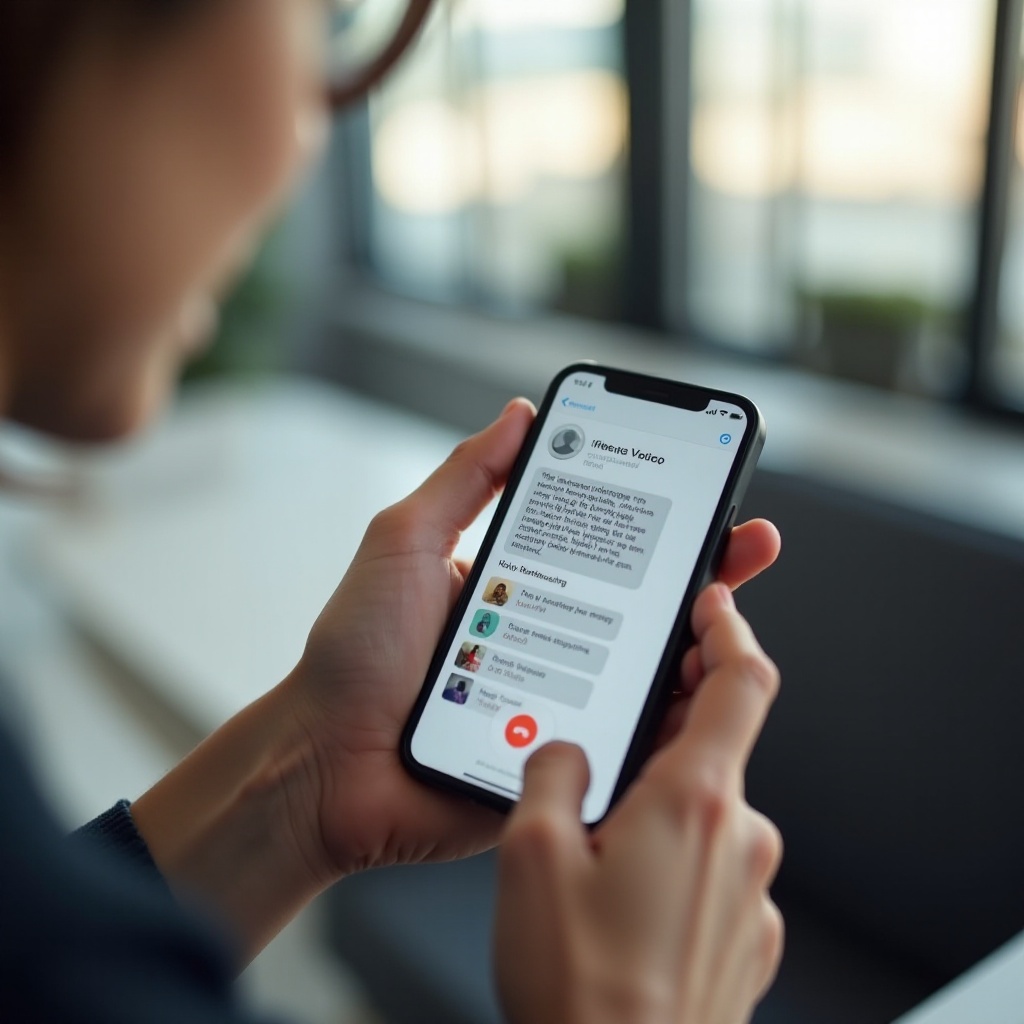
Продвинутое устранение неполадок
Продвинутые решения могут потребоваться, если проблема продолжается, несмотря на базовые и программные вмешательства. Эти шаги включают в себя более комплексные действия, но часто необходимы для решения сложных проблем.
-
Восстановление iPhone из резервной копии: С помощью iCloud или iTunes вы можете восстановить ваш iPhone из предыдущей резервной копии, что эффективно, если недавние изменения вызвали проблему.
-
Диагностика аппаратных проблем: Убедитесь, что ваш микрофон и динамик не физически заблокированы или повреждены. Совершите звонок, чтобы помочь оценить, работают ли аудиофункции как ожидалось.
-
Использование диагностических инструментов Apple: Для проблем, которые остаются нерешенными, посещение магазина Apple или обращение в Apple Support может предоставить дальнейшую диагностику, так как у них есть специализированные инструменты для углубленного анализа.
Принятие профилактических мер также может помочь в снижении вероятности повторяющихся проблем с голосовыми сообщениями.
Профилактические меры для предотвращения будущих проблем
Внедрение стратегий профилактики может поддерживать оптимальную производительность устройства и поможет избежать будущих проблем с сообщениями.
-
Регулярные обновления iOS: Оставаться в курсе выпусков iOS гарантирует, что у вас есть доступ к последним функциям и улучшениям безопасности.
-
Советы по регулярному обслуживанию: Регулярно очищайте внешний вид вашего iPhone, особенно около микрофона и динамика, чтобы предотвратить физические блокировки, которые могут вызвать проблемы с сообщениями.
Управляя этими аспектами, вы улучшаете долговечность и надежность вашего устройства.
Заключение
Проблемы с голосовыми сообщениями могут значительно повлиять на вашу коммуникацию, но применение этих обоснованных решений может существенно улучшить вашу ситуацию. Если проблема сохраняется, может потребоваться профессиональная поддержка для решения более сложных вопросов.
Часто задаваемые вопросы
Почему мои голосовые сообщения не отправляются на моем iPhone?
Часто причиной являются проблемы с сетью или настройками. Убедитесь в стабильном подключении к сети и проверьте правильность настроек сообщений.
Могут ли проблемы с сетью повлиять на голосовые сообщения?
Да, плохое подключение к сети – это общая причина сбоя при отправке и получении голосовых сообщений.
Что делать, если ни одно из этих решений не работает?
Если эти решения не работают, рассмотрите возможность обращения в поддержку Apple или посещения Apple Store для более детальной диагностики и помощи.