

 By
By Введение
Поддержание чистоты вашего Chromebook имеет решающее значение для обеспечения его оптимальной производительности и сохранения его стильного внешнего вида. Пыль, грязь и отпечатки пальцев могут испортить эстетический вид устройства и со временем ухудшить его функциональность. Это руководство предлагает комплексный подход к эффективной очистке вашего Chromebook, снабжая вас знаниями для сохранения долговечности и эффективности вашего устройства.

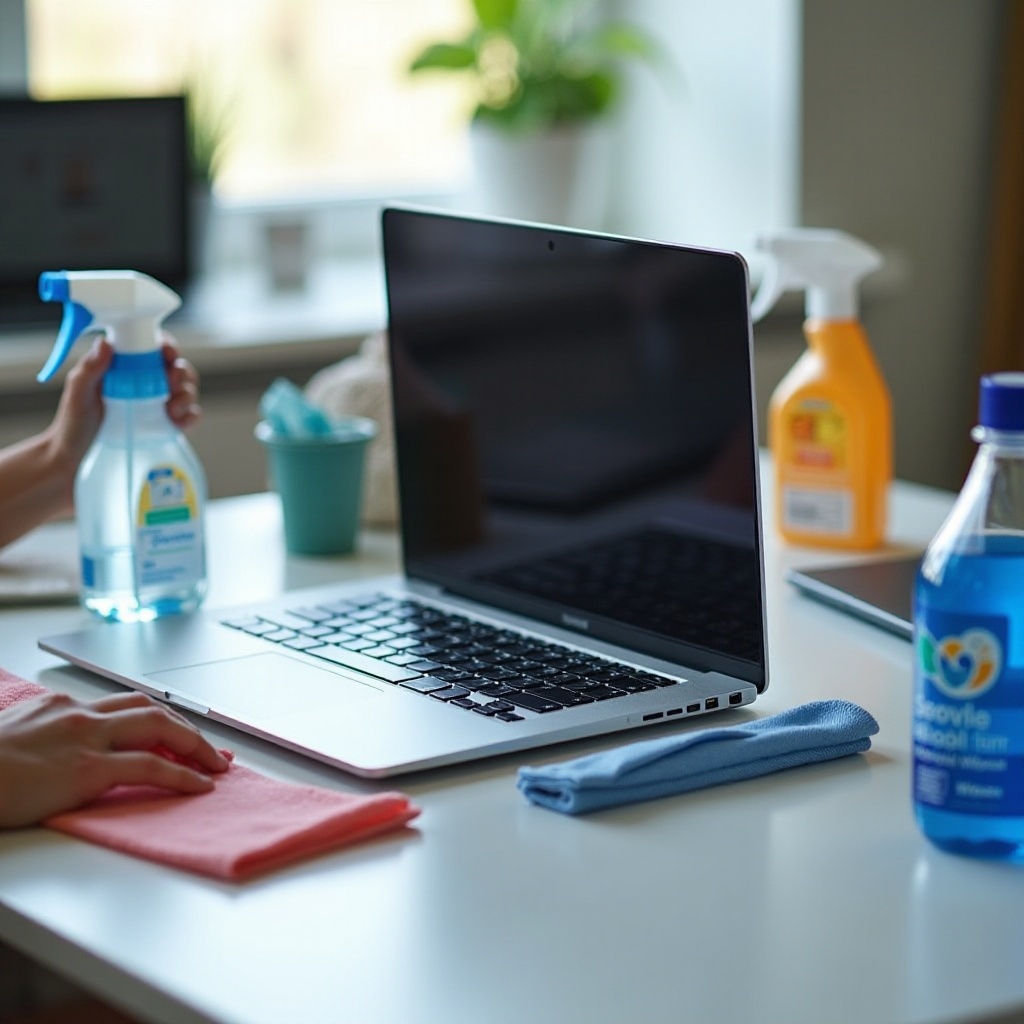
Основные инструменты и средства для чистки
Прежде чем приступить к процессу очистки, важно собрать правильные материалы. Использование подходящих инструментов для чистки защитит ваш Chromebook от царапин и повреждений, обеспечивая при этом наилучший результат.
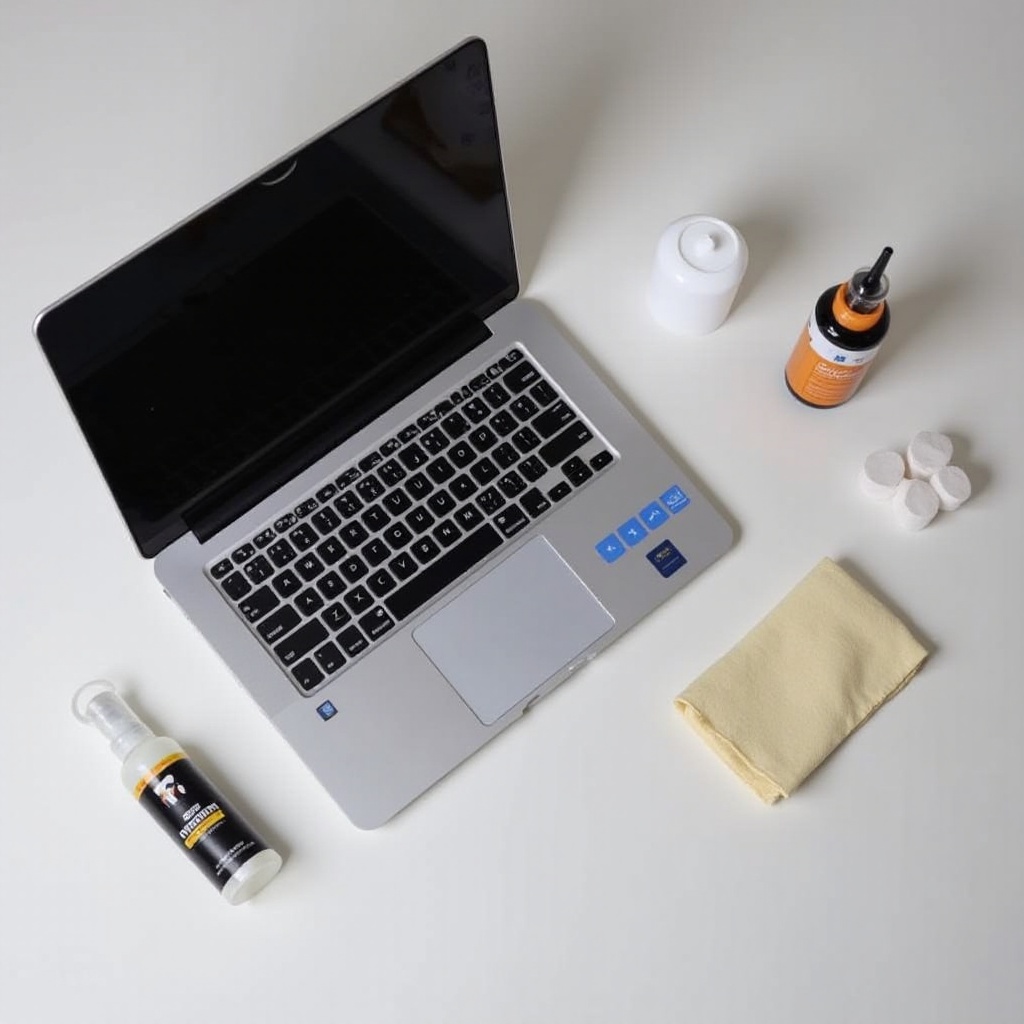
- Микроволоконная ткань: идеально подходит для протирания поверхностей без оставления царапин и разводов.
- Банка сжатого воздуха: идеально подходит для выдувания пыли из портов, клавиатуры и других труднодоступных мест.
- Мягкая щетка: полезна для удаления грязи в труднодоступных местах, не причиняя повреждений.
- Изопропиловый спирт (70% или менее): подходит для безопасной очистки и дезинфекции поверхностей.
- Ватные палочки: отличны для тщательной очистки вокруг портов и кнопок, обеспечивая безупречную функциональность.
Эти инструменты упростят ваш процесс очистки, защитят от повреждений и обеспечат безупречное состояние вашего Chromebook.
Подготовка Chromebook к очистке
Подготовка имеет ключевое значение при очистке вашего Chromebook. Следуйте этим шагам, чтобы обеспечить безопасность и тщательность:
- Выключите устройство: Всегда выключайте свое устройство, чтобы предотвратить электрические опасности и потерю данных во время очистки.
- Отключите все кабели: отключите зарядные устройства, внешние накопители и любые другие периферийные устройства.
- Удалите внешние устройства: извлеките USB-накопители и SD-карты, чтобы избежать случайных повреждений во время очистки.
С правильно подготовленным Chromebook вы готовы тщательно очистить каждый компонент.
Пошаговый процесс очистки
Вооружившись правильными инструментами и хорошо подготовленным устройством, вы можете приступить к детальному процессу очистки, чтобы ваш Chromebook оставался в идеальном состоянии.
Очистка внешних поверхностей
Начните с очистки внешней стороны для свежего вида:
- Крышка и основание: используйте слегка увлажненную водой или раствором изопропилового спирта микроволоконную ткань для бережной очистки. Избегайте избыточной влаги, чтобы предотвратить повреждения.
- Задняя часть и петли: аккуратно очистите эти участки мягкой щеткой, удаляя пыль и предотвращая её накопление.
Техники очистки клавиатуры и тачпада
Переходите к клавиатуре и тачпаду, чтобы сохранить их отзывчивость и гигиену:
- Клавиатура: используйте сжатый воздух, чтобы выдуть крошки и мусор из-за клавиш. Для липких клавиш отлично подходит слегка увлажненная микроволоконная ткань или ватная палочка.
- Тачпад: очистите микроволоконной тканью, смоченной в изопропиловом спирте, для удаления масел и отпечатков пальцев, обеспечивая плавную работу.
Безопасная очистка экрана
Экран деликатен и требует тщательной очистки:
- Всегда наносите средство для чистки на микроволоконную ткань, а не прямо на экран, чтобы защитить от повреждений жидкостью.
- Протирайте осторожно круговыми движениями, чтобы удалить пятна и паутинки, не оставляя разводов.
Очистка портов и вентиляционных отверстий
Обеспечьте функциональность и поток воздуха, очищая порты и вентиляционные отверстия:
- Порты: используйте мягкую щетку или сжатый воздух для удаления пыли. Будьте осторожны, чтобы не повредить соединения.
- Вентиляционные отверстия: держите их чистыми от пыли с помощью быстрой струи сжатого воздуха, что способствует оптимальному охлаждению.
После тщательной очистки каждого аппаратного компонента добавьте регулярное техническое обслуживание в свою рутину, чтобы поддерживать ваш Chromebook в лучшем состоянии.
Дополнительные советы по обслуживанию
Включите следующие советы для постоянного ухода за вашим Chromebook, обеспечивая его долговечность и стабильную производительность.
График регулярного обслуживания
Назначьте регулярные сеансы очистки, чтобы предотвратить чрезмерное накопление пыли и грязи:
- Ежемесячно: выполняйте стандартную очистку внешних поверхностей, клавиатуры и тачпада.
- Ежеквартально: проводите комплексную чистку, охватывающую экран, порты и вентиляционные отверстия в дополнение к ежемесячному уходу.
Превентивные меры для уменьшения накопления пыли и грязи
Реализуйте эти стратегии, чтобы минимизировать потребности в очистке:
- Используйте защитный чехол: чехол защищает от пыли и физического повреждения.
- Избегайте еды рядом с устройством: это уменьшает риск попадания крошек и разлива жидкости на клавиатуру.
- Правильное хранение: размещайте Chromebook в безпыльной зоне, когда он не используется, чтобы избежать накопления пыли.
С применением этих практик ваш Chromebook останется в отличной форме, обеспечивая постоянную производительность и чистоту.
Заключение
Очистка вашего Chromebook требует лишь небольших усилий, но приносит значительные преимущества с точки зрения эстетики и производительности. Следуя этому руководству, вы сможете продлить срок службы вашего устройства, сохраняя его эффективность и внешний вид. Чистый Chromebook не только приятнее в использовании, но и работает более эффективно, лучше откликается и охлаждается. Регулярное техническое обслуживание может казаться незначительной задачей, но оно играет ключевую роль в защите вашей инвестиции со временем.
Часто задаваемые вопросы
Как часто нужно чистить мой Chromebook?
Старайтесь чистить Chromebook ежемесячно для базового ухода, с более глубокой чисткой каждые три месяца.
Можно ли использовать бытовые чистящие средства для моего Chromebook?
Нет, избегайте использования агрессивных средств. Используйте микрофибровую ткань с водой или изопропиловым спиртом для безопасной чистки.
Что делать, если я пролил жидкость на Chromebook?
Немедленно выключите устройство, отсоедините его от источника питания и аккуратно протрите видимую жидкость. Дайте ему полностью высохнуть, прежде чем включать снова.