

 By
By Introducere
Transformă-ți HP Pavilion prin modernizarea la un hard disk de tip solid state (SSD). Acest ghid se adâncește în numeroasele beneficii, procesul de selecție și sfaturile de instalare pentru HP Pavilionul tău. Indiferent dacă dorești să îmbunătățești viteza, să mărești fiabilitatea sau să îmbunătățești performanța generală, trecerea la un SSD este o modalitate eficientă de avansare.
Înțelegerea unităților de disc solid state
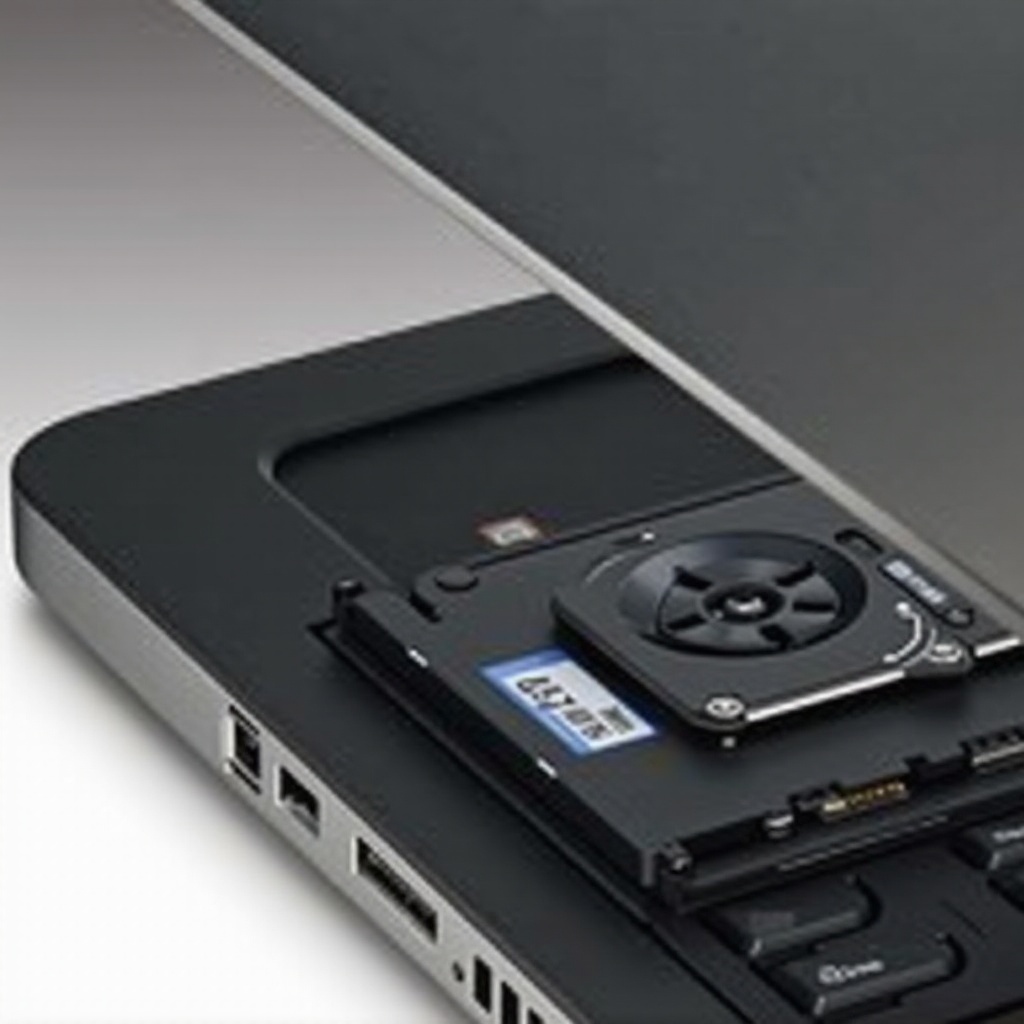
Unitățile de disc solid state, sau SSD-urile, utilizează memorie flash pentru stocarea datelor, oferind avantaje semnificative față de unitățile de disc hard tradiționale (HDD-urile). Să examinăm mai îndeaproape aceste beneficii.
Ce este un SSD?
Un SSD este un dispozitiv de stocare a datelor care folosește ansambluri de circuite integrate pentru stocarea persistentă a datelor, în principal cu tehnologia de memorie flash. Spre deosebire de HDD-uri, acestea nu au piese mobile, contribuind la durabilitatea lor și la susceptibilitatea mai scăzută la defecțiuni mecanice.
Avantajele SSD-urilor față de unitățile tradiționale
- Viteză: SSD-urile reduc drastic timpii de pornire și îmbunătățesc receptivitatea generală a sistemului datorită capacităților lor mai rapide de citire și scriere.
- Fiabilitate: Lipsa pieselor mobile face ca SSD-urile să fie mai rezistente la daune fizice, ideal pentru dispozitive portabile, cum ar fi laptopurile.
- Eficiență energetică: SSD-urile sunt eficiente energetic, extinzând potențial durata de viață a bateriei laptopului tău.
De ce să-ți modernizezi HP Pavilion la un hard disk de tip solid state?
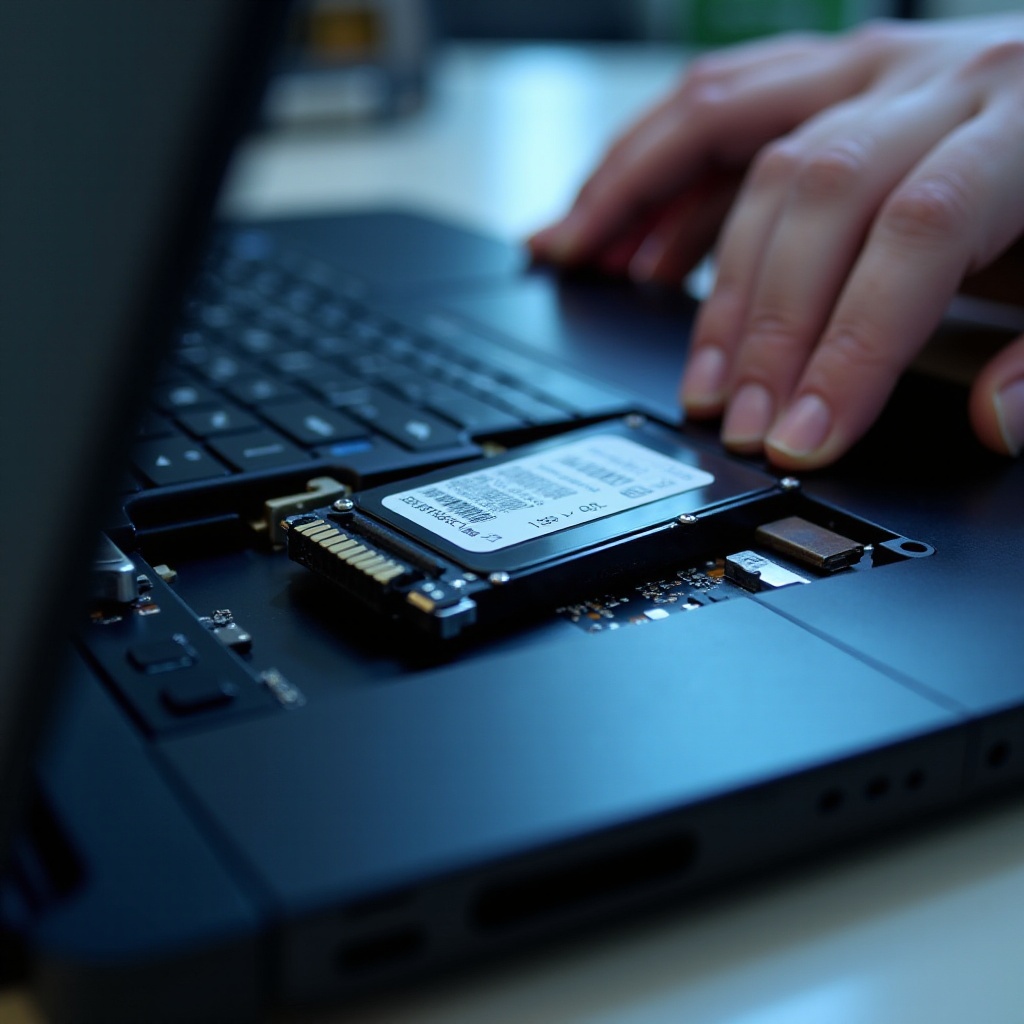
Cu beneficiile SSD-urilor prezentate, să explorăm de ce utilizatorii HP Pavilion ar trebui să ia în considerare modernizarea. Motivele cheie evidențiază performanța îmbunătățită, fiabilitatea și chiar eficiența energetică pentru utilizatorii aflați în mișcare.
Viteză și performanță îmbunătățite
Adoptarea unui SSD poate îmbunătăți semnificativ viteza și performanța laptopului tău. Așteaptă-te la timpi de pornire mai rapizi, transferuri de fișiere mai rapide și eficiență îmbunătățită în sarcinile zilnice.
Durabilitate și fiabilitate îmbunătățite
SSD-urile oferă o durabilitate remarcabilă, perfectă pentru utilizatorii de HP Pavilion aflați frecvent pe drum. Cu un SSD, datele tale rămân în siguranță chiar și dacă laptopul experimentează impacturi sau căderi minore.
Selectarea SSD-ului potrivit pentru HP Pavilionul tău
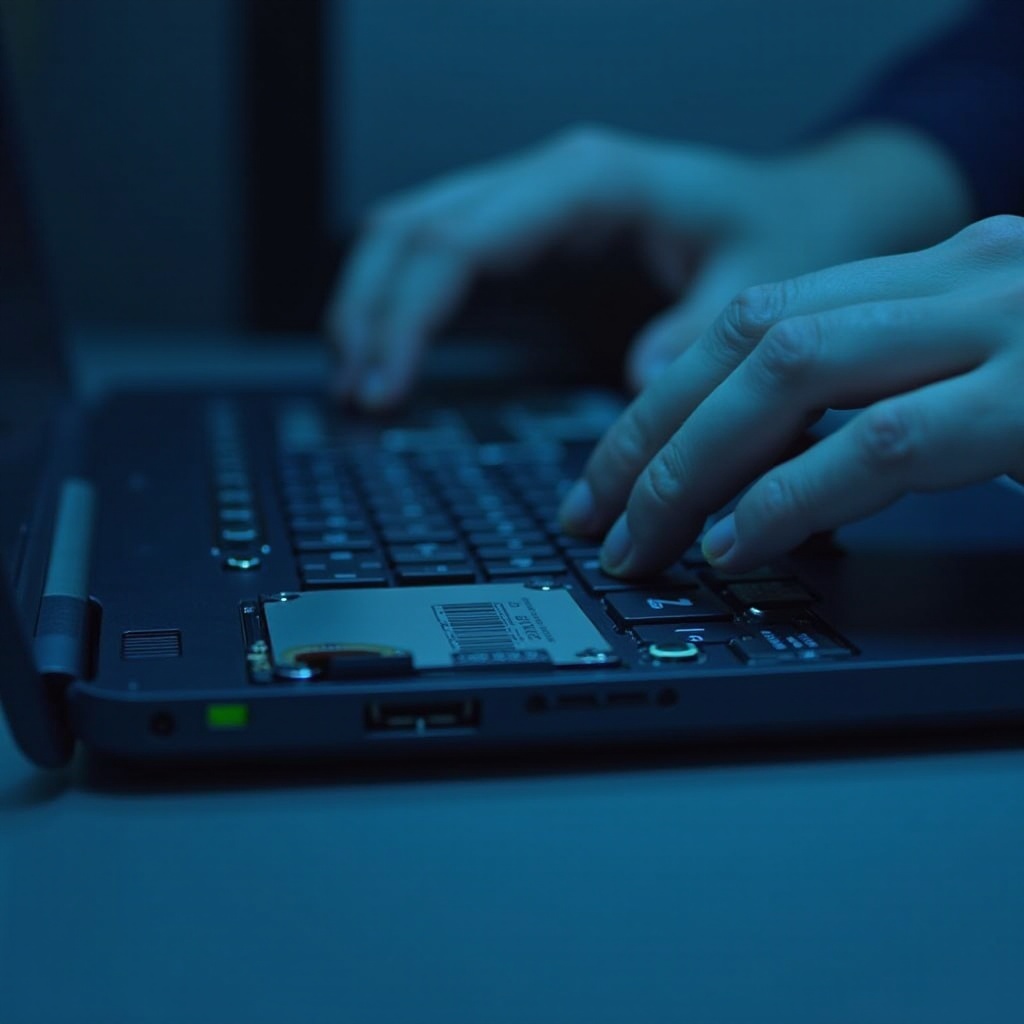
Alegerea unui SSD adecvat este vitală pentru asigurarea compatibilității și a performanței optime. Iată cum poți alege cel mai bun disc pentru laptopul tău.
Considerații de compatibilitate
- Factor de formă: Verifică dacă factorul de formă al SSD-ului (cum ar fi 2.5-inch, M.2) se potrivește cu modelul tău HP Pavilion.
- Interfață: Confirmă că interfața (precum SATA, PCIe) se aliniază cu cerințele laptopului tău.
Recomandări de top pentru SSD pentru HP Pavilion
- Samsung 860 EVO (SATA): Cunoscut pentru viteza și fiabilitatea sa, potrivit pentru multe modele HP.
- Western Digital Blue (SATA): O opțiune accesibilă care echilibrează costul și performanța.
- Samsung 970 EVO Plus (PCIe NVMe): Oferă performanțe de mare viteză pentru modelele compatibile.
Procesul de instalare a SSD-ului în HP Pavilion
Instalarea unui disc solid state în HP Pavilionul tău necesită câțiva pași, dar cu atenție, poți obține o modernizare de succes.
Uneltele necesare pentru instalare
- Șurubelniță mică cu cap Phillips
- Carcasă externă sau adaptor pentru transferul datelor
- Software de clonare (opțional)
Ghidul de instalare pas cu pas
- Fă o copie de rezervă a datelor tale: Asigură-ți fișierele esențiale înainte de a începe modernizarea.
- Oprește și deconectează-ți laptopul: Scoate bateria dacă este posibil.
- Accesează compartimentul hard disk-ului: Folosește o șurubelniță pentru a deschide panoul de acces al laptopului tău.
- Îndepărtează vechiul hard disk: Deconectează și scoate cu grijă unitatea existentă.
- Instalează noul SSD: Introdu noul SSD și securizează-l în loc.
- Reasamblează-ți laptopul: Închide panoul de acces și fixează-l cu șuruburi.
Precauții de siguranță în timpul instalării
Lucrează într-un mediu curat, lipsit de electricitate statică. Manevrează-ți SSD-ul cu grijă, protejându-l de descărcări electrostatice.
Sfaturi și practici post-instalare
Odată ce SSD-ul este instalat, aplicarea unor strategii adecvate poate asigura performanța maximă și longevitatea.
Optimizarea performanței SSD-ului
- Activează modul AHCI prin setările BIOS pentru a maximiza viteza.
- Actualizează regulat firmware-ul SSD-ului pentru a beneficia de îmbunătățiri.
Sfaturi de întreținere regulată
- Evită umplerea SSD-ului la capacitate maximă pentru a menține viteza sa.
- Utilizează instrumentele sistemului de operare pentru a programa sau executa sarcini precum defragmentarea sau verificarea discului.
Probleme comune și depanare
Chiar și cu caracteristicile lor impresionante, SSD-urile pot întâmpina probleme. Iată un ghid pentru a remedia problemele comune.
Abordarea problemelor de instalare
Dacă SSD-ul tău nu este recunoscut:
– Reinstalează unitatea pentru a asigura o conexiune corectă.
– Verifică setările BIOS pentru a confirma activarea SSD-ului.
Depanarea problemelor de performanță
- Verifică setările sistemului de operare pentru a asigura optimizarea SSD-ului.
- Folosește instrumentele producătorului pentru a identifica și remedia problemele legate de firmware.
Concluzie
Modernizarea HP Pavilion-ului tău cu un hard disk de tip solid state îmbunătățește semnificativ viteza, întărește fiabilitatea și îmbunătățește longevitatea dispozitivului tău. Alege SSD-ul potrivit și urmează pașii corecți de instalare pentru a debloca întregul potențial al laptopului tău.
Întrebări frecvente
Cum pot să știu dacă un SSD este compatibil cu HP Pavilion-ul meu?
Verificați specificațiile laptopului pentru factorul de formă și compatibilitatea interfeței SSD-ului.
Pot să instalez un SSD fără ajutor profesional?
Da, cu instrumentele și liniile directoare corespunzătoare, puteți instala cu succes un SSD pe cont propriu.
Cum afectează actualizarea la un SSD durata de viață a bateriei laptopului meu?
SSDs consumă mai puțină energie decât HDD-urile, ceea ce poate duce la o durată de viață mai bună a bateriei.