

 By
By Wprowadzenie
Przekształć swojego HP Pavilion, modernizując go do dysku twardego typu solid state (SSD). Ten przewodnik zagłębia się w liczne korzyści, proces wyboru oraz wskazówki dotyczące instalacji dla Twojego HP Pavilion. Niezależnie od tego, czy chcesz zwiększyć prędkość, wzmocnić niezawodność, czy poprawić ogólną wydajność, przejście na SSD jest skutecznym sposobem na osiągnięcie celu.
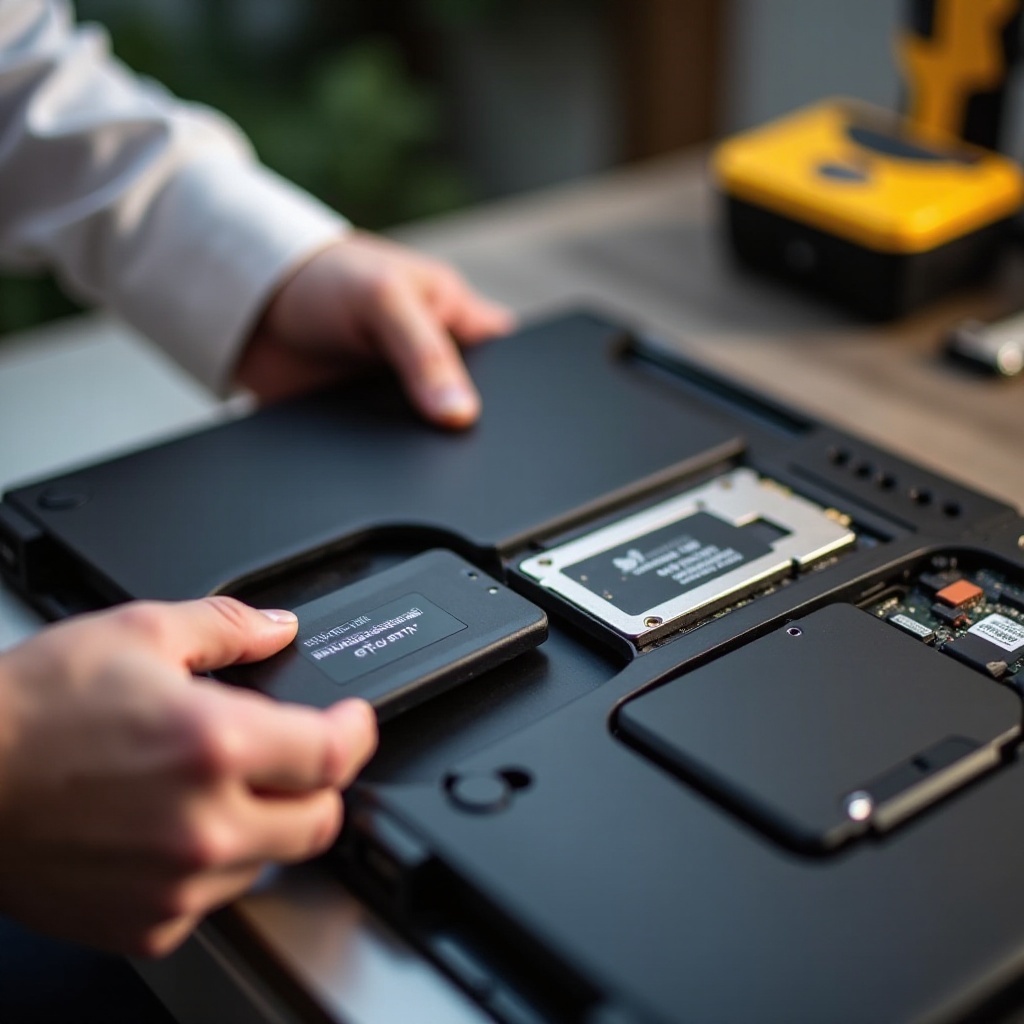
Zrozumieć dyski twarde typu solid state
Dyski twarde typu solid state, czyli SSD, wykorzystują pamięć flash do przechowywania danych, oferując znaczące korzyści w porównaniu do tradycyjnych dysków twardych (HDD). Przyjrzyjmy się bliżej tym korzyściom.
Czym jest SSD?
SSD to urządzenie do przechowywania danych, które używa układów scalonych do trwałego przechowywania danych, głównie z technologią pamięci flash. W przeciwieństwie do HDD, nie posiadają ruchomych części, co przyczynia się do ich trwałości i mniejszej podatności na awarie mechaniczne.
Zalety SSD wobec tradycyjnych napędów
- Prędkość: SSD znacząco skracają czas uruchamiania i zwiększają ogólną responsywność systemu dzięki szybkim możliwościom odczytu i zapisu danych.
- Niezawodność: Brak ruchomych części sprawia, że SSD są bardziej odporne na uszkodzenia fizyczne, idealne dla urządzeń przenośnych, takich jak laptopy.
- Efektywność energetyczna: SSD są energooszczędne, co może wydłużyć żywotność baterii laptopa.
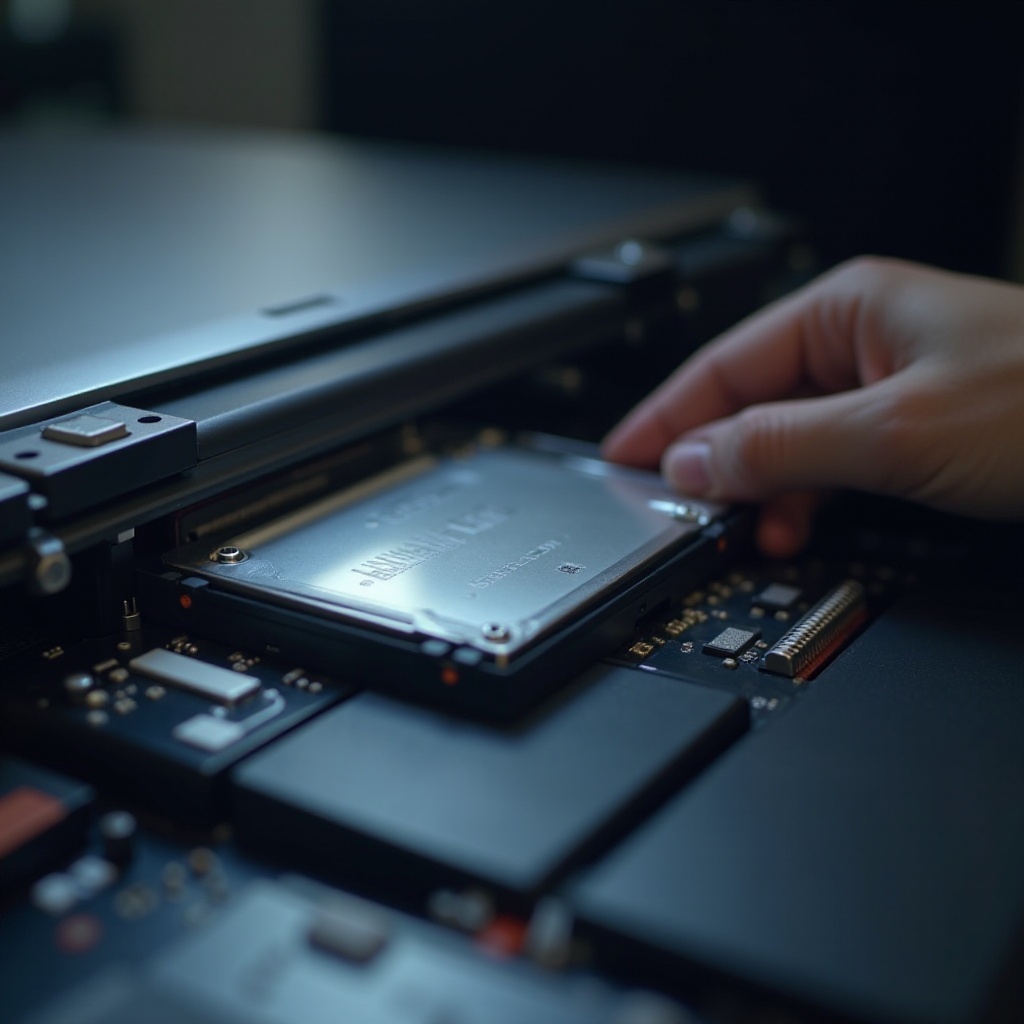
Dlaczego warto zaktualizować HP Pavilion do dysku typu solid state?
Z przedstawionymi korzyściami SSD, zastanówmy się, dlaczego użytkownicy HP Pavilion powinni rozważyć modernizację. Kluczowe powody to ulepszona wydajność, niezawodność, a nawet efektywność energetyczna dla użytkowników w podróży.
Ulepszona prędkość i wydajność
Przyjęcie SSD może znacząco zwiększyć prędkość i wydajność Twojego laptopa. Oczekuj szybszego czasu uruchamiania, szybszych transferów plików i zwiększonej efektywności w codziennych zadaniach.
Zwiększona trwałość i niezawodność
SSDy oferują znakomitą trwałość, idealną dla użytkowników HP Pavilion, którzy często są w ruchu. Dzięki SSD, Twoje dane pozostają bezpieczne nawet wtedy, gdy Twój laptop ulegnie drobnym upadkom czy uderzeniom.
Wybór odpowiedniego SSD dla Twojego HP Pavilion
Wybór odpowiedniego SSD jest kluczowy dla zapewnienia kompatybilności i optymalnej wydajności. Oto, jak wybrać najlepszy dysk dla swojego laptopa.
Rozważania dotyczące kompatybilności
- Form Factor: Sprawdź, czy form factor SSD (np. 2,5 cala, M.2) pasuje do modelu HP Pavilion.
- Interfejs: Upewnij się, że interfejs (np. SATA, PCIe) odpowiada wymaganiom Twojego laptopa.
Najlepsze rekomendacje SSD dla HP Pavilion
- Samsung 860 EVO (SATA): Znany ze swojej prędkości i niezawodności, odpowiedni dla wielu modeli HP.
- Western Digital Blue (SATA): Opcja przyjazna dla budżetu, łącząca koszty i wydajność.
- Samsung 970 EVO Plus (PCIe NVMe): Zapewnia wysoką wydajność dla kompatybilnych modeli.
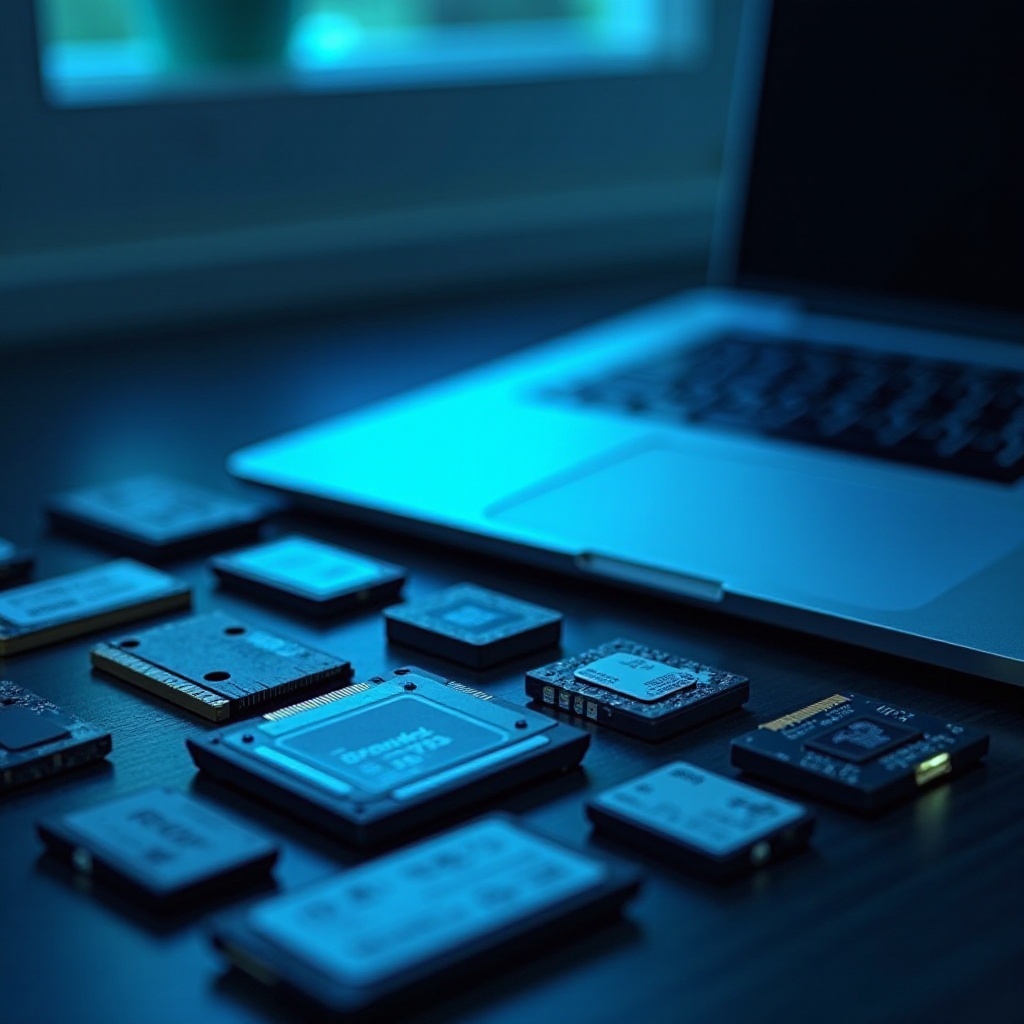
Proces instalacji SSD w HP Pavilion
Instalacja dysku typu solid state w HP Pavilion wymaga kilku kroków, ale przy dokładnej uwadze, możesz osiągnąć udaną modernizację.
Narzędzia potrzebne do instalacji
- Mały śrubokręt krzyżakowy
- Zewnętrzna obudowa lub adapter do transferu danych
- Oprogramowanie do klonowania (opcjonalnie)
Przewodnik krok po kroku dotyczący instalacji
- Wykonaj kopię zapasową danych: Zabezpiecz swoje ważne pliki przed rozpoczęciem modernizacji.
- Wyłącz i odłącz laptop: Usuń baterię, jeśli to możliwe.
- Dostęp do komory dysku twardego: Użyj śrubokręta, aby otworzyć panel dostępu laptopa.
- Usuń stary dysk twardy: Ostrożnie odłącz i wyjmij istniejący dysk.
- Zainstaluj nowy SSD: Włóż nowy SSD i zabezpiecz go na miejscu.
- Zmontuj ponownie laptop: Zamknij panel dostępu i przykręć go śrubami.
Środki ostrożności podczas instalacji
Pracuj w czystym, wolnym od ładunków statycznych środowisku. Ostrożnie obsługuj swój SSD, chroniąc go przed wyładowaniami elektrostatycznymi.
Porady i najlepsze praktyki po instalacji
Po zamontowaniu SSD, stosowanie odpowiednich strategii może zapewnić maksymalną wydajność i długowieczność.
Optymalizacja wydajności SSD
- Włącz tryb AHCI w ustawieniach BIOS, aby zoptymalizować prędkość.
- Regularnie aktualizuj oprogramowanie SSD, aby skorzystać z ulepszeń.
Porady dotyczące regularnej konserwacji
- Unikaj zapełniania SSD do pełnej pojemności, aby utrzymać jego prędkość.
- Używaj narzędzi systemu operacyjnego do planowania lub wykonywania zadań, takich jak defragmentacja czy kontrola dysku.
Typowe problemy i rozwiązywanie problemów
Nawet z imponującymi funkcjami, SSD mogą napotykać problemy. Oto przewodnik, jak rozwiązywać typowe problemy.
Rozwiązywanie problemów z instalacją
Jeśli SSD nie jest rozpoznawany:
– Ponownie zainstaluj dysk, aby zapewnić prawidłowe połączenie.
– Sprawdź ustawienia BIOS, aby zweryfikować dostępność SSD.
Rozwiązywanie problemów z wydajnością
- Sprawdź ustawienia systemu operacyjnego, aby zoptymalizować SSD.
- Użyj narzędzi producenta, aby zidentyfikować i rozwiązać problemy związane z oprogramowaniem układowym.
Podsumowanie
Modernizacja HP Pavilion do dysku twardego solid state znacznie zwiększa prędkość, wzmacnia niezawodność i wydłuża żywotność urządzenia. Wybierz odpowiedni SSD i postępuj zgodnie z właściwymi krokami instalacji, aby odblokować pełny potencjał swojego laptopa.
Najczęściej Zadawane Pytania
Jak sprawdzić, czy SSD pasuje do mojego HP Pavilion?
Sprawdź specyfikacje swojego laptopa pod kątem kompatybilności formatu i interfejsu SSD.
Czy mogę zainstalować SSD bez pomocy profesjonalisty?
Tak, z odpowiednimi narzędziami i wskazówkami możesz samodzielnie zainstalować SSD.
Jak wymiana na SSD wpływa na żywotność baterii mojego laptopa?
SSD zużywają mniej energii niż HDD, co może prowadzić do poprawy żywotności baterii.