

 By
By Wprowadzenie
Laptopy Dell Inspiron są znane z niezawodności, ale jak każde urządzenie, mogą mieć problemy z ładowaniem. Laptop, który się nie ładuje, może poważnie wpłynąć na Twój tryb pracy i produktywność. Aby pomóc Ci w rozwiązywaniu i naprawianiu tych problemów, przygotowaliśmy przewodnik krok po kroku, który obejmuje najczęstsze przyczyny i ich rozwiązania.
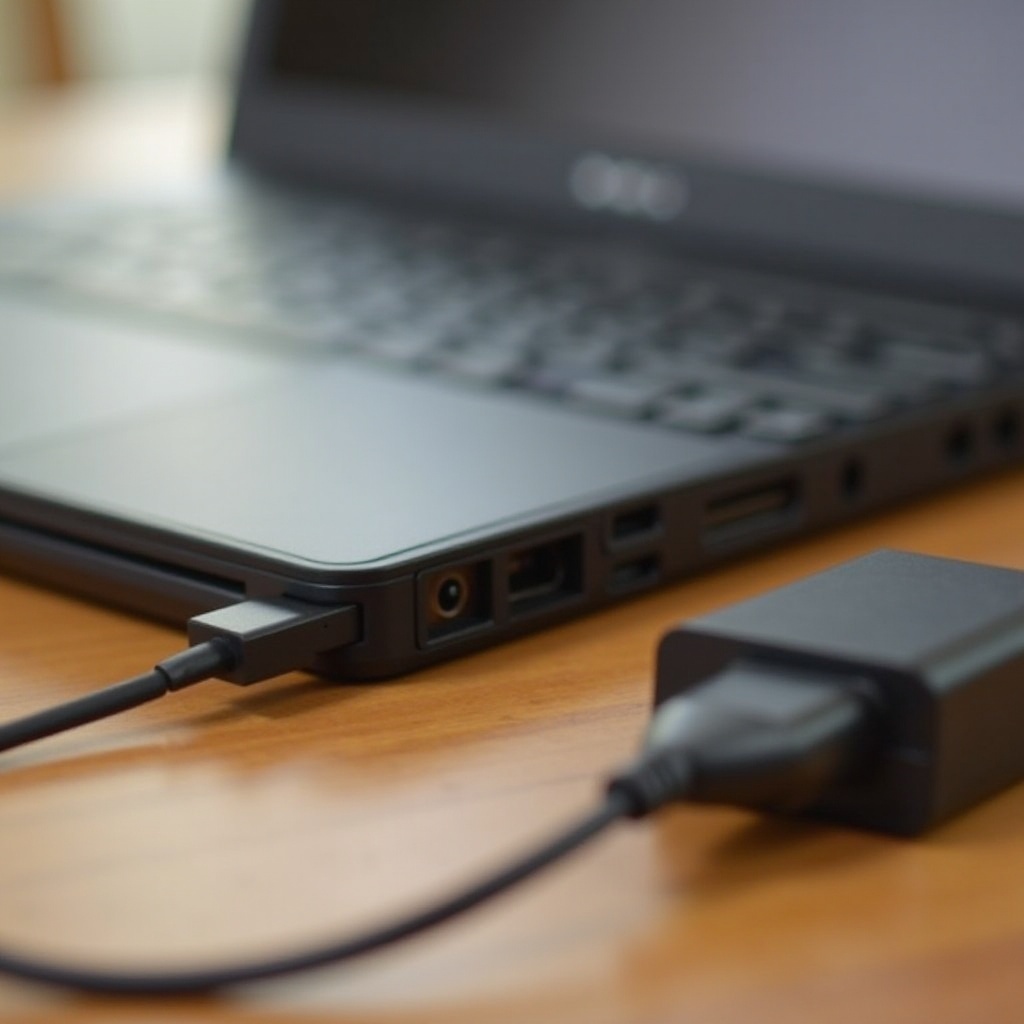
Zrozumienie problemu z ładowaniem
Problemy z ładowaniem w laptopach Dell Inspiron mogą wynikać z różnych źródeł, w tym z awarii sprzętowych i błędów oprogramowania. Identyfikacja tych objawów to pierwszy krok do znalezienia rozwiązania.
Typowe objawy
- Bateria nie ładuje się powyżej określonego poziomu.
- Laptop włącza się tylko wtedy, gdy jest podłączony do zasilania.
- Brak wskazań diod LED lub powiadomień, że laptop się ładuje.
Dlaczego to się dzieje
Problemy mogą wynikać z nieprawidłowego działania zasilacza, przestarzałych sterowników lub uszkodzonego portu ładowania. Gdy poznasz pierwotną przyczynę, będziesz lepiej przygotowany do rozwiązania problemu.
Wstępna kontrola
Zanim przystąpisz do szczegółowego rozwiązywania problemów, wykonaj kilka wstępnych kontroli, które często mogą naprawić problem.
Weryfikacja zasilania i połączeń
- Upewnij się, że gniazdko elektryczne działa, testując je z innym urządzeniem.
- Sprawdź adapter zasilania i jego kabel pod kątem uszkodzeń.
- Upewnij się, że wszystkie połączenia są pewne i nie są luźne.
Sprawdzanie uszkodzeń fizycznych
- Sprawdź, czy port ładowania nie jest uszkodzony.
- Sprawdź kabel ładujący pod kątem widocznych przecięć lub przetarć.
- Zbadaj baterię pod kątem oznak wybrzuszenia lub wycieku.
Te kontrole nie tylko pomagają zidentyfikować potencjalne problemy, ale również stanowią podstawę do bardziej ukierunkowanego rozwiązywania problemów, jeśli zajdzie taka potrzeba.
Rozwiązywanie problemów sprzętowych
Jeśli wstępne kontrole nie rozwiązują problemu, czas przeprowadzić bardziej szczegółową inspekcję sprzętu. Oto jak to zrobić.
Inspekcja ładowarki i kabla
- Przetestuj ładowarkę z innym, kompatybilnym laptopem Dell.
- Użyj multimetru, aby zmierzyć, czy adapter dostarcza prawidłowe napięcie.
- Spróbuj z inną, kompatybilną ładowarką, aby wykluczyć problemy z oryginalną.
Sprawdzanie baterii i portu ładowania
- Usuń baterię (jeśli to możliwe) i przytrzymaj przycisk zasilania przez 10-15 sekund, aby rozładować skumulowane zasilanie.
- Włóż ponownie baterię i spróbuj ją naładować ponownie.
- Wyczyść port ładowania miękką szczoteczką lub sprężonym powietrzem, jeśli jest brudny.
Wymiana uszkodzonego sprzętu
- Rozważ wymianę ładowarki lub baterii, jeśli zostaną uznane za wadliwe.
- Używaj tylko oryginalnych części zamiennych Dell, aby uniknąć problemów z kompatybilnością.
Systematyczne podejście do problemów sprzętowych często rozwiązuje problem i daje wgląd w lepsze utrzymanie urządzenia w przyszłości.
Rozwiązywanie problemów z oprogramowaniem
Czasami za problemy odpowiadają anomalia w oprogramowaniu. Oto kroki do diagnozy i naprawy tych problemów.
Aktualizacja sterowników i oprogramowania układowego
- Pobierz najnowsze aktualizacje dla Twojego modelu z oficjalnej strony wsparcia Dell.
- Zaktualizuj sterowniki baterii i chipsetów poprzez Menedżera urządzeń.
- Aktualizuj BIOS, ponieważ zawiera on ważne ustawienia zarządzania baterią.
Dostosowywanie ustawień zasilania
- Otwórz Panel Sterowania i przejdź do opcji zasilania.
- Upewnij się, że plan zasilania jest prawidłowo ustawiony, unikając ustawień, które uniemożliwiają ładowanie.
- Wygeneruj raport dotyczący baterii za pomocą Wiersza Polecenia, aby pomóc w identyfikacji zachowań ładowania, które mogą wymagać naprawy.
Uruchomienie narzędzi diagnostycznych
- Użyj narzędzia SupportAssist firmy Dell do diagnostyki specyficznej dla urządzenia.
- Wypróbuj wbudowane narzędzia diagnostyczne baterii systemu Windows.
Regularne kontrole oprogramowania i oprogramowania układowego znacznie pomagają w zapobieganiu i rozwiązywaniu problemów z ładowaniem, poprawiając tym samym wydajność Twojego laptopa.
Wskazówki dotyczące konserwacji Dell Inspiron
Utrzymanie zapobiegawcze nie tylko przedłuża żywotność baterii laptopa, ale również poprawia ogólną wydajność.
Regularne aktualizacje oprogramowania
Utrzymywanie aktualizacji systemu operacyjnego i oprogramowania układowego zmniejsza potencjalne konflikty programowe prowadzące do problemów z ładowaniem.
Najlepsze praktyki dla długowieczności baterii
- Unikaj całkowitego rozładowania baterii; utrzymuj poziomy między 20% a 80%.
- Przechowuj laptopa i baterię w chłodnym miejscu, aby zapobiec przegrzewaniu.
- Odepnij ładowarkę, gdy bateria jest w pełni naładowana, aby uniknąć przeładowania.
Wdrożenie tych wskazówek dotyczących konserwacji może zapobiec przyszłym problemom i zwiększyć żywotność Dell Inspiron.
Kiedy skorzystać z pomocy profesjonalnej
Pomimo wszystkich starań, niektóre problemy z ładowaniem mogą się utrzymywać. Ważne jest, aby rozpoznać, kiedy potrzebna jest pomoc profesjonalna.
Rozpoznanie, kiedy naprawy DIY nie wystarczą
Jeśli Twój laptop nadal ma problemy z ładowaniem pomimo prób rozwiązania tych problemów, czas na interwencję profesjonalną.
Eksploracja opcji wsparcia Dell
- Użyj oficjalnego wsparcia Dell w celu uzyskania profesjonalnej pomocy.
- Sprawdź, czy gwarancja urządzenia obejmuje naprawy lub wymianę części.
Decydując się na pomoc profesjonalną, zapewniasz swoje urządzenie w rękach ekspertów, gwarantując dokładną diagnozę i użycie oryginalnych części.
Podsumowanie
Rozwiązywanie problemów z ładowaniem Dell Inspiron wymaga systematycznego podejścia, zaczynając od prostych kontroli wstępnych po szczegółową diagnostykę sprzętu i oprogramowania. Regularna konserwacja i aktualizacje zapobiegają przyszłym problemom i zapewniają płynne działanie Twojego laptopa.
Często Zadawane Pytania
Dlaczego mój Dell Inspiron ładuje się powoli?
Powolne ładowanie może być spowodowane ładowarką o niskiej mocy lub przestarzałymi sterownikami. Sprawdzenie i wymiana tych komponentów często pomaga rozwiązać problem.
Jak mogę sprawdzić, czy moja bateria jest rozładowana?
Rozładowana bateria może nie trzymać ładunku i wykazywać oznaki puchnięcia. Raport o stanie baterii może również wskazywać na jej zły stan. Rozważ wymianę baterii, jeśli te objawy się pojawią.
Jaki jest koszt wymiany baterii w Dell Inspiron?
Koszt nowej baterii różni się w zależności od modelu. Skontaktuj się z działem wsparcia Dell lub odwiedź ich oficjalną stronę internetową, aby uzyskać dokładne ceny i opcje zakupu oryginalnych części.