

 By
Wprowadzenie
Jeśli kiedykolwiek zauważyłeś, że twoje aplikacje działają wolno lub nie otrzymujesz powiadomień, może to być spowodowane włączonym ogranicznikiem danych w twoim telefonie z systemem Android. Ta funkcja jest przydatna do zarządzania zużyciem danych, zwłaszcza przy ograniczonych planach danych, ale czasami może zakłócać działanie aplikacji. Ucząc się, jak wyłączyć tryb oszczędzania danych, zyskujesz możliwość płynniejszego działania aplikacji bez zakłóceń. Dołącz do nas, aby poznać kroki, które trzeba podjąć, oraz sytuacje, w których pełny dostęp do danych staje się niezbędny.
Zrozumienie oszczędzania danych w systemie Android
Tryb oszczędzania danych ogranicza aplikacje w korzystaniu z danych w tle, zapewniając ochronę dla osób obawiających się przekroczenia limitów danych. Aplikacje potrzebują twojej zgody, by działać bez ograniczeń, gdy oszczędzanie danych jest aktywne. Jednakże, gdy jesteśmy połączeni z Wi-Fi lub posiadamy nielimitowany plan danych, to ograniczenie może wydawać się spowalniać efektywność aplikacji. Dlatego zrozumienie, jak i kiedy przełączać tę funkcję, może pomóc w maksymalizacji doświadczeń z Androidem bez napotykania problemów z danymi.
Kroki wyłączania trybu oszczędzania danych
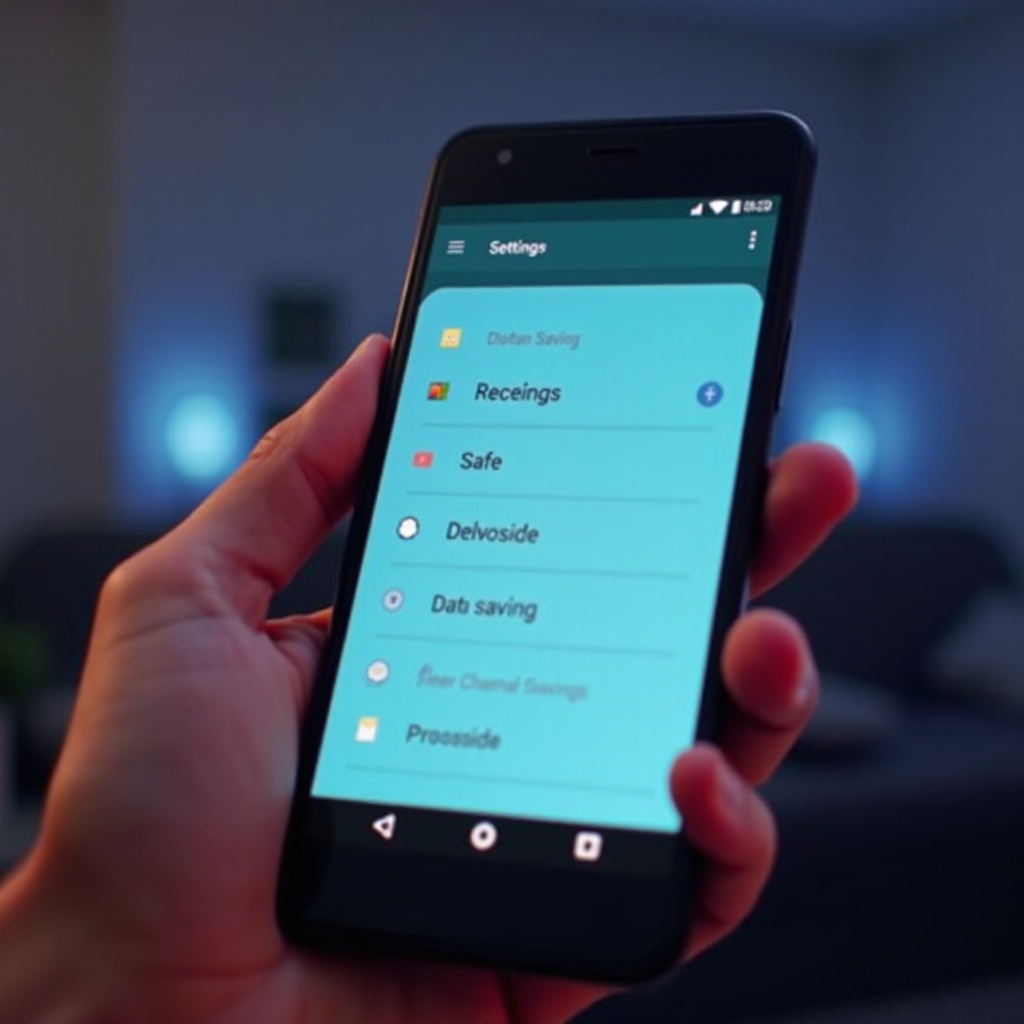
W sytuacjach, gdy nieograniczone korzystanie z danych staje się konieczne, oto prosty przewodnik, jak wyłączyć tryb oszczędzania danych na smartfonie z Androidem.
Uzyskiwanie dostępu do ustawień
- Rozpocznij od odblokowania telefonu, a następnie przejdź do aplikacji ‘Ustawienia’, oznaczonej ikoną koła zębatego.
- Przeglądaj listę opcji w ‘Ustawieniach’. Każda kategoria zarządza innym aspektem twojego urządzenia.
Przechodzenie do Sieci i Internetu
- Przewiń, aż znajdziesz ‘Sieć i Internet’ lub ‘Połączenia’, w zależności od modelu twojego telefonu lub wersji Androida.
- Ta sekcja obejmuje wszystkie ustawienia związane z łącznością, w tym użycie danych, Wi-Fi i funkcję oszczędzania danych.
Wyłączanie oszczędzania danych
- Wejdź w ‘Sieć i Internet’, a następnie wybierz opcję ‘Oszczędzanie danych’.
- Zlokalizuj przełącznik i wyłącz tryb oszczędzania danych. Staje się nieaktywny, gdy przełącznik jest szary.
Po zakończeniu wszystkie aplikacje mogą korzystać z danych w tle, chyba że samodzielnie ustawiłeś ograniczenia.
Dostosowywanie kontroli zużycia danych
Chociaż pozbycie się oszczędzania danych jest możliwe, warto nadal kontrolować zużycie danych, aby efektywnie z nich korzystać, nie rezygnując z limitów. Telefony z Androidem oferują kilka metod modyfikacji ilości danych, które zużywa każda aplikacja.
Zarządzanie ustawieniami poszczególnych aplikacji
- Wróć do ‘Sieć i Internet’. Odwiedź ‘Zużycie danych’.
- W sekcji ‘Zużycie danych przez aplikacje’ zarządzaj możliwościami korzystania przez aplikacje z danych niezależnie od stanu oszczędzania danych.
- Wybierz pożądaną aplikację, a następnie przełącz ‘Dane w tle’, aby umożliwić lub ograniczyć przepływ danych.
Alternatywne metody kontroli zużycia danych
- Korzystaj z Wi-Fi, gdy jest w zasięgu, aby zminimalizować zależność od danych mobilnych.
- Ustaw ostrzeżenia o zużyciu danych i limity poprzez ‘Ostrzeżenie i limit zużycia danych’, pomagając uchronić się przed przekroczeniem limitów.
- Aplikacje monitorujące dane w Sklepie Play to sojusznicy w śledzeniu nawyków użytkowania i przewidywaniu przyszłych potrzeb.
Rozwiązywanie typowych problemów z oszczędzaniem danych
Wyłączenie oszczędzania danych nie zawsze rozwiąże wszystkie problemy z łącznością. Rozwiążmy niektóre powszechne problemy, które mogą pojawić się po jego wyłączeniu.
Problemy z działaniem aplikacji po wyłączeniu
- Solidne połączenie internetowe jest kluczowe; sprawdź siłę sygnału, jeśli pojawią się problemy.
- Sprawdź uprawnienia każdej aplikacji, upewniając się, że zużycie danych w tle jest faktycznie dozwolone.
Ustawienia oszczędzania danych ciągle się aktywują
- Zrestartuj urządzenie; wiele problemów z oprogramowaniem rozwiązuje się po prostu poprzez ponowne uruchomienie.
- Zbadaj aktywne ustawienia oszczędzania baterii lub aplikacje zakłócające preferencje oszczędzania danych i dostosuj je lub usuń w razie potrzeby.
Podsumowanie
Wyłączanie oszczędzania danych na Androidzie to więcej niż jednym przełącznik. Chodzi o odzyskanie spontaniczności i użyteczności twoich aplikacji premium, osiągając złoty środek między wydajnością a efektywnością kosztową w ramach określonych parametrów. Mamy nadzieję, że ten przewodnik pomoże w dążeniu do bezproblemowego korzystania z systemu Android, skłaniając do rozsądnej oceny, kiedy oszczędzanie danych jest rozsądne, a kiedy priorytetem jest pełna elastyczność aplikacji.
Najczęściej zadawane pytania
Dlaczego powinienem wyłączyć oszczędzanie danych na moim telefonie z Androidem?
Wyłączenie oszczędzania danych pozwala aplikacjom na swobodny dostęp do internetu w tle, zapewniając terminowe powiadomienia i aktualizacje na Twoim urządzeniu.
Czy wyłączenie oszczędzania danych zwiększy zużycie danych?
Tak, wyłączenie oszczędzania danych może zwiększyć zużycie danych, ponieważ aplikacje będą swobodnie korzystały z danych w tle, chyba że zostaną indywidualnie ograniczone.
Czy mogę ustawić limity zużycia danych bez oszczędzania danych?
Oczywiście! Możesz zarządzać limitami danych w ustawieniach ‘Zużycie danych’, które ostrzegą Cię, gdy Twoje zużycie danych zbliży się do jego górnych granic.