

 By
By Úvod
Přeměňte svůj HP Pavilion upgradem na solid state disk (SSD). Tento průvodce se zabývá četnými výhodami, procesem výběru a tipy na instalaci pro váš HP Pavilion. Ať už míříte na zvýšení rychlosti, zlepšení spolehlivosti nebo celkové výkonnosti, přechod na SSD je účinný způsob, jak jít dál.
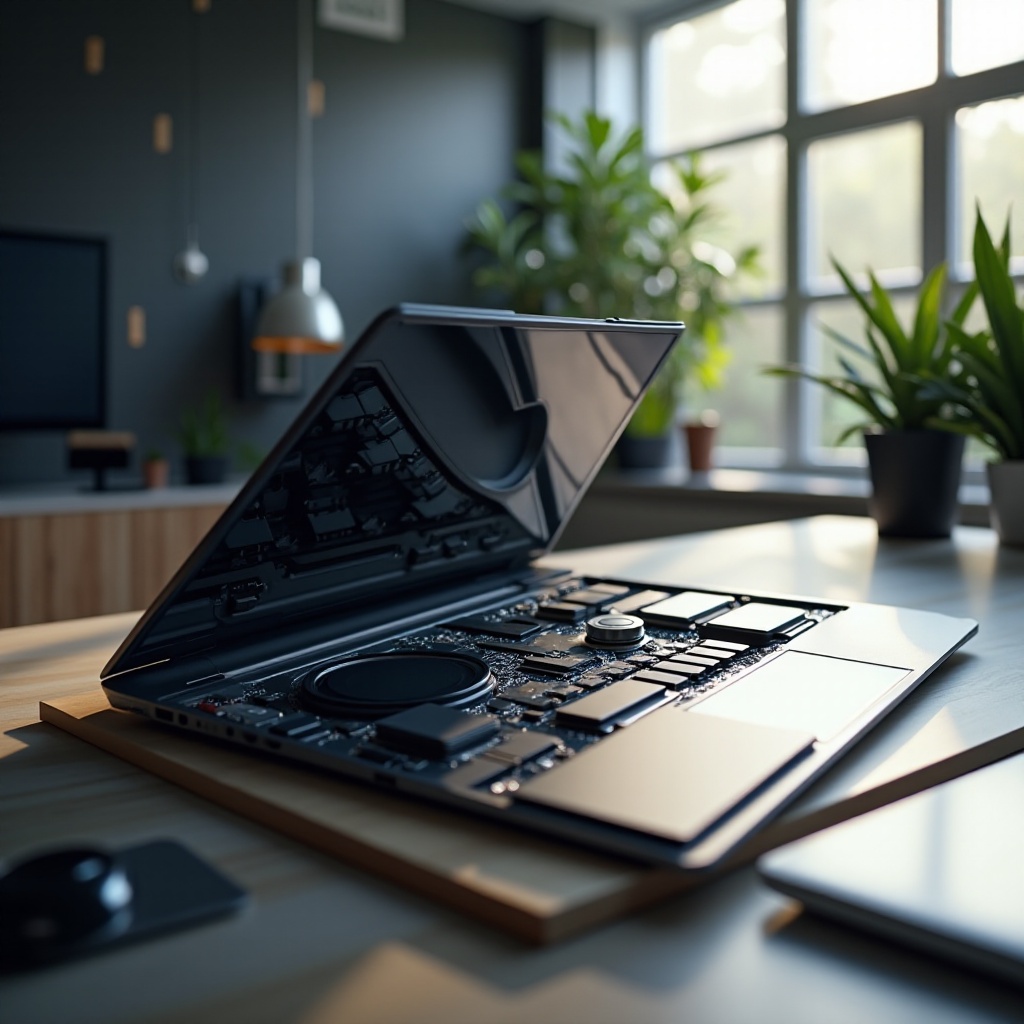
Pochopení solid state disků
Solid state disky, nebo SSD, využívají flash paměti pro ukládání dat, nabízející významné výhody oproti tradičním pevným diskům (HDD). Podívejme se na tyto výhody podrobněji.
Co je SSD?
SSD je zařízení pro ukládání dat, které používá sestavy integrovaných obvodů pro trvalé ukládání dat, především s technologií flash pamětí. Na rozdíl od HDD nemají žádné pohyblivé části, přispívají k jejich odolnosti a nižší náchylnosti k mechanickým poruchám.
Výhody SSD vůči tradičním diskům
- Rychlost: SSD výrazně zkracují dobu spouštění a zvyšují celkovou odezvu systému díky rychlejším schopnostem čtení a zápisu dat.
- Spolehlivost: Nedostatek pohyblivých částí činí SSD odolnější vůči fyzickému poškození, ideální pro přenosná zařízení jako notebooky.
- Energetická účinnost: SSD jsou energeticky účinné, což může potenciálně prodloužit životnost baterie vašeho notebooku.
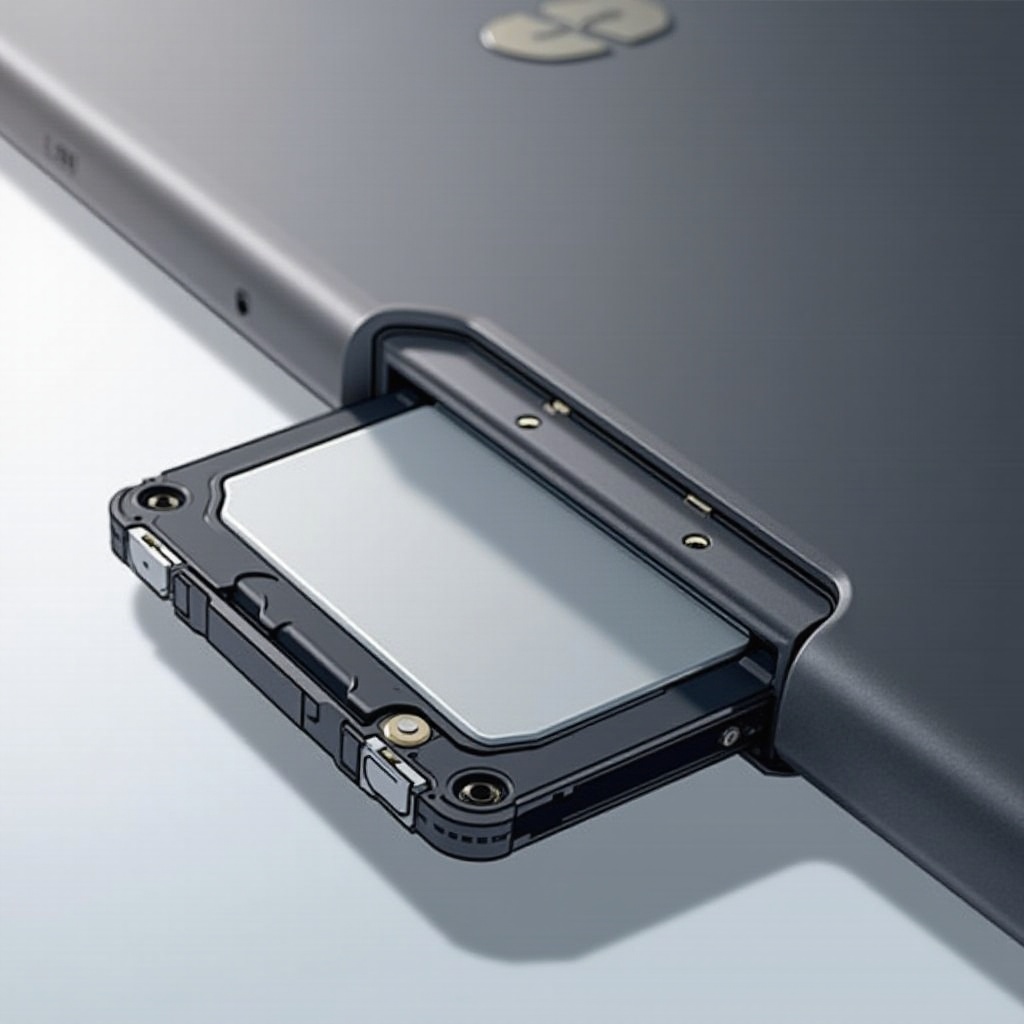
Proč upgradovat váš HP Pavilion na solid state disk?
S uvedenými výhodami SSD se podívejme na důvody, proč by uživatelé HP Pavilion měli zvážit upgrade. Klíčové důvody zdůrazňují zvýšený výkon, spolehlivost a dokonce i energetickou účinnost pro uživatele na cestách.
Zvýšená rychlost a výkon
Přijetím SSD lze výrazně zvýšit rychlost a výkon vašeho notebooku. Očekávejte rychlejší spouštění, rychlejší přenosy souborů a zlepšenou efektivitu v každodenních úkolech.
Vylepšená odolnost a spolehlivost
SSD nabízejí pozoruhodnou odolnost, ideální pro uživatele HP Pavilion často na cestách. S SSD zůstávají vaše data zabezpečena i při drobných nárazech či pádech vašeho notebooku.
Výběr správného SSD pro váš HP Pavilion
Výběr vhodného SSD je zásadní pro zajištění kompatibility a optimálního výkonu. Zde je, jak si můžete vybrat nejlepší disk pro váš notebook.
Úvahy o kompatibilitě
- Form Factor: Zkontrolujte, zda forma faktoru SSD (například 2,5-palcový, M.2) odpovídá modelu vašeho HP Pavilion.
- Rozhraní: Zkontrolujte, zda rozhraní (jako SATA, PCIe) odpovídá požadavkům vašeho notebooku.
Nejlepší doporučení SSD pro HP Pavilion
- Samsung 860 EVO (SATA): Známý svou rychlostí a spolehlivostí, vhodný pro mnoho modelů HP.
- Western Digital Blue (SATA): Cenově dostupná možnost, která spojuje náklady a výkon.
- Samsung 970 EVO Plus (PCIe NVMe): Nabízí vysokorychlostní výkon pro kompatibilní modely.
Proces instalace SSD v HP Pavilion
Instalace solid state disku ve vašem HP Pavilion vyžaduje několik kroků, ale s pečlivou pozorností můžete dosáhnout úspěšného upgradu.
Potřebné nástroje pro instalaci
- Malý šroubovák s křížovou hlavou
- Externí kryt nebo adaptér pro přenos dat
- Klonační software (volitelné)
Příručka pro postupnou instalaci
- Zálohujte svá data: Zajistěte si důležité soubory před zahájením upgrade.
- Vypněte a odpojte notebook: Vyjměte baterii, pokud je to možné.
- Přistupte k prostoru pro pevný disk: Použijte šroubovák k otevření panelu přístupu vaší notebooku.
- Odstraňte starý pevný disk: Opatrně odpojte a vyjměte stávající disk.
- Nainstalujte nový SSD: Vložte nový SSD a upevněte jej.
- Opět sestavte svůj notebook: Zavřete přístupový panel a připevněte jej šrouby.
Bezpečnostní opatření během instalace
Pracujte v čistém, antistatickém prostředí. Manipulujte s vaším SSD opatrně a chráněním před statickým výbojem.
Tipy a osvědčené postupy po instalaci
Jakmile je SSD na místě, použití správných strategií může zajistit špičkový výkon a dlouhou životnost.
Optimalizace výkonu SSD
- Umožněte režim AHCI prostřednictvím nastavení BIOS pro maximální rychlost.
- Pravidelně aktualizujte firmware svého SSD, abyste využili vylepšení.
Tipy pro pravidelnou údržbu
- Vyhněte se plnému zaplnění SSD k udržení jeho rychlosti.
- Využijte nástroje OS k plánování nebo provádění úloh jako defragmentace nebo kontrola disku.
Společné problémy a řešení problémů
I přes jejich působivé funkce mohou SSD narazit na problémy. Zde je návod, jak řešit běžné problémy.
Řešení problémů s instalací
Pokud váš SSD není rozpoznán:
– Přeinstalujte disk, abyste zajistili správné připojení.
– Zkontrolujte nastavení BIOS pro ověření povolení SSD.
Řešení problémů s výkonem
- Zkontrolujte nastavení OS, abyste zajistili optimalizaci SSD.
- Použijte nástroje výrobce k identifikaci a nápravě problémů souvisejících s firmwarem.
Závěr
Upgrade vašeho HP Pavilionu na solid state disk významně zvyšuje rychlost, posiluje spolehlivost a zlepšuje životnost vašeho zařízení. Vyberte správný SSD a postupujte podle správných instalačních kroků k odemčení plného potenciálu vašeho notebooku.
Často kladené otázky
Jak zjistím, zda je SSD kompatibilní s mým HP Pavilion?
Zkontrolujte specifikace vašeho laptopu ohledně formátu a kompatibility rozhraní SSD.
Mohu nainstalovat SSD bez odborné pomoci?
Ano, s potřebnými nástroji a pokyny můžete úspěšně nainstalovat SSD sami.
Jak ovlivní upgrade na SSD výdrž baterie mého laptopu?
SSD disky spotřebovávají méně energie než HDD, což může vést k lepší výdrži baterie.