

 By
Úvod
Váš iPhone je pokladnicí vzpomínek zachycených na nespočetných fotografiích. I když je skvělý na zachycování momentů, úložný prostor se časem stává problémem. Přenesení těchto fotografií do PC s Windows 11 může pomoci spravovat prostor a zabezpečit vaše vzpomínky. Naštěstí Windows 11 nabízí několik metod, jak tento proces zjednodušit. Podívejme se na různé techniky, od vestavěných nástrojů po aplikace třetích stran, které zajišťují efektivní a bezpečný přenos vašich cenných fotografií.
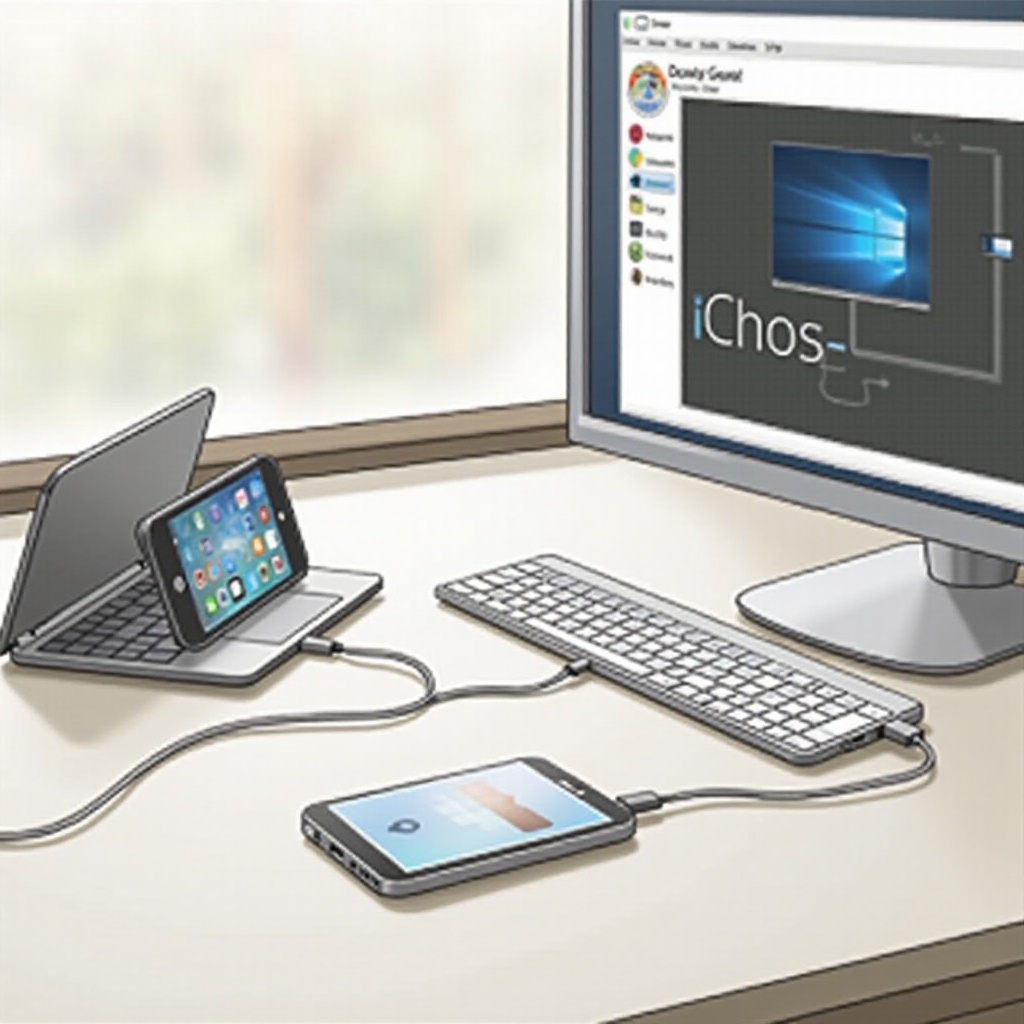
Použití Průzkumníka souborů
Průzkumník souborů je osvědčenou metodou pro přenos fotografií do PC s Windows 11 díky svému přímočarému rozhraní:
-
Připojte svůj iPhone: Použijte USB kabel k propojení iPhonu s PC. Ujistěte se, že je iPhone odemčený, a pokud budete vyzváni, klepněte na „Důvěřovat tomuto počítači“.
-
Otevřete Průzkumník souborů: Stiskněte klávesu „Windows“ + „E“ na vašem PC s Windows 11 pro spuštění Průzkumníka souborů. Najděte svůj iPhone pod „Zařízení a disky“.
-
Přístup do složky Fotky: Navigujte do „Vnitřní úložiště“ a pokračujte do složky „DCIM“, kde najdete své fotografie.
-
Přeneste fotografie: Přetáhněte vybrané fotografie do vyhrazené složky na vašem PC.
I když je Průzkumník souborů spolehlivý, nemusí vyhovovat všem preferencím uživatelů. Pro přístup z cloudu zvažte iCloud pro Windows.
Přenos fotografií s iCloud pro Windows
Pro ty, kteří preferují úložný prostor v cloudu, iCloud pro Windows nabízí bezproblémové řešení:
-
Stáhněte si iCloud pro Windows: Nainstalujte aplikaci z Microsoft Storu.
-
Přihlaste se a nakonfigurujte: Spusťte iCloud, přihlaste se pomocí svého Apple ID a povolte „iCloud Photo Library“.
-
Přístup k vašim fotkám: Fotografie z iPhonu se automaticky synchronizují s vaším PC a budou dostupné ve složce iCloud Photos pod „Tento počítač“.
Tato metoda je skvělá pro uživatele, kteří oceňují automatickou synchronizaci a úložiště v cloudu. Nicméně někteří mohou upřednostnit software třetích stran pro větší personalizaci.
Využití softwaru třetích stran
Prozkoumání aplikací třetích stran může nabídnout rozšířené funkce pro přenos fotografií z iPhonu do PC. Pozoruhodné možnosti zahrnují:
-
EaseUS MobiMover: Známý pro svou uživatelskou přívětivost a schopnosti přesahující fotografie.
-
CopyTrans: Poskytuje komplexní sadu pro efektivní správu fotografií, kontaktů a dalších.
-
Syncios: Vyznačuje se rychlými přenosy a podporou pro více typů souborů.
Vyberte software, který odpovídá vašim potřebám. Pokud vás přitahují vestavěná řešení, Aplikace Fotky Windows by mohla být vhodná.
Použití Aplikace Fotky Windows
Aplikace Fotky Windows nabízí další efektivní metodu pro přenos fotografií:
-
Připojte svůj iPhone: Použijte USB kabel k připojení vašeho iPhonu, ujistěte se, že je odemčený.
-
Spusťte aplikaci Fotky: Vyhledejte a otevřete aplikaci Fotky z hlavního panelu.
-
Vyberte a importujte: Klikněte na „Import“ v pravém horním rohu a vyberte „Z připojeného zařízení“. Vyberte své fotografie a importujte je.
Nabízející plynulý zážitek, tato aplikace je ideální pro uživatele preferující vestavěné nástroje. Pro zájemce o bezdrátové přenosy, prozkoumejme metody Bluetooth a Wi-Fi.
Bezdrátové přenosové metody: Bluetooth a Wi-Fi
Bezdrátová řešení přinášejí pohodlí eliminací kabelů. Zde je návod, jak použít Bluetooth a Wi-Fi:
Bluetooth
-
Povolte Bluetooth: Aktivujte Bluetooth na vašem iPhonu i PC.
-
Spárujte zařízení: Přejděte do „Nastavení“ > „Zařízení“ na vašem PC pro přidání iPhonu. Po spárování sdílejte fotografie bezdrátově.
Wi-Fi přenos
- Použijte alternativy AirDrop: Aplikace jako SHAREit lze použít, za předpokladu, že obě zařízení sdílejí stejnou Wi-Fi síť.
Tyto metody nabízejí pohodlí, ale mohou vyžadovat další nastavení. Bez ohledu na zvolenou metodu se můžete setkat s některými běžnými problémy. Proberme si řešení problémů.
Řešení běžných problémů při přenosu
Setkání s problémy při přenosu může být frustrující, ale mnoho problémů má přímá řešení:
-
iPhone nebyl rozpoznán: Ujistěte se, že je váš iPhone odemčený a USB kabel je funkční. Zvažte změnu portů nebo restartujte obě zařízení.
-
Selhání přenosu: Ujistěte se, že na vašem PC je dostatek úložného prostoru. Restartujte aplikaci Fotky nebo přeinstalujte iCloud, pokud je to nutné.
-
Nedokončený přenos: Zajistěte stabilní spojení pro váš iPhone, aby se zabránilo přerušením.
Tyto tipy by měly vyřešit většinu problémů, čímž zajistíte efektivní přenos. Na závěr shrneme naše zjištění a odpovíme na běžné otázky.
Závěr
Přenos fotografií z vašeho iPhonu do PC s Windows 11 může být snadný, pokud si vyberete metodu, která nejlépe vyhovuje vašim potřebám, ať už jde o přímý přenos pomocí Průzkumníka souborů, cloudová řešení jako iCloud, nebo alternativy třetích stran. Komplexní porozumění dostupným možnostem zajišťuje bezpečné a efektivní zálohování vašich cenných vzpomínek.
Často kladené otázky
Jak přenesu velké soubory fotografií z mého iPhone do PC s Windows 11?
Pro velké soubory zvažte použití přímých metod, jako je Průzkumník souborů, nebo důvěryhodné aplikace třetích stran, jako je EaseUS MobiMover, které dokážou efektivně spravovat velké množství dat.
Je bezpečné používat aplikace třetích stran pro přenos fotografií?
Ano, pokud si vyberete dobře hodnocené a široce uznávané aplikace, jako je Syncios, vaše přenosy budou bezpečné. Vždy stahujte z oficiálních webových stránek, abyste se vyhnuli malwaru.
Co mám dělat, když můj PC nerozpozná můj iPhone?
Nejprve ověřte, zda je vaše zařízení odemčené. Zkuste použít jiný USB port nebo kabel. Pokud problémy přetrvávají, restartujte obě zařízení a ujistěte se, že máte nainstalovány nejnovější aktualizace.