

 By
By Въведение
Chromecast и VLC Media Player промениха начина, по който се наслаждаваме на медии у дома. Chromecast ви позволява да стриймвате съдържание от вашите устройства към телевизора, превръщайки го в основен инструмент за съвременни развлекателни системи. В комбинация с VLC, универсален медиен плейър, известен с поддръжката си на широки формати, той предлага безпроблемно медийно изживяване. Това ръководство предоставя стъпка по стъпка процес за настройка и използване на Chromecast с VLC, решаване на често срещани проблеми и подобряване на вашето изживяване при гледане.
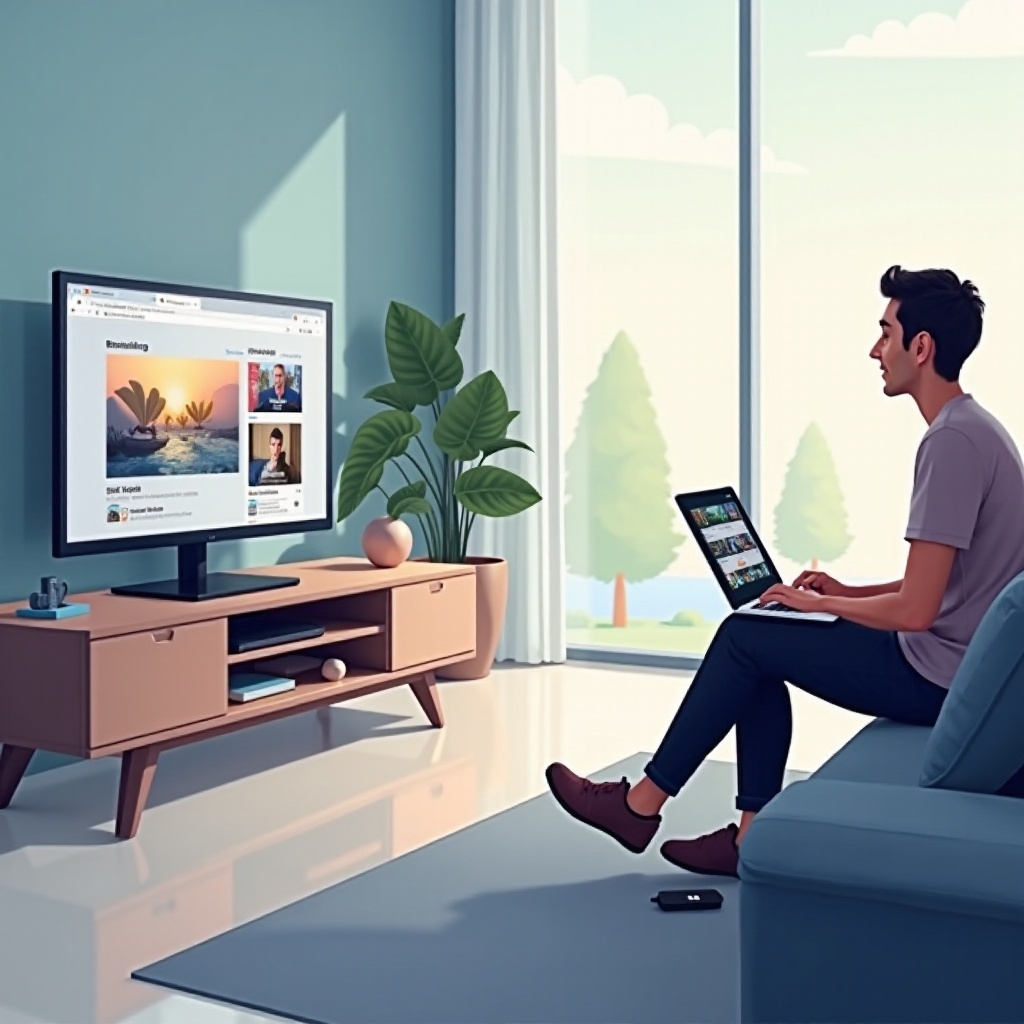
Основни понятия
За да започнем, нека изследваме основните функционалности и съвместимост на Chromecast и VLC.
Какво е Chromecast?
Chromecast, от Google, е компактен, икономичен уред, който се включва в HDMI порта на вашия телевизор. Той стриймва видеа, музика и други от телефона, таблета или компютъра ви, използвайки домашната ви Wi-Fi мрежа за създаване на подредено изживяване при гледане.
Въведение в VLC Media Player
VLC Media Player е безплатен, с отворен код медиен плейър, известен с адаптивността си. Поддържа почти всички аудио и видео формати, правейки го предпочитан избор в световен мащаб. VLC може да възпроизвежда DVD-та, аудио CD-та и уеб потоци, което увеличава неговата използваемост.
Съвместимост на VLC с Chromecast
Когато се използват заедно, VLC и Chromecast предлагат стабилна медийна платформа. Способността на VLC да стриймва съдържание го прави идеален за Chromecast. Въпреки че VLC поддържа разпространение към Chromecast, конфигурирането му за оптимален изход може да изисква някои настройки. Сега, когато обхванахме основите, ще продължим да настройваме вашите устройства.
Настройка на Chromecast за VLC
Правилната настройка е ключът към безпроблемно стриймване. Този раздел обяснява всичко, което ще ви е необходимо, за да започнете.
Необходим хардуер и софтуер
- Устройство Chromecast: Уверете се, че имате Chromecast устройство, свързано към вашия телевизор чрез HDMI порта.
- VLC Media Player: Изтеглете и инсталирайте най-новата версия на VLC на вашия компютър. Поддържа разпространение на Windows и Mac.
- Wi-Fi мрежа: Свържете вашия компютър и Chromecast към една и съща Wi-Fi мрежа.
Как да свържете Chromecast към вашия телевизор
- Въведете Chromecast в HDMI порта на вашия телевизор и го захранете с USB кабел.
- Превключете входа на телевизора към съответния HDMI порт.
- Изтеглете приложението Google Home на мобилното си устройство.
- Използвайте инструкциите на приложението, за да конфигурирате вашия Chromecast в домашната си Wi-Fi мрежа.
Конфигуриране на настройките на VLC
- Стартирайте VLC Media Player на вашия компютър.
- Навигирайте до ‘Възпроизвеждане’ в менюто.
- Изберете ‘Renderer’ и изберете вашия Chromecast от списъка.
- Уверете се, че VLC е конфигуриран да стриймва аудио и видео подходящо. Сега, когато настройката е завършена, е време да започнем да стриймваме.
Как да стриймваме от VLC към Chromecast
С настройката, която ще бъде завършена, сега можете да стриймвате вашите медийни колекции безпроблемно от VLC към Chromecast.
Стъпка по стъпка ръководство за потребители на Windows
- Отворете VLC и заредете медията, която искате да стриймвате.
- Натиснете ‘Възпроизвеждане’, след това ‘Renderer’ и изберете вашето устройство Chromecast.
- Възпроизведете медийния файл и той ще се появи на вашия телевизор.
Стъпка по стъпка ръководство за потребители на Mac
- Стартирайте VLC и получите достъп до вашия медиен файл.
- Изберете ‘Възпроизвеждане’, след това ‘Renderer’ и изберете вашия Chromecast.
- Натиснете възпроизвеждане и видеото ще бъде излъчено на телевизора ви.
Използване на разширени опции за стриймване
За подобрено управление:
– Отидете на ‘Инструменти’ и отворете ‘Предпочитания’.
– Променете размерите на буфера и настройките за стриймване в ‘Вход/Кодеци’.
– Персонализирайте субтитри и аудио записи, за да отговарят на вашите нужди при гледане. Преминавайки към следващия раздел, нека адресираме всякакви нужди от отстраняване на проблеми.
Отстраняване на обичайни проблеми
Докато стриймването по принцип е безпроблемно, технически проблеми могат да възникнат. По-долу са решенията на типични проблеми.
Разрешаване на проблеми с връзката
- Потвърдете, че както вашият компютър, така и Chromecast са в една и съща Wi-Fi мрежа.
- Рестартирайте VLC Media Player и Chromecast.
- Проверете настройките на защитната стена, за да осигурите мрежовия достъп на VLC.
Разрешаване на проблеми със синхронизацията на аудио/видео
- Кратко паузирайте видеото и после възобновете възпроизвеждането.
- Регулирайте забавянето на аудиото в настройките за ‘Аудио’ на VLC в менюто ‘Инструменти’.
Решения за мрежова свързаност
- Поставете вашия рутер близо до Chromecast за по-силни сигнали.
- Помислете за Wi-Fi разширител, ако е необходимо. Сега нека изследваме начини за оптимизиране на стрийминг изживяването.
Подобряване на стрийминг изживяването
За най-доброто изживяване оптимизирайте вашата стрийминг настройка, като обмислите тези съвети.
Оптимизация на видео и аудио качество
- Изберете висококачествени видеофайлове за превъзходно качество.
- Настройте настройките за изход на VLC както за аудио, така и за видео в менюто ‘Предпочитания’.
Персонализиране на настройките на VLC за по-добра производителност
- Активирайте GPU ускорение в VLC, за да намалите натоварването на CPU.
- Настройте еквалайзера на VLC за подобрен аудио изход.
Използване на субтитри и аудио записи
- Добавете външни файлове със субтитри чрез менюто ‘Субтитри’ на VLC.
- Изберете алтернативни аудио записи, ако вашият файл поддържа множество езици. Накрая ще разгледаме алтернативни методи за стрийминг.
Алтернативни методи и инструменти
Изследването на други опции за стрийминг може да разшири функционалността ви.
Други приложения за излъчване на Chromecast
- Обмислете приложения като Plex или BubbleUPnP като алтернативни решения за стриймване.
- Оценете използваемостта и качеството на всяко приложение, за да определите най-добрия избор за вашата настройка.
Сравнение на различни решения за стрийминг
- Оценете редица решения за стрийминг, за да идентифицирате най-надеждното и висококачествено решение.
- Отчетете съвместимостта, леснотата на използване и наличността на функции.
Заключение
Стриймването с VLC към Chromecast трансформира вашето удоволствие от медиите, като ги пренася на големия екран. С предоставените в тази статия насоки сте оборудвани да отстраните проблеми и да подобрите настройката на устройството за обогатено развлекателно изживяване у дома. Възползвайте се от технологията, за да преоформите начина, по който взаимодействате с вашата медийна библиотека.
Често задавани въпроси
Как да осигуря най-добро качество на стрийминг от VLC към Chromecast?
За оптимално качество използвайте видео файлове с висока резолюция, осигурете стабилна Wi-Fi връзка и поддържайте устройствата си актуализирани с най-новия софтуер.
Мога ли да прехвърлям от VLC към Chromecast без интернет?
Прехвърлянето изисква и двете устройства да са в една и съща локална мрежа. Можете да използвате рутер за офлайн локална мрежа, въпреки че интернет връзката подобрява функционалността.
Какво да направя, ако VLC не открие моя Chromecast?
Рестартирайте VLC и Chromecast, уверете се, че са в една и съща мрежа, и проверете настройките на защитната стена, за да позволите достъп на VLC до локалната мрежа.