

 By
By Въведение
Лаптопите Dell Inspiron са известни със своята надеждност, но като всяко устройство могат да имат проблеми с зареждането. Лаптоп, който не се зарежда, може сериозно да повлияе на работния ви процес и производителността. За да ви помогнем да отстраните и разрешите тези проблеми, създадохме ръководство стъпка по стъпка, което обхваща най-честите причини и техните решения.
Разбиране на проблема с зареждането
Проблемите със зареждането на лаптопите Dell Inspiron могат да произтичат от различни източници, включително хардуерни повреди и софтуерни грешки. Идентифицирането на тези симптоми е първата стъпка към намирането на решение.
Чести симптоми
- Батерията не се зарежда над съответно ниво.
- Лаптопът се включва само когато е включен в захранване.
- Липса на индикация от LED светлини или известия, че лаптопът се зарежда.
Защо се случва
Проблемите могат да възникнат от дефектен захранващ адаптер, остарели драйвери или повреден порт за зареждане. След като разберете основната причина, сте по-добре подготвени да решите проблема.
Начални проверки
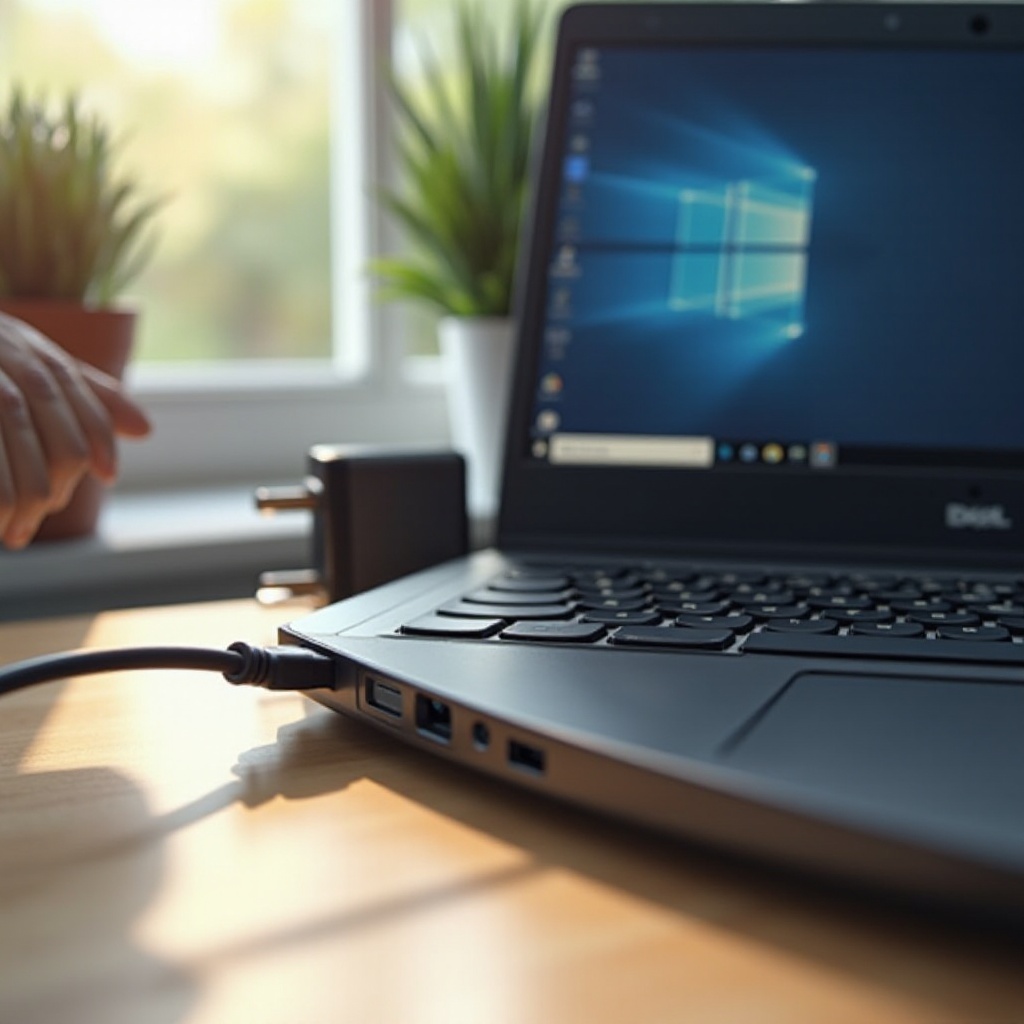
Преди да пристъпите към детайлно диагностициране, изпълнете някои предварителни проверки, които често могат да решат проблема.
Проверка на захранването и връзките
- Уверете се, че електрическият контакт работи, като го тествате с друго устройство.
- Проверете адаптера за захранване и кабела му за повреди.
- Уверете се, че всички връзки са сигурни и не са хлабави.
Проверка за физически повреди
- Проверете за повреди на порта за зареждане.
- Проверете кабела за зареждане за видими срезове или разкъсвания.
- Проверете батерията за признаци на надуване или теч.
Тези проверки не само помагат да се идентифицират потенциални проблеми, но и създават основа за по-основно диагностициране, ако е необходимо.
Хардуерно диагностициране
Ако началните проверки не решат проблема, е време да проведете по-пълна хардуерна инспекция. Ето как да го направите.
Проверка на зарядното и кабела
- Тествайте зарядното с друг съвместим лаптоп Dell.
- Използвайте мултиметър, за да измерите дали адаптерът подава правилното напрежение.
- Опитайте с друго съвместимо зарядно, за да изключите проблеми със съществуващото.
Проверка на батерията и порта за зареждане
- Извадете батерията (ако е възможно) и натиснете бутона за захранване за 10-15 секунди, за да разредите остатъчната енергия.
- Поставете отново батерията и опитайте да я заредите.
- Почистете порта за зареждане с мека четка или компресиран въздух, ако е замърсен.
Смяна на дефектен хардуер
- Обмислете смяната на зарядното или батерията, ако са установени като дефектни.
- Използвайте само оригинални части от Dell, за да избегнете съвместимостни проблеми.
Методичното отношение към хардуерните проблеми често решава проблема и дава възможност за по-добро поддържане на устройството ви в бъдеще.
Софтуерно диагностициране
Понякога причината за проблемите е софтуерна. Ето стъпките за диагностициране и решаване на тези проблеми.
Актуализиране на драйвери и фърмуер
- Изтеглете последните актуализации за вашия модел от официалния сайт за поддръжка на Dell.
- Актуализирайте драйверите на батерията и чипсета чрез Диспечера на устройствата.
- Поддържайте BIOS актуален, тъй като той съдържа важни настройки за управление на батерията.
Настройки на енергийния режим
- Отворете Контролния панел и отидете на Опции за захранване.
- Уверете се, че планът за захранване е правилно настроен, за да избегнете настройки, които възпрепятстват зареждането.
- Генерирайте отчет за батерията с помощта на Командната линия, за да идентифицирате действия свързани с зареждането, които може да се нуждаят от коригиране.
Изпълнение на диагностични инструменти
- Използвайте инструмента SupportAssist на Dell за специфични диагностики на устройството.
- Изпробвайте вградените инструменти за диагностика на батерията на Windows.
Редовни проверки на софтуер и фърмуер значително подобряват предотвратяването и решаването на проблеми с зареждането, като същевременно подобряват производителността на лаптопа ви.
Съвети за поддръжка на Dell Inspiron
Профилактичната поддръжка не само удължава живота на батерията на вашия лаптоп, но и подобрява общата производителност.
Редовни софтуерни актуализации
Поддържането на вашата операционна система и фърмуер актуализирани намалява потенциалните софтуерни конфликти, водещи до проблеми с зареждането.
Най-добри практики за дълъг живот на батерията
- Избягвайте пълното разреждане на батерията; поддържайте нивата между 20% и 80%.
- Съхранявайте лаптопа и батерията на хладно място, за да предотвратите прегряване.
- Изключвайте зарядното, след като батерията е напълно заредена, за да избегнете пренатоварване.
Прилагането на тези съвети за поддръжка може да предотврати бъдещи проблеми и да удължи живота на вашия Dell Inspiron.
Кога да потърсим професионална помощ
Въпреки всички усилия, някои проблеми със зареждането остават. Разпознаването на момента, когато е необходимо професионално съдействие, става от решаващо значение.
Разпознаване, когато самостоятелните решения не са достатъчни
Ако лаптопът ви продължи да показва проблеми със зареждането, въпреки че сте опитали тези решения, е време за професионална намеса.
Изследване на опциите за поддръжка на Dell
- Използвайте официалната поддръжка на Dell за експертна помощ.
- Проверете дали гаранцията на вашето устройство покрива ремонти или замяна на части.
Като изберете професионална помощ, гарантирате, че вашето устройство се обработва от експерти, осигурявайки точна диагностика и използването на оригинални части.
Заключение
Решаването на проблеми със зареждането на вашия Dell Inspiron изисква систематичен подход, започвайки от лесни начални проверки до по-подробна хардуерна и софтуерна диагностика. Редовната поддръжка и актуализации предотвратяват бъдещи проблеми и поддържат лаптопа ви в изправност.
Често задавани въпроси
Защо моята Dell Inspiron се зарежда бавно?
Бавно зареждане може да бъде причинено от зарядно устройство с ниска мощност или остарели драйвери. Проверка и замяна на тези компоненти често помага за решаване на проблема.
Как да разбера дали батерията ми е изтощена?
Изтощена батерия може да не задържа заряд и да показва подуване. Доклад за батерията също може да показва лошо състояние. Обмислете смяна на батерията, ако са налице тези признаци.
Каква е цената за смяна на батерия на Dell Inspiron?
Цената на нова батерия варира в зависимост от модела. Свържете се с поддръжката на Dell или посетете официалния им уебсайт за точна цена и истински опции за покупка.