

 By
By المقدمة
غيرت أجهزة كروم كاست ومشغل وسائط VLC كيف نستمتع بالميديا في المنزل. يتيح لك كروم كاست بث المحتوى من أجهزتك إلى التلفزيون، مما يجعله أداة أساسية في تجهيزات الترفيه الحديثة. عند اقترانه بـ VLC، المشغل المتعدد الاستخدامات المعروف بدعمه الواسع للصيغ، فإنه يوفر تجربة ميديا سلسة. يوفر هذا الدليل عملية خطوة بخطوة لإعداد واستخدام كروم كاست مع VLC، حل المشكلات الشائعة، وتحسين تجربة المشاهدة الخاصة بك.
فهم الأساسيات
لنبدأ باستكشاف الوظائف الأساسية لـ كروم كاست وVLC ومدى التوافق بينهما.
ما هو كروم كاست؟
كروم كاست، من جوجل، هو جهاز صغير واقتصادي يتصل بمنفذ HDMI في التلفزيون الخاص بك. يقوم ببث الفيديوهات والموسيقى وغيرها من هاتفك أو جهازك اللوحي أو الحاسوب مستفيدًا من شبكة Wi-Fi المنزلية الخاصة بك لإنشاء تجربة مشاهدة مبسطة.
مقدمة عن مشغل VLC
مشغل وسائط VLC هو مشغل مجاني ومفتوح المصدر يتميز بمرونته. يدعم تقريبًا جميع صيغ الصوت والفيديو، مما يجعله الخيار المفضل عالميًا. يمكن لـ VLC تشغيل أقراص DVD، وأقراص الصوت المضغوطة، وتدفقات الويب، مما يعزز من قابليته للاستخدام.
مدى توافق VLC مع كروم كاست
عند استخدامهما معًا، يوفر VLC وكروم كاست منصة إعلامية قوية. تجعل قدرة VLC على بث المحتوى مثالية لكروم كاست. على الرغم من دعم VLC للبث إلى كروم كاست، قد يتطلب ضبطه للحصول على النتائج المثلى بعض التعديلات. بعد تغطية الأساسيات، سنواصل إعداد أجهزتك.
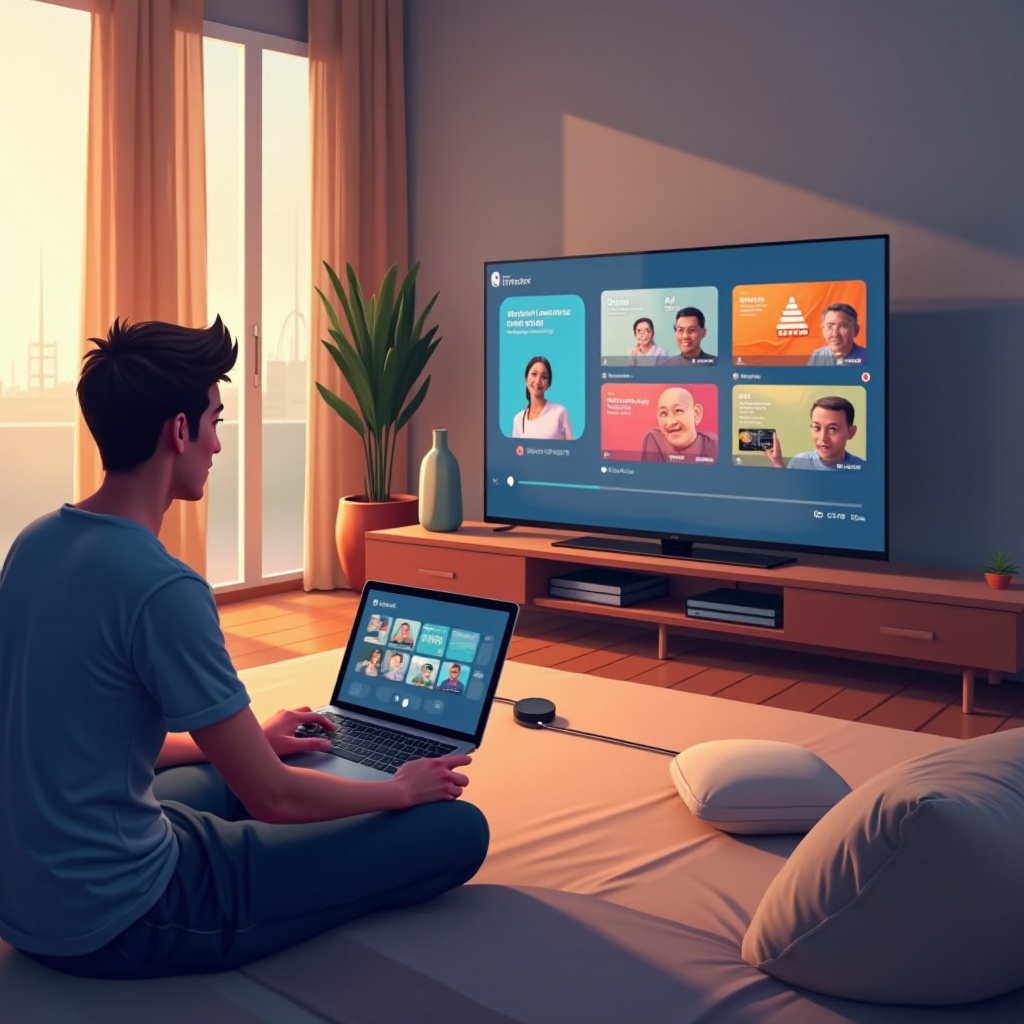
إعداد كروم كاست لاستخدامه مع VLC
الإعداد السليم هو المفتاح للاستمتاع بالبث دون عناء. يوضح هذا القسم كل ما تحتاجه للبدء.
الأجهزة والبرمجيات المطلوبة
- جهاز كروم كاست: تأكد من وجود جهاز كروم كاست متصل بمنفذ HDMI في التلفزيون الخاص بك.
- مشغل وسائط VLC: قم بتنزيل وتثبيت أحدث إصدار من VLC على حاسوبك. يدعم البث على نظامي Windows وMac.
- شبكة Wi-Fi: قم بربط حاسوبك وكروم كاست بنفس شبكة Wi-Fi.
كيفية توصيل كروم كاست بالتلفزيون الخاص بك
- قم بإدخال كروم كاست في منفذ HDMI في التلفزيون وقم بتزويده بالطاقة باستخدام كابل USB.
- غير إدخال التلفزيون إلى منفذ HDMI المعني.
- قم بتنزيل تطبيق Google Home على جهازك المحمول.
- استخدم تعليمات التطبيق لتكوين كروم كاست على شبكة Wi-Fi المنزلية الخاصة بك.
تكوين إعدادات VLC
- قم بتشغيل مشغل وسائط VLC على حاسوبك.
- انتقل إلى “تشغيل” في القائمة.
- اختر “جهاز العرض” وحدد كروم كاست من القائمة.
- تأكد من تكوين VLC لبث الصوت والفيديو بشكل مناسب. الآن وقد اكتمل الإعداد، حان الوقت لبدء البث.
كيفية البث من VLC إلى كروم كاست
بعد الانتهاء من الإعداد، يمكنك الآن بث مجموعات الميديا الخاصة بك بسلاسة من VLC إلى كروم كاست.
دليل خطوة بخطوة لمستخدمي Windows
- افتح VLC وقم بتحميل الميديا التي ترغب في بثها.
- انقر على “تشغيل”، ثم “جهاز العرض”، وحدد جهاز كروم كاست الخاص بك.
- شغل ملف الميديا، وسيظهر على التلفزيون الخاص بك.
دليل خطوة بخطوة لمستخدمي Mac
- قم بتشغيل VLC وافتح ملف الميديا الخاص بك.
- اختر “تشغيل”، ثم “جهاز العرض”، وحدد كروم كاست.
- انقر على تشغيل، وسيتم بث الفيديو إلى التلفاز الخاص بك.
استخدام خيارات البث المتقدمة
للحصول على تحكم محسن:
– انتقل إلى “أدوات” وافتح “التفضيلات”.
– قم بتعديل حجم المخزن المؤقت وإعدادات البث ضمن “الإدخال/الترميز”.
– خصص الترجمات الصوتية ومسارات الصوت لتلائم احتياجات المشاهدة الخاصة بك. بالتنقل إلى القسم القادم، دعنا نواجه أي احتياجات لتصحيح الأخطاء.
حل المشكلات الشائعة
في حين أن البث يكون عادة سلسًا، يمكن أن تنشأ مشكلات فنية. أدناه هي حلول للمشكلات النموذجية.
حل مشكلات الاتصال
- تحقق من أن كلا من حاسوبك وكروم كاست متصلان بنفس شبكة Wi-Fi.
- أعد تشغيل مشغل وسائط VLC وكروم كاست.
- تحقق من إعدادات الجدار الناري لضمان وصول VLC إلى الشبكة.
معالجة مشاكل تزامن الصوت/الفيديو
- أوقف الفيديو مؤقتًا لفترة قصيرة ثم استأنف التشغيل.
- اضبط تأخير الصوت ضمن إعدادات “الصوت” في قائمة “الأدوات” في VLC.
حلول اتصال الشبكة
- قم بوضع الموجه الخاص بك بالقرب من كروم كاست للحصول على إشارات أقوى.
- فكر في استخدام ممدد Wi-Fi إذا لزم الأمر. الآن دعنا نستكشف كيفية تحسين تجربة البث.
تحسين تجربة البث
للحصول على أفضل تجربة، قم بتحسين إعداد البث الخاص بك من خلال النظر في هذه النصائح.
تحسين جودة الفيديو والصوت
- اختر ملفات فيديو عالية الدقة للحصول على جودة فائقة.
- اضبط إعدادات إخراج VLC لكل من الصوت والفيديو في قائمة “التفضيلات”.
تخصيص إعدادات VLC لأداء افضل
- قم بتمكين تسريع المعالج الرسومي في VLC لتقليل الحمل على المعالج.
- قم بضبط معادل الصوت في VLC للحصول على جودة صوت ممتازة.
استخدام الترجمات الصوتية والمسارات الصوتية
- قم بإضافة ملفات ترجمة خارجية من خلال قائمة “الترجمة” في VLC.
- اختر المسارات الصوتية البديلة إذا كان ملفك يدعم عدة لغات. أخيرًا، سننظر في الطرق البديلة للبث.
طرق وأدوات بديلة
استكشاف خيارات بث أخرى يمكن أن يُوسع من وظيفتك.
تطبيقات أخرى للبث إلى كروم كاست
- فكر في تطبيقات مثل Plex أو BubbleUPnP كحلول بث بديلة.
- قم بتقييم سهولة الاستخدام وجودة كل تطبيق لتحديد الخيار الأفضل لإعدادك.
مقارنة حلول البث المختلفة
- قم بتقييم مجموعة من خيارات البث لتحديد أكثر الحلول موثوقية وعالية الجودة.
- ضع في الاعتبار التوافق وسهولة الاستخدام وتوافر الميزات.
الخاتمة
يحول البث من VLC إلى كروم كاست طريقة استمتاعك بالميديا من خلال نقلها إلى الشاشة الكبيرة. مع الإرشادات المقدمة في هذا المقال، أصبحت مجهزًا الآن لحل المشاكل وتحسين إعدادات جهازك للحصول على تجربة ترفيه منزلي أكثر ثراءً. استفد من التكنولوجيا لإعادة تعريف كيفية التفاعل مع مكتبتك الإعلامية.
الأسئلة الشائعة
كيف أضمن أفضل جودة بث من VLC إلى Chromecast؟
للحصول على أفضل جودة، استخدم ملفات فيديو عالية الدقة، وتأكد من وجود اتصال Wi-Fi مستقر، وقم بتحديث أجهزتك بأحدث البرامج.
هل يمكنني البث من VLC إلى Chromecast بدون إنترنت؟
يتطلب البث أن تكون الأجهزة على شبكة محلية. يمكنك استخدام راوتر لشبكة محلية غير متصلة بالإنترنت، على الرغم من أن الاتصال بالإنترنت يعزز الوظائف.
ماذا يجب أن أفعل إذا لم يكتشف VLC جهاز Chromecast الخاص بي؟
أعد تشغيل VLC وChromecast، وتأكد من أنهما على نفس الشبكة، وتحقق من إعدادات الجدار الناري للسماح لـ VLC بالوصول إلى الشبكة المحلية.