

 By
By 介紹
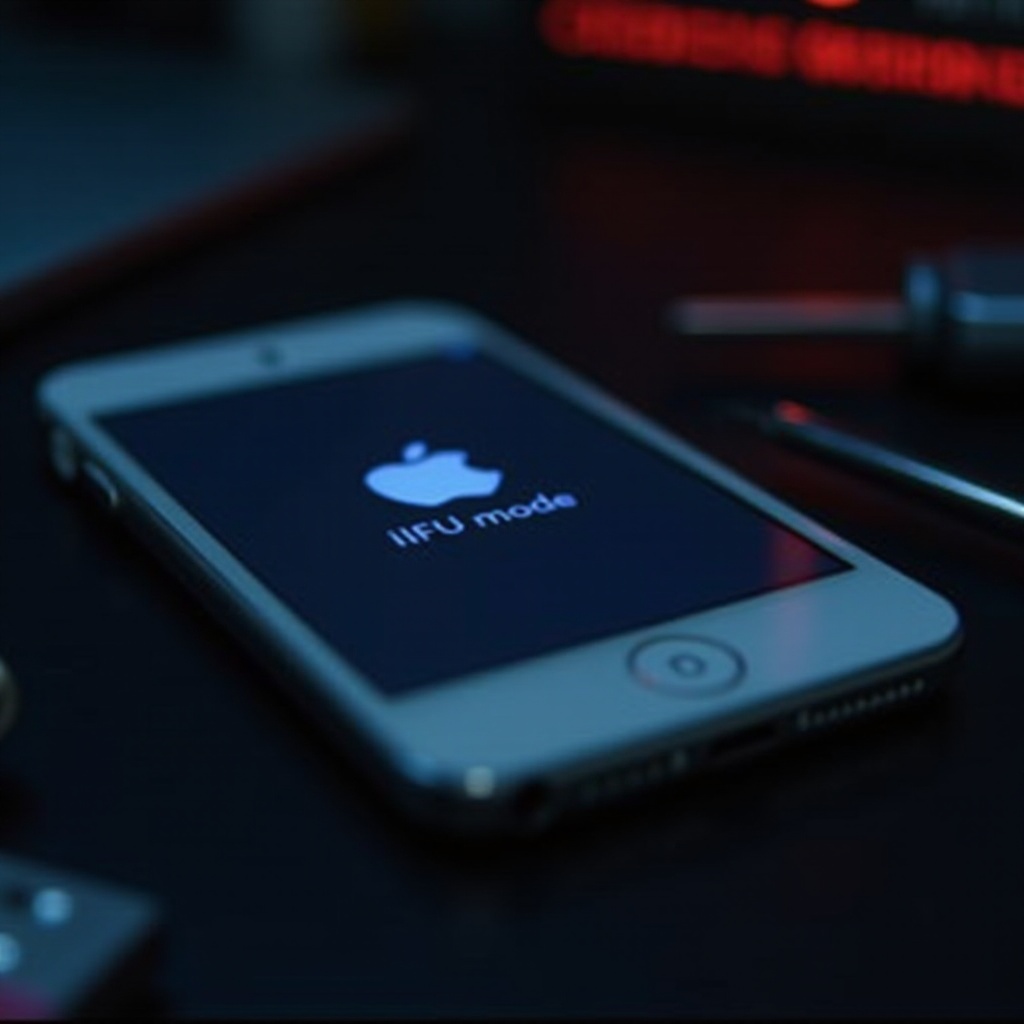
許多 iPod 用戶發現他們的設備意外進入 DFU(設備韌體更新)模式時感到困惑。雖然 DFU 模式對於深度故障排除和手動固件更新非常有價值,但如果您不熟悉它,可能會令人畏懼。本指南將幫助您了解 DFU 模式,識別您的 iPod 處於此狀態時的跡象,以及提供安全退出所需的步驟,確保您的設備保持最佳工作狀態。

了解您 iPod 上的 DFU 模式
DFU 模式允許用戶深度交互 iPod 的系統,繞過標準操作系統直接修改固件。此模式與恢復模式不同,因為它不在執行前加載 iOS,提供一個空白畫布,用於更基本的修復或更新。利用 DFU 模式可解決嚴重的軟件問題,但如果處理不當則存在風險。了解其功能可讓您有效管理設備,確保良好的性能。
識別您的 iPod 處於 DFU 模式的跡象
能夠識別 DFU 模式的跡象非常重要。通常,處於 DFU 模式的 iPod 顯示完全黑屏,不顯示任何標誌,這與標準操作模式不同。當更新失敗或重啟過程中出現錯誤時,可能會發生這種情況。認識這些跡象有助於迅速故障排除,以恢復 iPod 的功能,而不會拖延至更嚴重的問題。
此外,手動重置或因軟件異常而意外進入 DFU 模式是可能的。了解這些觸發因素有助於防止意外進入並保持設備的高效運作。掌握這些知識可讓您有條不紊地避免導致設備不必要地進入 DFU 模式的情況。

退出 iPod DFU 模式的步驟
退出 DFU 模式需要一個細緻而簡單的方法:
1. 同時按住睡眠/喚醒和主頁按鈕。
2. 持續按住按鈕約 10 秒,直到出現 Apple 標誌。
3. 釋放按鈕,允許 iPod 正常重啟。
如果設備仍處於 DFU 模式,請確保其完全充電,因為電量不足可能會妨礙重啟。如果有必要,將您的 iPod 連接到電腦並使用 iTunes 或 Finder 進行恢復。請耐心等待,因為過程可能需要多次嘗試才能完全成功。
防範措施以避免 DFU 模式
為了最大限度地減少意外遭遇 DFU 模式的機會,可考慮這些防範措施:
– 在重置期間仔細檢查按鈕組合,以避免意外進入 DFU 模式。
– 保持 iPod 軟件更新,以防止故障。
– 妥善儲存設備,以避免意外按壓按鈕或受到衝擊。
這些預防措施有助於確保只有在真正需要時才訪問 DFU 模式,從而保持設備的操作完整性和使用壽命。
增強 DFU 模式後的 iPod 體驗
一旦您的 iPod 離開 DFU 模式,恢復其最佳性能至關重要。首先,重新訪問和調整設備設置,以滿足您的使用偏好。對音效和顯示設置進行簡單的增強,可以大大改善用戶體驗。
此外,考慮投資高品質配件,例如高端耳機或對接解決方案,以充分發揮 iPod 的能力。這些工具可以提升您的聽覺體驗,最大限度地利用設備的功能。仔細維護您的 iPod 並保持其軟件和工具更新,確保在 DFU 模式恢復後能持續享受。
結論
了解和管理 iPod 上的 DFU 模式可以保證運行更順暢,並延長設備的使用壽命。通過實施預防措施、識別症狀和掌握恢復步驟,您可以在需要時有效利用 DFU 模式,並在之後保持最佳設備功能。
常見問題
如果我的 iPod 一直進入 DFU 模式,我該怎麼辦?
檢查按鈕是否故障或軟體問題,並確保您的韌體是最新的,以防止頻繁進入 DFU 模式。
DFU 模式會損壞我的 iPod 嗎?
DFU 模式本身是安全的,但錯誤地操作韌體更新可能會引起問題。請仔細遵循程序。
如果我的 iPod 在 DFU 模式後沒有響應,我該如何恢復?
將您的 iPod 連接到電腦,並使用 iTunes 或 Finder 按照屏幕上的指示進行恢復。