

 By
By 介紹
被管理員鎖住的戴爾Chromebook對使用者來說是個獨特的挑戰。這篇綜合指南幫助您有效地應對這一問題。借助分步指導和實用建議,您可以迅速重新控制您的設備。

理解「被管理員鎖住」問題
「被管理員鎖住」通知表明設備管理員在組織設置中設立的限制。這些限制是為確保安全性並遵循既定政策而設立的。理解這些限制對有效解決此問題並選擇正確處理方式至關重要。
理解問題根源有助於判斷您需要簡單的解決方法還是更高級的方案。通常,聯繫網路管理員可能會提供必要的見解或許可來解鎖設備。
初步故障排除步驟
在轉向高級方案之前,請先採取這些基本步驟:
-
重新啟動您的戴爾Chromebook:重新啟動設備通常可以解決小故障。按下電源按鈕以關閉,然後再次按下以重新啟動。
-
檢查網路連接:確保您的Chromebook已連接到互聯網,因為網路許可可能需要驗證。
-
驗證用戶憑據:仔細檢查您的用戶名和密碼中是否有任何可能導致鎖定的錯誤。
這些步驟確定問題是否需要超出常規故障排除範圍。
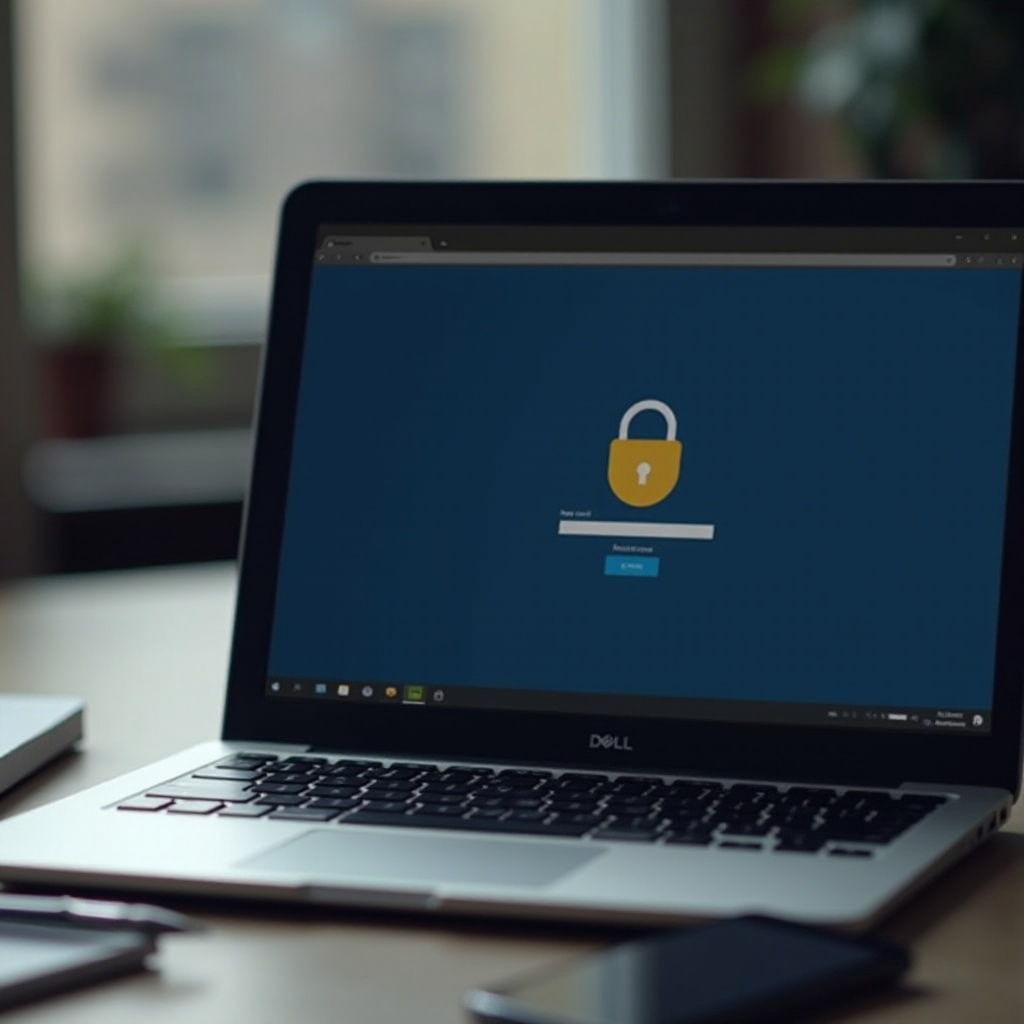
繞過或移除管理員鎖定的方法
對於基本故障排除無法解決的情況,請考慮這些替代方案:
-
使用訪客模式進行臨時訪問:在登錄屏幕上選擇「以訪客身份瀏覽」,以獲得有限功能,便於立即訪問。
-
聯繫網路管理員:請聯繫您的網絡IT部門尋求幫助,因為他們可以更新許可或提供解決方案。
選擇正確的方法通常取決於您的訪問層次和管理員設置的性質。
持久問題的高級解決方案
如果問題持續存在,可能需要更複雜的方法:
- 對Chromebook進行電洗操作:
- 點擊右下角的時鐘,然後打開設置。
- 導航至“高級”並點擊“重置設置”。
-
選擇“電洗”,並按照步驟重置設備。
-
重新註冊設備:
-
電洗後,如有需要,按照提示使用管理員提供的憑據重新註冊。
-
使用USB啟動恢復進行恢復:
- 使用另一台計算機創建恢復USB。
- 將其插入您的Chromebook,並按照恢復說明進行操作。
這些更深層次的技術可以解決初步故障排除無法解決的問題。
避免未來鎖定的預防措施
解決當前問題後,積極的措施可以防止重複發生:
- 設置恢復選項:確保配置合適的恢復選項以便未來輕鬆訪問。
- 保持Chromebook更新:定期系統更新可避免可能導致鎖定的兼容性問題。
執行這些預防步驟強化了您的Chromebook可靠性並最大限度地減少中斷。
結論
採取正確的方法和工具,「被管理員鎖住」的狀態是可以管理的障礙。通過理解問題的性質,採用正確的故障排除步驟,並採取預防策略,可以實現不間斷的Chromebook使用。
常見問題
如果無法聯絡網路管理員,我該怎麼辦?
若無法聯絡網路管理員,可以考慮使用訪客模式以獲得緊急訪問,或使用其他設備尋求線上幫助。
我應該多久更新一次 Chromebook 以防止出現問題?
請至少每月更新一次 Chromebook。定期更新可以增強安全性並防止與管理員鎖定相關的問題。
是否有可能在不丟失資料的情況下解鎖我的 Chromebook?
像訪客模式這樣的工具可以在不丟失數據的情況下提供臨時訪問,但像 Powerwash 這樣的選項會重置設備。定期備份重要檔案。