

 By
By 介紹
遇到拒絕開機的Dell Inspiron筆記本電腦可能相當令人沮喪。無論您正在嘗試開始工作日、回覆電子郵件,還是串流您喜愛的節目,無響應的筆記本電腦都會擾亂您的計劃。從簡單到複雜的各種問題都可能導致此問題。識別這些問題並知道如何解決它們至關重要。本指南為您提供實用步驟,使您的Dell Inspiron重新運行。
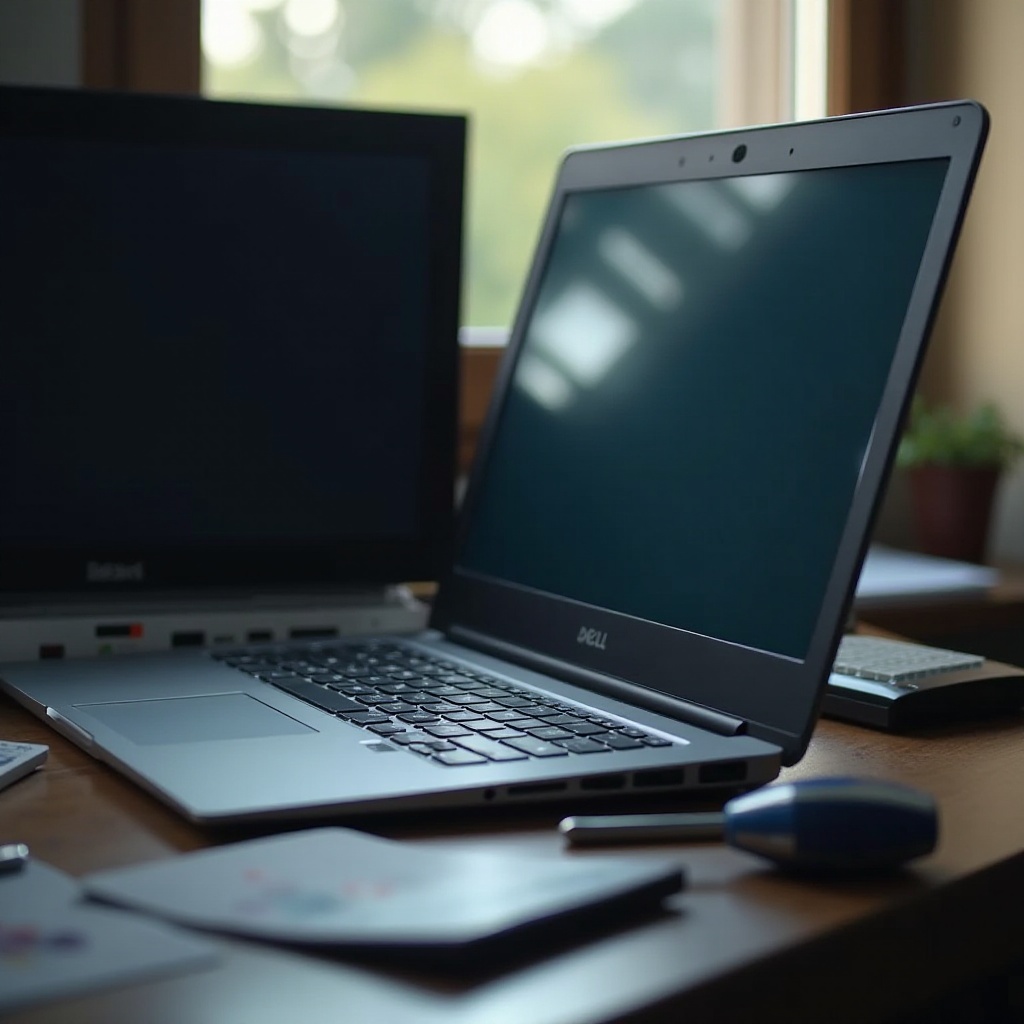
基本初步檢查
在深入更複雜的解決方案之前,我們應該從檢查幾個可能導致問題的基本因素開始。
-
確認筆記本電腦已充電:檢查電池狀態。插入筆記本電腦,等待幾分鐘以查看充電指示燈是否亮起。完全耗盡的電池可能只需要一些時間來重新充電到足以開機。
-
檢查電源適配器和電纜:查看電源適配器和電纜是否有任何可見損壞跡象。受損的電纜可能會阻止電力到達您的筆記本電腦。如果有破損的電線或彎曲的連接器,請考慮更換充電器。
-
確認電源插座功能:嘗試將筆記本電腦插入不同的插座。有時問題不在於筆記本電腦,而在於電源本身。確認電源插座功能正常以排除簡單原因。
完成這些檢查並未找到解決方案後,考慮進一步探索潛在的常見原因及其解決方案。
常見原因及解決方案
有幾個典型原因可能會阻止Dell Inspiron開機,了解這些原因可以幫助有效地引導您的故障排除工作。
-
電池問題:隨著時間的推移,筆記本電腦電池會退化並停止有效保持電量。要確定是否是電池問題,請取下電池並嘗試僅使用電源適配器開啟筆記本電腦。如果成功,則可能需要更換電池。
-
電源問題:如果即使有直接電源供應,筆記本電腦仍無法啟動,電源供應可能有故障。嘗試使用不同、兼容的電源適配器可以幫助確認此診斷。
-
硬件故障:內部組件如記憶體或硬盤有時可能會鬆動,阻止筆記本電腦啟動。如果對打開筆記本電腦感到舒適,請檢查以確保這些組件牢固連接。
在檢查了這些潛在原因後,繼續進行具體的故障排除步驟,以深入挖掘問題。

故障排除步驟
如果初步檢查未提供解決方案,請嘗試這些故障排除步驟,旨在隔離更持久的問題:
-
執行硬重置:斷開所有外部設備並拔掉電源適配器。按住電源按鈕15-20秒。這樣可以清除殘留電荷並重置連接。
-
進入安全模式啟動:如果筆記本電腦開啟但未完全啟動,嘗試以安全模式啟動可以幫助識別導致啟動問題的軟件衝突。
-
檢查顯示問題:有時候筆記本電腦已開啟但由於屏幕故障未顯示任何內容。連接外部顯示器可以幫助驗證是否為顯示問題。
如果這些步驟未解決問題,進一步的高級診斷可能會有助於找到持續存在的問題。
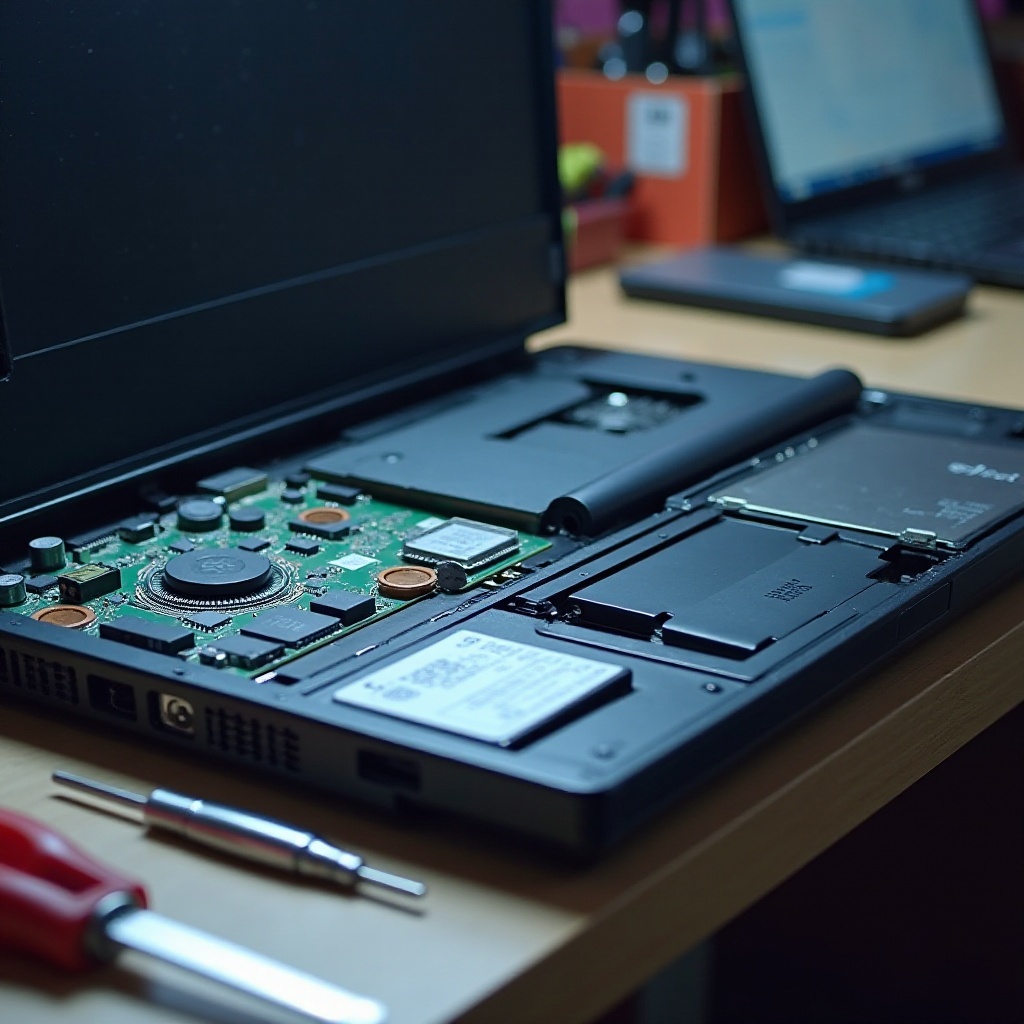
高級診斷
更深入的系統診斷可以幫助您識別不太明顯的問題並找到全面的解決方案。
-
BIOS/UEFI 設置檢查:在啟動期間按F2(或您的型號的適當按鍵)進入BIOS或UEFI設置。確保沒有設置阻止啟動,例如啟動順序錯誤。
-
使用Dell SupportAssist工具:利用Dell的SupportAssist工具,可以通過BIOS或可啟動USB存取,運行診斷測試並識別硬件故障。
-
外接顯示器測試:為進一步評估顯示問題,使用外接顯示器進行測試。如果它在外接顯示器上正常工作,請專注於內部顯示連接。
有時這些診斷可以精確定位問題,但隨著問題變得更複雜,可能需要專業協助。
何時聯繫支持
在排除故障後問題仍然存在的情況下,可能需要專業支持。
-
更深層問題的跡象:如果耗盡了故障排除方法而無法成功,可能需要專家干預嚴重的硬件問題。
-
準備支持電話:在聯繫之前,記錄您嘗試過的所有步驟。這些信息可以幫助支持團隊更有效地診斷問題。
聯繫Dell支持可確保獲得專家協助,對於解決超出典型家庭故障排除範圍的問題至關重要。
結論
遇到無法開機的Dell Inspiron筆記本電腦可能很棘手,但系統性地使用這些策略來應對可能會導向解決方案。從基本檢查到高級診斷,我們的指南為您提供解決問題或了解何時需要尋求專業幫助的工具。定期維護可能會預防許多常見問題並延長筆記本電腦的使用壽命。
常見問題
為什麼我的 Dell Inspiron 筆記型電腦即使插上電源也無法開機?
你的筆記型電腦可能因為電池故障、充電器損壞或內部硬件問題而無法開機。嘗試使用不同的電源,看看是否需要更換適配器或硬件。
如何對我的 Dell 筆記型電腦進行硬重置?
斷開所有周邊設備,如果可能,卸下電池,然後按住電源鍵15-20秒。重新連接電源並打開筆記型電腦。
如果進行故障排除後我的筆記型電腦仍然無法開機,我該怎麼辦?
如果故障排除無效,請聯繫 Dell 支援尋求專業協助,因為問題可能涉及複雜的硬件故障。