

 By
By 設置huawei google calendar可以通過提供強大的日程安排工具來提升您的組織能力。這份指南將無縫地引導您完成整個過程。無論您擁有華為 P40、Mate 系列還是 Nova 系列手機,都可以輕鬆遵循這些步驟。儘管華為設備因缺乏 Google 移動服務而面臨限制,但仍有方法可以將 Google 日曆有效整合到您的日常手機使用中。只需采取幾個簡單的步驟,您就可以計劃活動、設置提醒,並確保您的日曆始終保持更新。這份指南包含導出和導入您 Google 日曆的分步指示以及通過替代方法進行同步的技巧。此外,您還會發現高效維護日曆的技巧,確保無論日程安排多麼複雜,您都能始終保持組織有序。讓我們開始使 Google 日曆在您的華為設備上變得可訪問且功能強大,從而讓您更好地管理時間,更有效地安排生活。
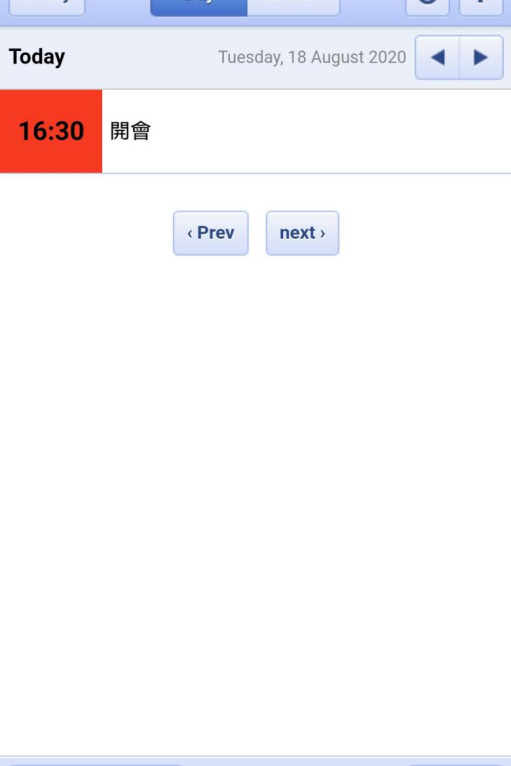
在設置 Google 日曆之前你需要什麼
檢查您的華為手機型號及系統需求
首先,辨識您的華為手機型號及操作系統版本。華為手機如Mate系列、Nova系列及P40可能無法直接支持Google服務,因此了解您的手機規格可以指導您需要的其他應用程式或工具。在您的華為設備上,前往設置 > 關於手機以檢查手機型號和系統更新。保持手機更新是至關重要的,因為可能有任何最近的修補程式可以改善與第三方服務(如Google日曆)的兼容性。
準備您的 Google 帳戶進行同步
在設定之前,請從能完美運行 Google 服務的電腦或設備登錄您的 Google 帳號。確認您的行事曆設定允許行事曆匯出和同步許可。這個步驟能確保您的行事曆數據在 Huawei 手機上的匯入和同步過程中容易取得。透過前往您的 Google 帳號設定並允許第三方應用程式訪問來啟用行事曆同步功能。這樣可以促進 Huawei 設備與 Google 服務之間的無縫整合。
如何從您的 Google 帳戶導出谷歌日曆
通過華為瀏覽器打開 Google 日曆
啟動過程,首先打開華為瀏覽器並導航到Google日曆網站。使用您的Google帳戶登錄即可以訪問您的日曆數據。此直接方法為導出日曆信息以便於管理的格式打下基礎。請確保您的瀏覽器已更新以防止界面故障。
切換到桌面模式並進入日曆設置
登入後,將瀏覽器切換到桌面模式以顯示Google日曆的完整介面。在瀏覽器的菜單中點擊並選擇桌面版網站。點擊齒輪圖標並進入日曆設定。這個選項在移動版面中不會顯示,所以切換是至關重要的。
從 Google 日曆匯出您的日曆檔案
在設定中滾動到「匯入和匯出」,然後選擇「匯出」選項。這個動作會將你的日曆下載為包含 ICS 文件的 ZIP 文件。將這個 ZIP 文件保存到你的手機上。每個 ICS 文件包含來自個別日曆的事件,使管理特定的日程更加容易。
如何將 Google 日曆匯入華為手機
有了您的日曆檔案,您就可以準備將它們匯入到您的華為手機上。本節將指導您如何轉移和設置日曆數據。
定位您的匯出日曆 ZIP 檔案
打開手機的文件管理應用程式,找到之前下載的 ZIP 檔案。通常,這個檔案位於您的下載資料夾中。順利導航文件系統對於確保正確導入而不發生文件錯置或錯誤至關重要。
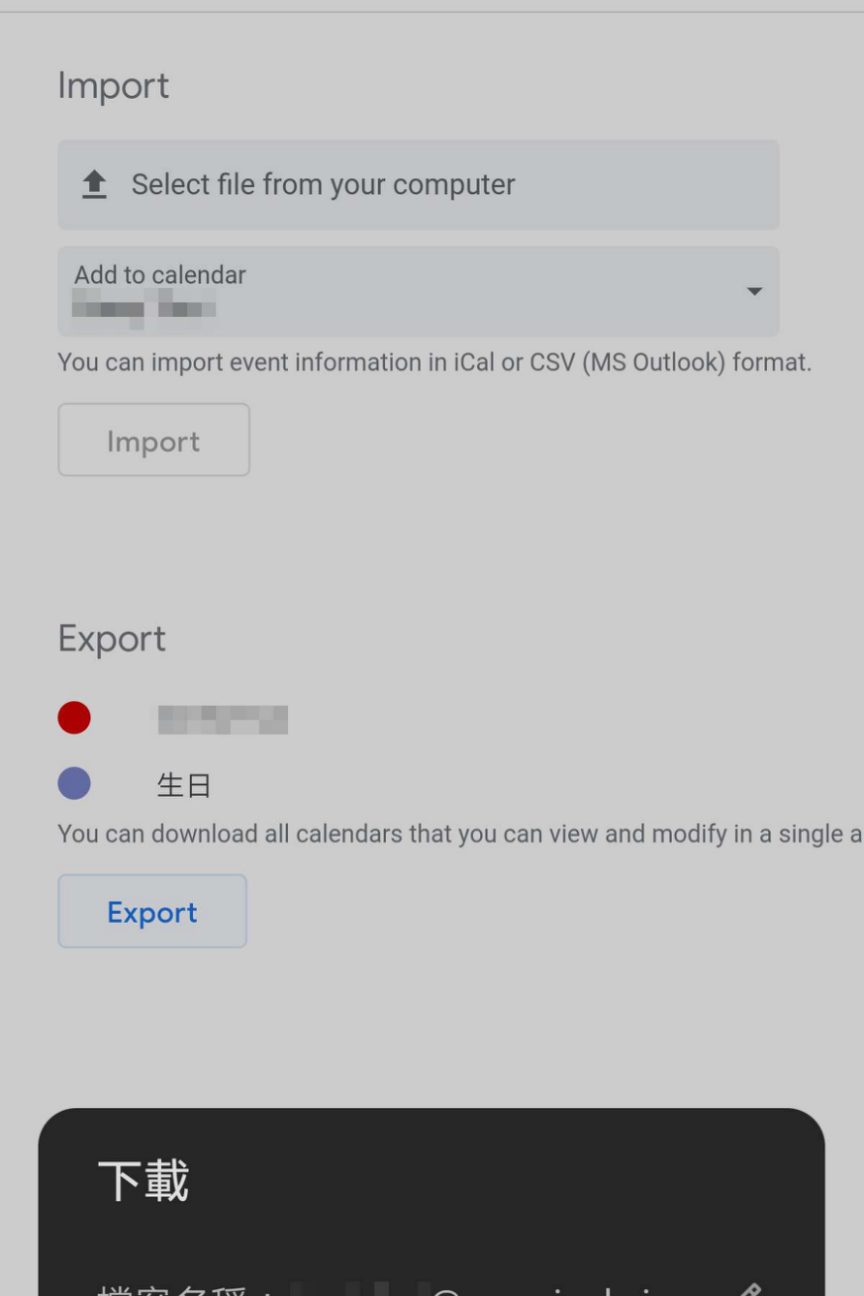
提取 ICS 文件並準備導入
在您的華為手機上使用可用的提取工具來打開ZIP文件。解壓所有ICS文件,並確保它們被放置在一個易於訪問的文件夾中。這種組織方式有助於在導入步驟中有效地找到文件,減少設置時間和複雜性。
將 ICS 檔案匯入華為日曆應用程式
打開華為日曆應用程式,點擊導入,並定位已提取的ICS文件。選擇您希望導入的文件。此操作將您的Google日曆事件整合到華為日曆應用中,模仿您在Google環境中的設置。定期檢查可確保所有事件都已成功導入。
在華為上同步谷歌日曆的替代方案
如果您偏好不同的解決方案或額外備份,還有其他方式可以將Google日曆與華為設備同步。
使用華為的官方雲端同步功能
華為雲端提供兼容日曆數據的同步功能。前往設定 > 帳戶 > 華為雲端,並開啟日曆同步。此方法提供了一種以雲端為基礎的方式來管理和備份您的日曆信息。
使用第三方同步工具(例如,CalDAV 同步應用程式)
幾款應用程式,如 CalDAV-Sync,促進 Google 與華為之間的行事曆同步。從可信的應用程式商店下載並在這些應用程式中連接你的 Google 帳號。這能夠彌補 Google 服務與華為設備之間的差距,恢復丟失的整合功能。
使用瀏覽器訪問查看 Google 日曆
透過網頁瀏覽器在您的華為手機上使用Google日曆作為匯入的替代方案。雖然不是整合的,但此選項允許在需要時直接編輯和查看。將網頁版日曆加為書籤可提供快速存取。
在華為上保持您的 Google 日曆更新的提示
無論生活多麼忙碌,保持正確和最新的日曆是關鍵。
定期維護日曆的最佳實踐
定期檢視並更新您的日曆以避免衝突或錯過事件。建立檢查和修改行程的例行程序,以確保對時間敏感事件的通知處於開啟狀態。經常更新維持時間管理努力的可靠性。
如何有效管理多個 Google 日曆
對於管理多個日曆的人來說,使用顏色編碼和獨特的命名規則可以增強組織性。利用共享日曆進行協同安排,或者通過單獨的日曆設置區分個人和專業事件。這種清晰性簡化了管理並減少了潛在的錯誤。
結論
在華為設備上設置Google日曆,雖然看似複雜,但可以通過一系列有組織的步驟來實現。通過導出數據、利用華為的界面和使用可用的同步功能,儘管設備有限制,您仍可保持Google日曆的工作效率。通過適當的準備和尋求獨立的替代方法,您的華為手機可以精確管理您的日程安排。選擇最適合您需求的方法和提示,記住定期更新和維護可以保持數字日曆的有效性。現在,擁有這些知識,讓您的生活組織有序,約會準時,承諾易於管理,全部通過有效的數字日曆使用。