

 By
By Увод
Чувари екрана красе компјутерске екране већ деценијама, нудећи и визуелну привлачност и практичну корисност. У свету Windows 10, ови дигитални дисплеји могу се трансформисати у прелепу уметност или пружити корисне информације док ваш рачунар мирно одмара. Ипак, многи корисници се боре да утврде где се ти чувари екрана налазе или како да им ефективно приступе. Овај водич има за циљ да разоткрије мистерију локације чувара екрана Windows 10, чиме прилагођавање и решавање проблема постаје лако. Било да сте технолошки познавалац жељан личног прилагођавања или само решавате проблеме са чуваром екрана, овај свеобухватни водич има за циљ да вам пружи основно знање о чуварима екрана у Windows 10.
Разумевање Windows 10 чувара екрана
Првобитно дизајнирани да спрече задржавање статичне слике на CRT мониторима, чувари екрана су променили сврху како је технологија приказа еволуирала. Модерни екрани не пате од поменутих проблема, али чувари екрана опстају због своје забавне и информативне вредности. Могу варирати од прелепих визуала до корисних приказа података.
Са Windows 10, корисницима је представљена палета подразумеваних чувара екрана, од основне графике до богатих 3D анимација и слајдова фотографија. Права магија лежи у модификацији ових подешавања, прилагођавању их према вашим жељама и побољшању корисничког искуства. Сада је кључно разумети где се ти фајлови са чуварима екрана налазе у вашем систему како бисте ослободили њихов пуни потенцијал.
Лоцирање Windows 10 фајлова са чуварима екрана
Знање где се налазе ваши фајлови са чуварима екрана поједностављује њихово додавање или уклањање из вашег система. Windows 10 позиционира ове фајлове у одређеним фасциклама на вашем хард диску.
Корак по корак до фајлова са чуварима екрана
Пратите ова упутства да бисте прецизно нашли Windows 10 фајлове са чуварима екрана:
- Притисните
Windows + Eда покренете File Explorer. - Крећите се путем:
C:\Windows\System32. - Користите траку за претрагу у фасцикли System32 да унесете .scr. Чувари екрана се чувају под овим наставком.
Ова претрага вас упућује до фасцикле System32, уточишта за подразумеване чуваре екрана.
Разумевање формата фајлова са чуварима екрана
У Windows-у, фајлови са чуварима екрана имају наставак .scr — попут извршних фајлова, они активирају чуваре екрана када ваш рачунар остане у стању мировања. Док неки корисници више воле да праве персонализоване чуваре екрана или преузимају верзије трећих страна, препоручује се опрез када набављате .scr фајлове из спољних извора пошто они могу садржати злонамерне садржаје.
Имање јасне руте до ових фајлова омогућава истраживање различитих путева за прилагођавање како би одговарали вашем личном укусу и расположењу.
Прилагођавање подешавања чувара екрана
Лично прилагођавање претвара „мирно лице“ вашег рачунара у одраз личности власника. Windows 10 пружа слободу да замените подразумеване чуваре екрана или чак да прихватите избор трећих страна с интернета.
Промена подразумеваних чувара екрана
Модификујте свој чувар екрана користећи ове кораке:
- Кликните десним тастером миша празан простор на вашем десктопу и изаберите
Personalize. - Кликните на
Lock screenкоји се налази на менију с леве стране. - Наставите до
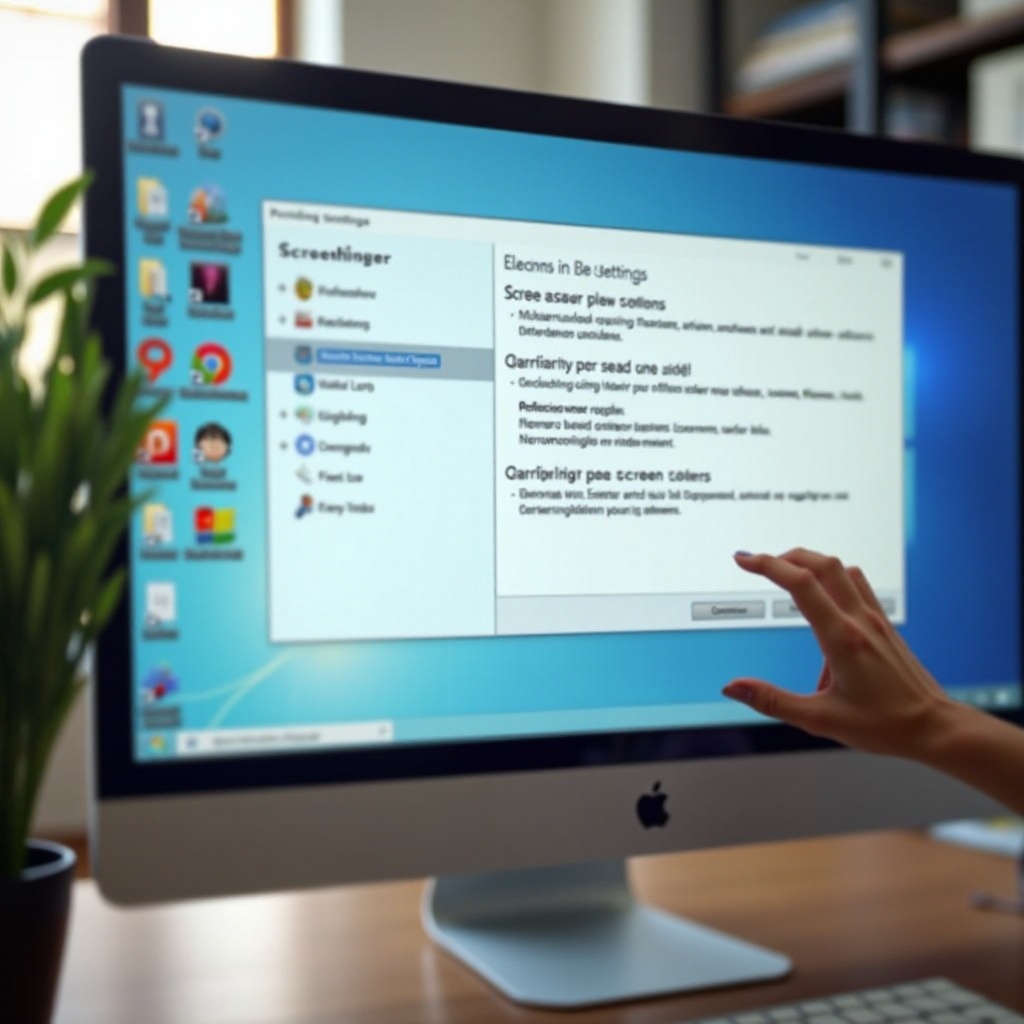
Screen saver settingsниже на страници. - Из дијалога Screen Saver Settings, изаберите чувар екрана из падајућег менија, прилагођавајући конфигурације ако је потребно.
Ове команде осигуравају једноставност у избору или прилагођавању било ког Windows-овог чувара екрана.
Инсталација чувара екрана трећих страна
Ако се подразумевани чувари чине незанимљивим, чувари екрана трећих страна вас чекају. Ево метода за усвајање истих:
- Пронађите и преузмите нови фајл са чуваром екрана са поузданог вебсајта.
- Након преузимања, кликните десним тастером миша на .scr фајл и изаберите
Install. - Завршите инсталацију пратећи упутства на екрану.
Када инсталирате, ваш нови чувар екрана постаје опција у оквиру Screen Saver Settings оквира. Завршавање овог прилагођавања задовољава личну естетику, што доводи до могућих кварова чувара екрана.
Решавање уобичајених проблема са чуварима екрана
Проблеми са чуварима екрана понекад могу настати, попут неуспеха у покретању или приказивања само празног екрана.
Чувар екрана не ради како треба
Ако чувари екрана не функционишу исправно, придржавајте се ових стратегија за решавање проблема:
- Проверите тајмер у Screen Saver Settings да бисте били сигурни да је исправно конфигурисан.
- Проверите да ли рачунар није ушао у режим штедње енергије, спречавајући активирање чувара екрана.
- Потврдите да позадинске апликације не ометају операције чувара екрана.
Решавање проблема са празним екранима
Неколико проблема изазива љутњу као празни екрани када се активира чувар екрана. Ево водича за решавање:
- Измените подешавања времена важења дисплеја, осигуравајући да дисплеј не прелази у стање мировања пре него што се активира чувар екрана.
- Ажурирајте графичке драјвере да бисте обезбедили компатибилност са визуалима чувара екрана.
- Поново процените ваш избор чувара екрана; можда је активација погрешно празног чувара екрана била у питању.
Решавањем ових уобичајених проблема, можете осигурати беспрекоран рад чувара екрана. Сада, хајде да се упустимо у најбоље праксе за обогаћивање вашег искуства с чуваром екрана без претераног оптерећивања системских ресурса.
Најбоље праксе за употребу чувара екрана
Чувари екрана су изграђени да буду и стилски и ефикасни. Ево како максимизовати њихову корисност без оптерећивања система.
Смањење оптерећења система
Комплексни чувари екрана могу оптерећивати ЦПУ и ГПУ, потенцијално успоравајући ваш систем. Уместо тога, изаберите једноставније графике како бисте сачували перформансе.
Избор оптималних типова чувара екрана
Мање интензивни чувари екрана, као што су слајдови фотографија или текстуални прикази, идеални су за очување перформанси система уз задржавање визуелне привлачности.
Примена ових пракси осигурава складну равнотежу визуала чувара екрана и виталности компјутера.
Закључак
Чувари екрана остају значајан, фасцинантан аспект екосистема Windows 10. Са знањем о њиховим локацијама, потенцијалу за прилагођавање и путевима за решавање проблема, корисници могу искористити чуваре екрана уз одржавање ефикасности свог система. Уживајте у експериментисању с различитим преференцијама како бисте постигли живописан, узбудљив приказ у стању мировања.
Često postavljana pitanja
Kako da uklonim neželjeni screensaver u Windows 10?
Da biste izbrisali neželjeni screensaver, pronađite i izbrišite `.scr` datoteku u `C:\Windows\System32`, osigurajte da imate administratorske privilegije.
Zašto se moj screensaver ne menja iako sam izabrao novi?
Uverite se da ste kliknuli ‘Primeni’ nakon izbora novog screensavera u podešavanjima. Proverite da li neki softverski sukobi sprečavaju promenu.
Mogu li screensaveri uticati na performanse mog računara?
Da, screensaveri sa složenom grafikom mogu koristiti više CPU i GPU resursa, što može uticati na performanse. Odaberite jednostavnije screensavere da smanjite uticaj.