

 By
By Uvod
Sa sve većom potražnjom za okruženjem bez ometanja, poznavanje kako isključiti pozive na vašem iPhone uređaju postaje ključno. Bilo da ste na sastanku ili koncertu, Apple nudi besprekorne opcije za efikasnu kontrolu obaveštenja o pozivima. Ovaj sveobuhvatni vodič otkriva nekoliko metoda za isključivanje poziva, koristeći prekidač za isključivanje zvuka, dugmad za jačinu zvuka i napredna podešavanja poput režima Ne ometaj i režima fokusa. I početnici i iskusni korisnici mogu imati koristi od strateških pristupa o kojima se ovde govori, omogućavajući vam da preuzmete kontrolu nad obaveštenjima o pozivima uz neuporedivu lakoću.

Brzi načini za isključivanje poziva na iPhone uređaju
Korišćenje prekidača za isključivanje zvuka
Prekidač za isključivanje zvuka na vašem iPhone-u nudi brz i efikasan način za isključivanje poziva. Smešten na levoj strani, ovaj prekidač omogućava vam da brzo uđete u tihi režim prebacivanjem unazad da biste otkrili narandžastu liniju. Idealan za okruženja koja zahtevaju tišinu kao što su pozorišta ili sastanci, ova fizička funkcija daje vam trenutnu kontrolu nad zvukovima dolaznih poziva.
Isključivanje zvuka pomoću dugmadi za jačinu
Za fleksibilniji pristup, dugmad za jačinu zvuka pruža dodatna sredstva za brzo isključivanje poziva. Pritiskom na dugme za smanjivanje zvuka, postepeno smanjujete jačinu zvuka melodije zvona, postižući tihi režim ako je potrebno. Napomena da ovo ne utiče na postavke vibracije vašeg uređaja. Ovi brzi načini omogućavaju vam da besprekorno isključite pozive, ali su dopunjeni prilagodljivijim opcijama kao što je režim Ne ometaj.
Korišćenje režima Ne ometaj za isključivanje poziva
Omogućavanje režima Ne ometaj
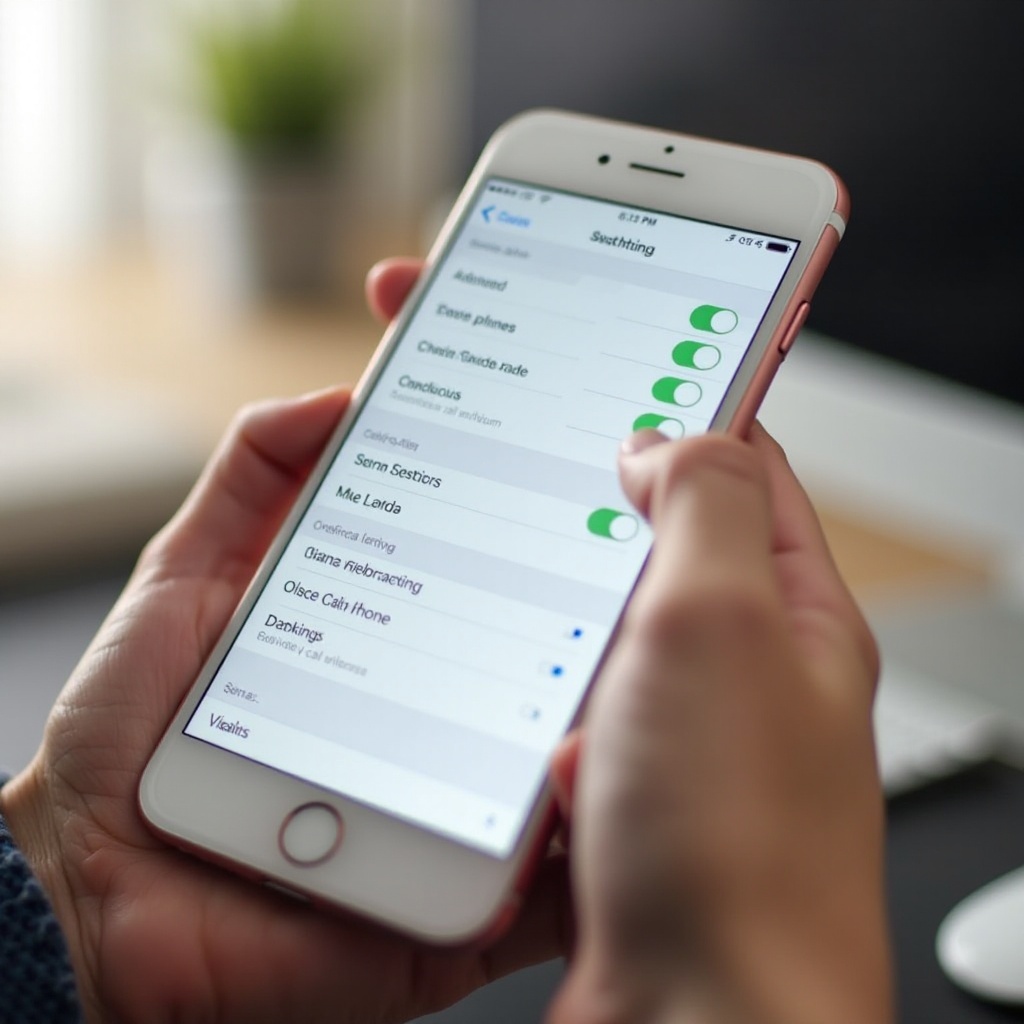
Režim Ne ometaj podiže proces isključivanja omogućavanjem kontrole nad svim obaveštenjima i pozivima. Pristupite ovoj opciji putem opcija Podešavanja > Fokus > Ne ometaj i preklopite prekidač za njegovo aktiviranje. Ovaj režim je posebno koristan za neprekidne radne sate ili odmorni san, omogućavajući samo definisane izuzetke da prođu.
Prilagođavanje postavki režima Ne ometaj
Da biste optimizovali režim Ne ometaj, zaronite u njegove prilagodljive postavke. Možete dozvoliti pozive od odabranih kontakata podešavanjem opcije ‘Dozvoli pozive od’ u meniju DND. Zakazivanje aktivacije DND tokom rutinskih sati tišine dodatno poboljšava operativnu pogodnost vašeg telefona. Ovladavanjem ovim postavkama značajno smanjujete ometanja dok osiguravate da važne komunikacije nisu propuštene.
Iskoristite režime fokusa za upravljanje pozivima
Kreiranje prilagođenog režima fokusa
Režimi fokusa proširuju mogućnosti režima Ne ometaj, prilagođavajući obaveštenja kako bi odgovarala vašim životnim aktivnostima kao što su rad ili fitnes. Kreirajte prilagođeni režim fokusa posetom opcijama Podešavanja > Fokus > Dodavanje (+) i odabirom prilagođene opcije. Definišite svoj fokus i izmenite postavke da biste se uskladili sa željenim kriterijumima.
Konfigurisanje postavki za pozive
Unutar svakog prilagođenog režima fokusa, možete fino podesiti postavke poziva, odlučujući o dopuštenim obaveštenjima i dozvolama za pozive. Postavite ograničenja za ponovljene pozive da prevaziđete isključivanje zvuka, obezbeđujući balansiranu dostupnost. Ova personalizacija vam omogućava da spojite pogodnost sa kontrolom, upravljajući dolaznim pozivima s poboljšanom efikasnošću.
Napredne opcije za isključivanje zvuka i saveti
Podešavanje prilagođenih obrazaca vibracije
Za jedinstven pristup upravljanju tihim pozivima, prilagođeni obrasci vibracije nude inovativne alternative. Pristupite opciji Podešavanja > Zvuci & Haptika > Melodija > Vibracija, omogućavajući vam kreiranje prepoznatljivih obrazaca za određene kontakte. Ova metoda vam omogućava da razlikujete važne pozive isključivo putem taktilnih povratnih informacija, čak i kada su svi zvukovi isključeni.
Korišćenje aplikacija trećih strana
Proširite svoju kontrolu nad pozivima koristeći aplikacije trećih strana. Aplikacije kao što je Truecaller pružaju mogućnosti blokiranja neželjene pošte uz detaljne funkcije isključivanja i identifikacije pozivaoca. Istraživanje App Store-a otkriva brojne aplikacije koje poboljšavaju vaše strategije upravljanja pozivima, povećavajući produktivnost i minimizujući ometanja.
Rešavanje uobičajenih problema sa isključivanjem poziva
Rešavanje problema sa prekidačem za isključivanje zvuka
Ako naiđete na probleme sa prekidačem za isključivanje zvuka, osigurajte da je oslobođen od prljavštine i pokušajte ponovo pokrenuti telefon kako biste rešili privremene greške. Uporni problemi mogu zahtevati konsultaciju sa Apple podrškom za detaljno rešenje.
Saveti za rešavanje problema sa softverom
Budite oprezni sa ažuriranjima iOS softvera kako biste izbegli prekide u isključivanju poziva. Redovna ažuriranja često uključuju popravke za greške koje utiču na postavke zvuka. Ako se dosledne greške javljaju, razmislite o vraćanju zadanih postavki ili izvođenju fabričkog resetovanja kako biste rešili osnovni problem.
Zaključak
Efikasno isključivanje poziva na vašem iPhone značajno poboljšava vašu koncentraciju i kvalitet života. Od korišćenja prekidača za instantnu tišinu do prilagođavanja naprednih režima fokusa, opremljeni ste snažnim alatima za upravljanje prekidima. Eksperimentišući s različitim strategijama, prilagodićete svoj uređaj kako bi podržao vaše lične potrebe, osiguravajući kontinualnu harmoniju između tehnologije i svakodnevnih aktivnosti.
Često postavljana pitanja
Kako da zakažem režim Ne uznemiravaj za sastanke?
Da biste zakazali režim Ne uznemiravaj, idite na Podešavanja > Fokus > Ne uznemiravaj. Dodirnite ‘Dodaj raspored ili automatizaciju’ i podesite željeno vreme za sastanke.
Mogu li nekim kontaktima omogućiti da zaobiđu postavke za isključenje zvuka?
Da, u postavkama režima Ne uznemiravaj možete omogućiti određenim kontaktima pod ‘Dozvoli pozive od’ da zaobiđu ograničenja isključenja zvuka.
Šta da radim ako moj iPhone ne uspeva da utiša pozive?
Proverite funkcionalnost prekidača za utišavanje i ažurirajte svoj iOS. Ako problemi potraju, obratite se Apple podršci za dodatnu pomoć.