

 By
By Увод
Суочавање са Dell Inspiron лаптопом који неће да се укључи може бити прилично фрустрирајуће. Било да покушавате да започнете радни дан, одговорите на е-пошту или стримујете своју омиљену емисију, неактиван лаптоп може пореметити ваше планове. Различити проблеми, од једноставних до сложених, могу узроковати овај проблем. Идентификовање ових проблема и знање како се носити са њима је кључно. Овај водич вас опремљује практичним корацима за поновно покретање вашег Dell Inspiron лаптопа.

Основне пробне провере
Пре него што пређемо на сложенија решења, требало би да почнемо испитивањем неколико основних фактора који би могли узроковати проблем.
-
Уверите се да је лаптоп напуњен: Проверите статус батерије. Прикључите лаптоп и сачекајте неколико минута да видите да ли се укључује индикатор пуњења. Потпуно испражњена батерија можда само треба мало времена да се напуни довољно за укључење.
-
Проверите адаптер за напајање и кабл: Пажљиво прегледајте ваш адаптер за напајање и кабл за било какве знакове видљивих оштећења. Оштећени кабл може спречити напајање лаптопа. Ако постоје истрошене жице или криви конектори, размислите о замени пуњача.
-
Потврдите функционалност утичнице: Покушајте да прикључите лаптоп у другу утичницу. Понекад проблем није у лаптопу већ у самом извору напајања. Проверавајући да ли је утичница функционална, елиминишете једноставан узрок.
Ако сте обавили ове провере и нисте нашли решење, размислите о даљем истраживању потенцијалних често узрокованих проблема и њихових решења.
Уобичајени узроци и решења
Неколико типичних узрока може спречити Dell Inspiron да се укључи, а разумевање ових узрока може помоћи да се ваши напори за решавање проблема ефикасно усмере.
-
Проблеми са батеријом: Временом, батерије лаптопа могу деградирати и престати ефикасно држати пуњење. Да бисте утврдили је ли батерија проблем, уклоните је и покушајте укључити лаптоп само са адаптером за напајање. Ако успе, можда ће бити потребно заменити батерију.
-
Проблеми са напајањем: Ако лаптоп неће да се покрене чак и уз директно напајање, можда је неисправно напајање. Испробавање другог, компатибилног адаптера за напајање може помоћи у потврђивању ове дијагнозе.
-
Кварови хардвера: Унутрашње компоненте као што су РАМ или хард дискови понекад могу да се олабаве, спречавајући покретање лаптопа. Ако вам је удобно отварање лаптопа, проверите да ли су ове компоненте сигурно причвршћене.
Након што сте испитали ове потенцијалне узроке, наставите са специфичним корацима за решавање проблема да бисте се дубље упустили у проблем.
Кораци за решавање проблема
Ако почетне провере нису пружиле решење, покушајте ове кораке за решавање проблема који имају за циљ изолацију упорнијих проблема:
-
Извршите тврди ресет: Искључите све спољне уређаје и искључите адаптер за напајање. Притисните и држите тастер за напајање 15-20 секунди. Ово може обрисати преостали набој и ресетовати везе.
-
Покрените у безбедном режиму: Ако се лаптоп укључи, али не покрене у потпуности, покушај покретања у безбедном режиму може помоћи у идентификовању софтверских конфликата који узрокују проблеме са покретањем.
-
Проверите да ли има проблема са екраном: Понекад је лаптоп укључен, али ништа не приказује због неисправног екрана. Повезивање спољног монитора може помоћи у верификацији да ли је у питању проблем са приказом.
Ако ови кораци не реше проблем, напреднија дијагностика може открити могуће заостале проблеме.
Напредна дијагностика
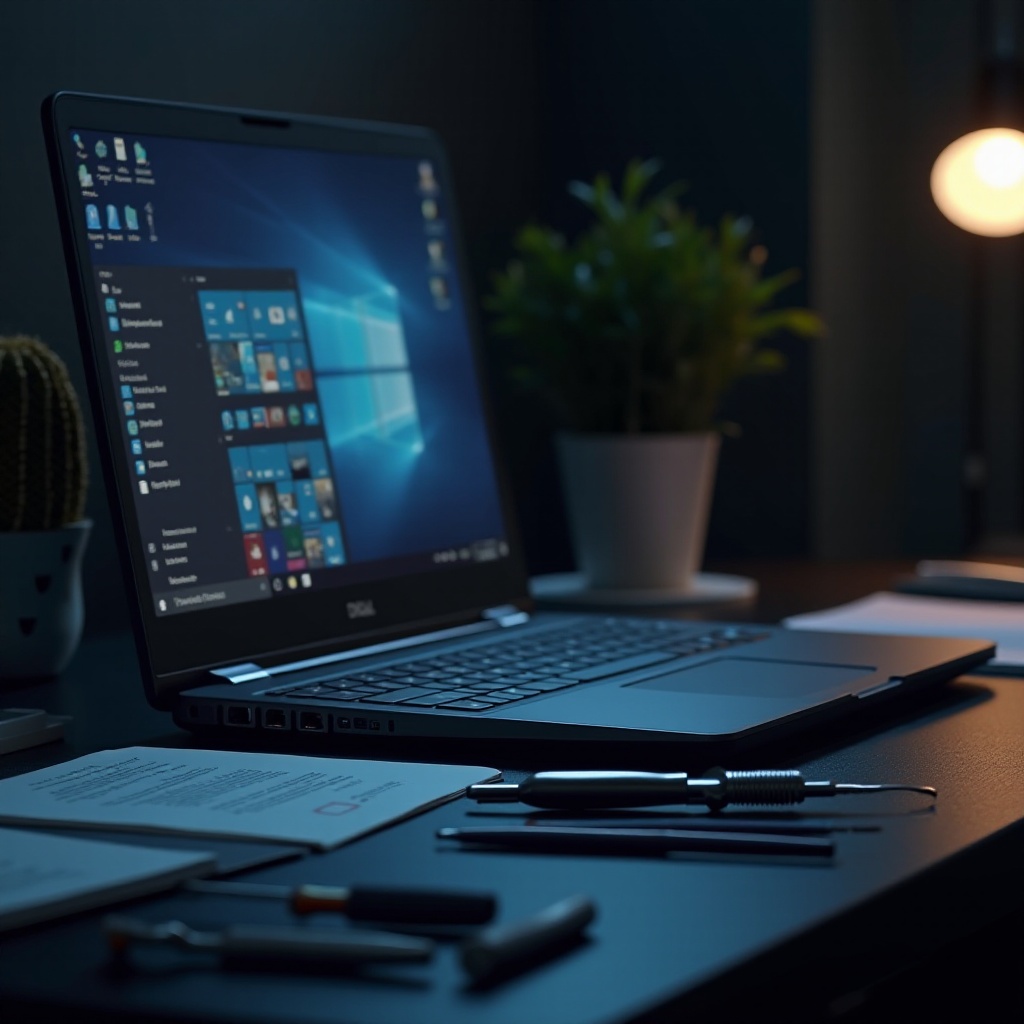
Дубља системска дијагностика може вам помоћи да идентификујете мање очигледне проблеме и пронађете свеобухватно решење.
-
Провера BIOS/UEFI поставки: Приступите BIOS или UEFI подешавањима притиском на F2 (или одговарајући тастер за ваш модел) током покретања. Уверите се да никакве поставке не спречавају покретање, као што су грешке у редоследу покретања.
-
Коришћење Dell SupportAssist услужног програма: Искористите Dell-ов SupportAssist алат, којем можете приступити путем BIOS-а или покретног USB-а, за покретање дијагностичких тестова и идентификовање хардверских кварова.
-
Тест спољног монитора: Да бисте додатно проверили забринутости у вези са приказом, користите спољни монитор за тестирање. Ако ради исправно са спољним монитором, концентришите се на унутрашње конекције приказа.
Понекад оваква дијагностика може прецизно указати на проблем, али како проблеми постају сложенији, можда ће бити потребна стручна помоћ.
Када контактирати подршку
У случајевима када се проблеми настављају упркос решавању проблема, можда ће бити потребна професионална подршка.
-
Знаци дубљих проблема: Исцрпљени методи решавања проблема без успеха могу указивати на значајне хардверске проблеме који захтевају интервенцију стручњака.
-
Припрема за позив подршке: Пре него што се обратите, документујте све кораке које сте покушали. Ове информације могу помоћи тиму за подршку да ефикасније дијагностикује проблем.
Контактирање Dell подршке обезбеђује приступ стручним саветима, што је од суштинског значаја за решавање проблема који превазилазе типично решавање проблема код куће.
Закључак
Доживљај Dell Inspiron лаптопа који неће да се укључи може бити застрашујући, али суочавање с тим систематично помоћу ових стратегија може довести до решења. Од основних провера до напредне дијагностике, наш водич вас опремљује алатима да потенцијално решите проблем или да схватите када је време да потражите професионалну помоћ. Редовно одржавање може спречити многе уобичајене проблеме и продужити век вашег лаптопа.
Često postavljana pitanja
Zašto moj Dell Inspiron laptop ne može da se uključi, čak i kada je povezan na punjač?
Vaš laptop se možda ne uključuje zbog neispravne baterije, oštećenog punjača ili unutrašnjih hardverskih problema. Probajte drugi izvor napajanja i proverite da li je potrebno zameniti adapter ili hardver.
Kako da izvršim hard reset na svom Dell laptopu?
Isključite sve periferne uređaje, uklonite bateriju ako je moguće, i pritisnite i držite dugme za uključivanje 15-20 sekundi. Ponovo povežite napajanje i uključite laptop.
Šta da radim ako se moj laptop i dalje ne uključuje nakon rešavanja problema?
Ako rešavanje problema ne pomogne, kontaktirajte podršku kompanije Dell za profesionalnu pomoć, jer problem može uključivati složene hardverske kvarove.