

 By
By Увод
Разумевање како ефикасно укључити ваш HP All-in-One рачунар је основно како за нове тако и за искусне кориснике. Било да први пут подешавате свој уређај или након периода одмора, овај водич нуди корак-по-корак упутства да ваш рачунар ради глатко. Такође истражујемо решења за уобичајене проблеме са којима се можете суочити током процеса.

Припрема: Разумевање вашег HP All-in-One рачунара
Пре него што укључите свој HP All-in-One рачунар, одвојите тренутак да се упознате са његовим распоредом хардвера. Када отклопите уређај, приметите кључне компоненте, као што су USB портови и аудио прикључци, заједно са прикључком за напајање. Ово разумевање је кључно за беспрекорно подешавање.
Локација дугмета за укључивање може варирати; обично се налази на задњем делу или ивици монитора. Упознавање са овим компонентама знатно поједностављује процес покретања, омогућавајући вам да наставите са самопоуздањем.
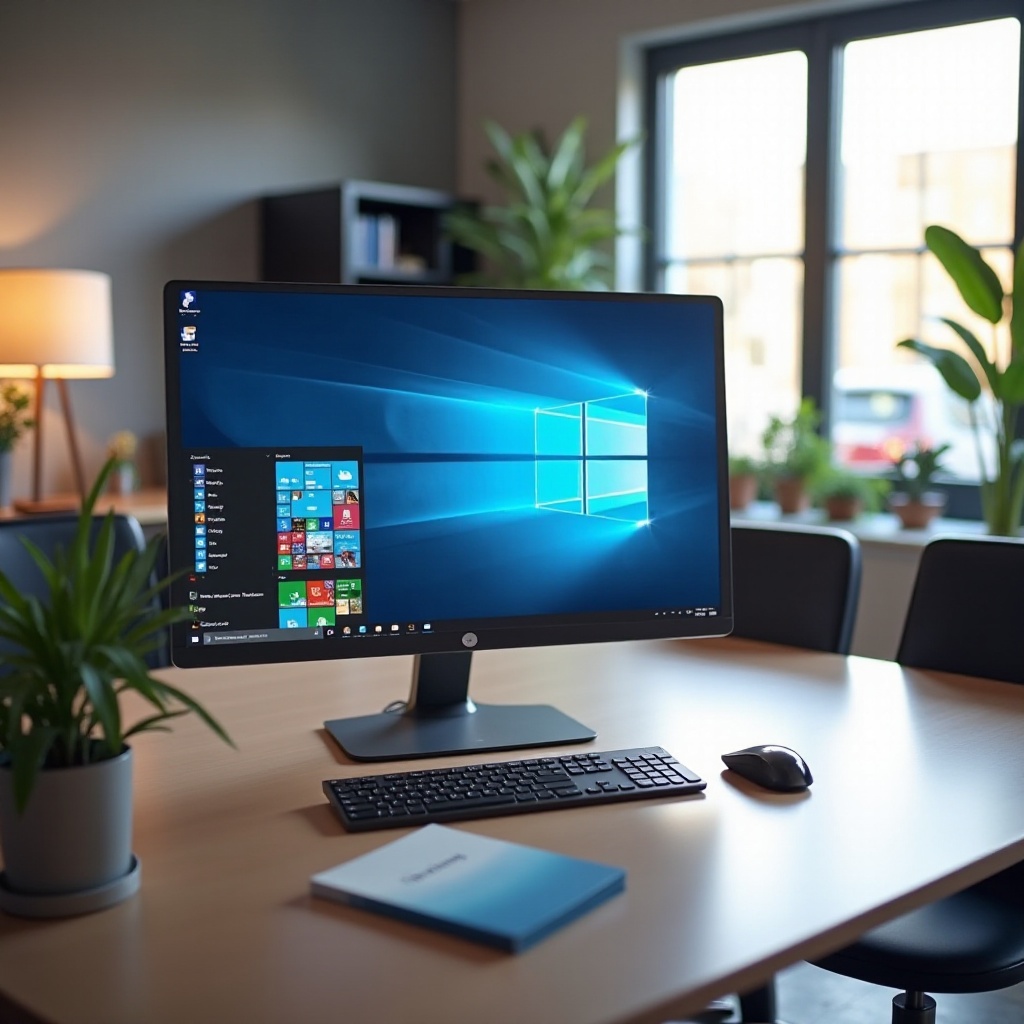
Кораци за укључивање вашег HP All-in-One рачунара
Да бисте укључили свој уређај, пажљиво пратите ове кораке:
-
Проверите везу за напајање: Осурување сигурне везе кабла за напајање између рачунара и поузданог извора напајања је критично. Потврдом овога можете спречити почетне проблеме са укључивањем.
-
Притисните дугме за напајање: Када се повежете, нежно притисните дугме за напајање. Требало би да чујете како рачунар покреће, што указује на присуство буке вентилатора или диска.
-
Почетно покретање: Са појавом HP логоа, рачунар започиње своју секвенцу покретања. Овај визуелни сигнал означава да уређај ради исправно.
Завршавањем ових корака, ваш HP All-in-One би требало да се покрене без проблема. Истражимо решења за када се проблеми појаве.
Решавање уобичајених проблема са укључивањем
Сусрет са проблемима при покретању може бити фрустрирајући, али често се лако могу решити неколико подешавања и провера.
-
Проверите извор напајања и каблове: Прво, уверите се да је утичница функционална коришћењем другог уређаја. Оштећени каблови би требало да се замене ради одржавања стабилног напајања.
-
Прегледајте индикаторска светла: Обратите пажњу на било која индикаторска светла на вашем рачунару. Трептање или необичне боје могу указивати на специфичне хардверске проблеме, као што је наведено у корисничком приручнику.
За упорније проблеме, можда ће вам требати напреднија решења:
-
Извршите циклус напајања: Искључите кабл за напајање, сачекајте око тридесет секунди, а затим га поново повежите. Понекад, ово једноставно ресетовање може да реши грешке при покретању.
-
Прегледајте BIOS и фабричка подешавања: Приступите BIOS-у рачунара при покретању притиском на одређени тастер, обично F2 или Esc. Уверите се да подешавања одговарају оптималним конфигурацијама покретања. Ако све друго затаји, можда ће бити потребно фабричко ресетовање, иако ће то обрисати све сачуване податке.
Када успешно решите проблеме са напајањем, потребно је да осигурате да ваш уређај остаје поуздан оптимизацијом процеса покретања.
Оптимизација вашег HP All-in-One рачунара за брзо покретање
Ефикасна конфигурација покретања не само да штеди време, већ и продужава животни век вашег уређаја. Ево стратегија које ће вам помоћи:
-
Управљајте апликацијама при покретању: Користите менаџер задатака да контролишете које програме учитавају при покретању. Ограничавање неважних апликација може знатно скратити време покретања.
-
Држите софтвер ажурираним: Редовне надоградње вашег оперативног система и драјвера не само да оптимизују перформансе, већ и штите од безбедносних рањивости.
Предузимање ових проактивних мера држи ваш HP All-in-One рачунар да ради глатко, што је кључно ако проблеми са перформансама и даље постоје.
Када контактирати подршку
Ако проблеми и даље трају упркос праћењу ових корака, то може бити знак дубљег хардверског проблема. Знање када се обратити за професионалну помоћ је кључно.
HP подршка пружа специјализовану помоћ која може решити сложене проблеме са машином. Искористите њихове ресурсе мудро ако ваш уређај остаје без одговора.
Закључак
Укључивање вашег HP All-in-One рачунара може бити једноставан задатак са одговарајућим знањем и припремом. Кроз овај водич, научили сте ефикасне кораке за укључивање вашег уређаја, решавање уобичајених проблема и побољшање ефикасности покретања. Редовно одржавање и надоградње су од суштинског значаја за континуиране перформансе, осигуравајући да ваш уређај увек буде спреман када вам је потребан.
Često postavljana pitanja
Šta da radim ako se moj HP sve-u-jednom računar ne uključuje?
Počnite proverom svih konekcija napajanja i testiranjem utičnice. Takođe možete izvršiti isključenje i ponovno uključenje uređaja ili ga resetovati kako biste rešili manje probleme.
Gde se nalazi dugme za uključivanje na HP sve-u-jednom računaru?
Dugme za uključivanje se obično nalazi sa strane ili na zadnjoj strani monitora. Pogledajte uputstvo za upotrebu vašeg uređaja za tačnu lokaciju.
Kako mogu ubrzati vreme pokretanja mog HP sve-u-jednom računara?
Onemogućite programe koji nisu neophodni za pokretanje kroz menadžer zadataka i osigurajte da su svi softveri i drajveri ažurirani.