

 By
By Введение
Шум постоянно работающего вентилятора в вашем MacBook Air может указывать на наличие проблемы, требующей внимания. В этой статье будет рассмотрено, почему вентилятор вашего MacBook Air постоянно работает и как решить эту проблему. Определяя возможные причины и внедряя практические решения, вы можете повысить производительность вашего ноутбука и продлить его срок службы.
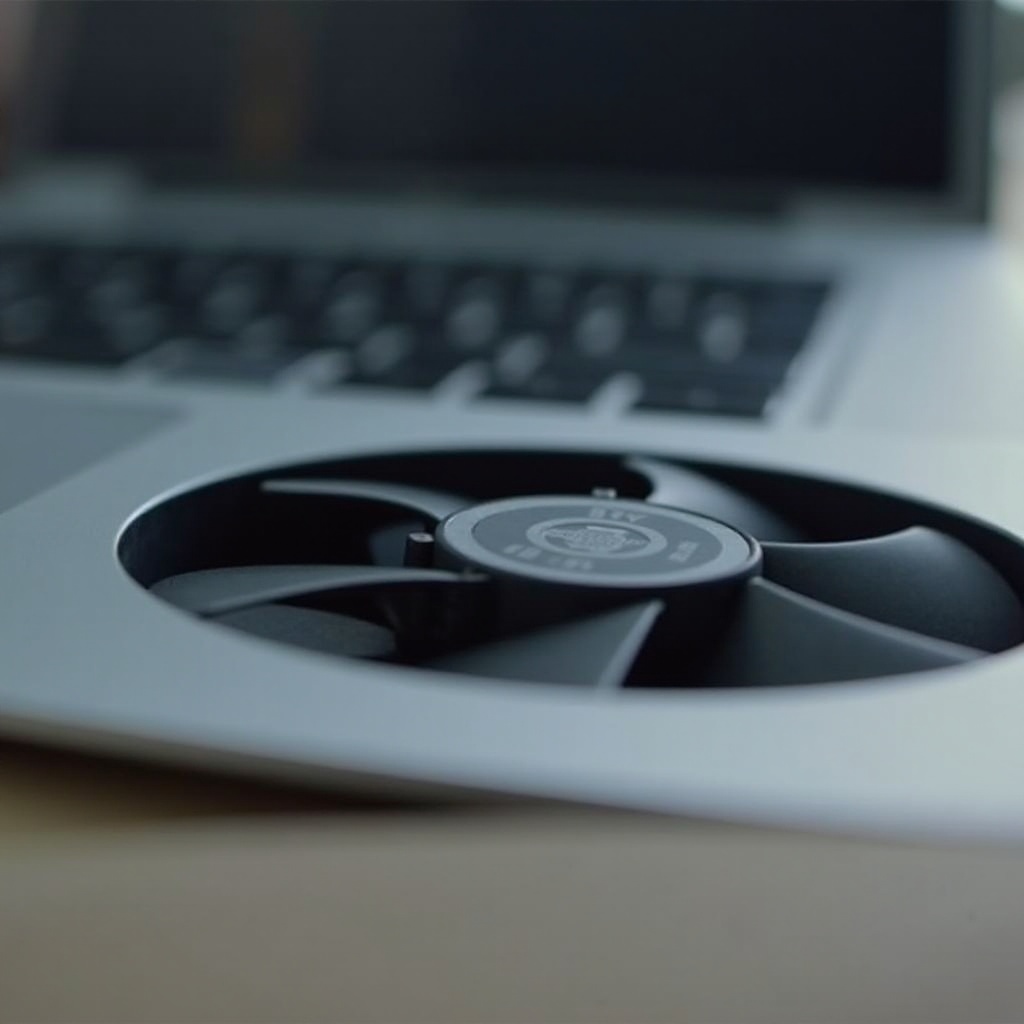
Распространенные причины работы вентилятора MacBook Air
Для решения проблемы важно понимать, почему вентилятор работает без остановки.
Высокая загрузка ЦП: когда процессор вашего ноутбука перегружен тяжелыми задачами или несколькими процессами, работающими одновременно, он нагревается, заставляя вентилятор охлаждать его.
Перегрев из-за факторов окружающей среды: использование MacBook Air в жарком помещении или размещение его на мягких поверхностях, таких как кровати, может задерживать тепло, что приводит к постоянной активности вентилятора. Обеспечение хорошей вентиляции помогает поддерживать нормальную работу вентилятора.
Накопление пыли и мусора: накопление пыли внутри вашего устройства может блокировать поток воздуха, заставляя вентилятор работать сверхурочно. Периодическая проверка накопления пыли помогает поддерживать эффективность охлаждения.
Теперь, когда мы знаем причины, давайте рассмотрим, как правильно диагностировать и устранить их.

Как диагностировать проблему
Правильная диагностика проблемы важна для нахождения верного решения. Вот как вы можете определить проблему с вентилятором вашего MacBook Air.
Использование Диспетчера задач для идентификации виновников: откройте приложение Диспетчер задач, которое обычно находится в папке утилит, чтобы просмотреть активные процессы. На вкладке ЦП вы увидите, какие приложения используют больше всего энергии. Закройте ненужные процессы, чтобы уменьшить нагрузку на ЦП.
Физический осмотр MacBook Air: регулярно обследуйте ваш MacBook Air на наличие пыли вокруг вентиляции и клавиатуры. Используйте мягкую щетку для удаления видимой пыли и улучшения воздушного потока.
Программные инструменты диагностики: используйте инструменты мониторинга, такие как iStat Menus или Intel Power Gadget, которые предоставляют ценную информацию о состоянии температуры и производительности вашей системы. Эти инструменты помогают выявлять источник избыточного шума вентилятора.
Точно диагностировав проблему, мы можем приступить к целевым решениям для уменьшения шума вентилятора.
Решения для уменьшения шума вентилятора
После диагностики проблемы применение этих решений может помочь уменьшить шум вентилятора и восстановить эффективность вашего MacBook Air.
Закрытие ненужных приложений:
1. Доступ к Диспетчеру задач для выявления приложений с высокой ресурсопотребляемостью.
2. Закройте приложения, работающие в фоновом режиме, чтобы уменьшить нагрузку на ЦП.
Очистка вентиляционных отверстий MacBook Air:
1. Выключите MacBook Air и отключите все периферийные устройства.
2. Используйте баллончик со сжатым воздухом, чтобы осторожно очистить вентиляционные отверстия. Будьте осторожны, чтобы избежать внутреннего повреждения.
3. Регулярная очистка может улучшить поток воздуха и работу вентилятора.
Сброс SMC и PRAM/NVRAM:
1. Выключите MacBook Air.
2. Чтобы сбросить SMC, нажмите и удерживайте клавиши ‘Shift + Control + Option + Power’ в течение 10 секунд, затем отпустите их и перезапустите.
3. Для PRAM/NVRAM перезапустите Mac и удерживайте клавиши ‘Option + Command + P + R’ около 20 секунд.
Эти практические шаги должны значительно уменьшить работу вентилятора, создавая более тихую рабочую среду.
Когда следует обратиться к профессионалам
Если, несмотря на эти меры, проблема с вентилятором сохраняется, может потребоваться профессиональная помощь.
Постоянные проблемы с перегревом: постоянный перегрев может указывать на более серьезные аппаратные проблемы, такие как неисправные датчики или системы управления температурой, требующие профессиональной диагностики.
Потенциальные аппаратные проблемы: такие внутренние компоненты, как сам вентилятор, могут быть неисправными. Техник может выполнить углубленный ремонт или замены.
Обращение за профессиональной помощью гарантирует, что ваш MacBook Air получит точный и безопасный ремонт, предотвращающий дальнейшее повреждение.

Профилактическое обслуживание вашего MacBook Air
Регулярное техническое обслуживание помогает предотвратить проблемы с вентилятором в будущем.
Регулярная чистка и техническое обслуживание:
1. Запланируйте регулярную чистку, чтобы предотвратить накопление пыли.
2. Убедитесь, что программное обеспечение вашего MacBook обновлено для оптимальной производительности и безопасности.
Лучшие практики управления программным обеспечением:
1. Ограничьте количество приложений, запускаемых при включении, чтобы ускорить процесс загрузки.
2. Управляйте дисковым пространством для оптимизации производительности системы, способствуя более плавной работе.
Активно поддерживая ваше устройство, вы не только предотвращаете избыточный шум вентилятора, но и сохраняете производительность вашего MacBook Air.
Заключение
Правильное понимание и устранение причин постоянной работы вентилятора в вашем MacBook Air обеспечивает улучшенную производительность и долговечность. Осуществляя эти целевые решения и советы по техническому обслуживанию, вы сможете наслаждаться более эффективным и тихим устройством.
Часто задаваемые вопросы
Как узнать, если вентилятор моего MacBook Air работает слишком активно?
Вентилятор, который постоянно работает в сочетании с перегревом, является признаком чрезмерной активности. Программное обеспечение для мониторинга может подтвердить ненормальные скорости вентилятора.
Может ли шумный вентилятор повредить мой MacBook Air?
Да, длительный перегрев из-за шумного вентилятора может повредить внутренние компоненты и повлиять на срок службы вашего MacBook.
Какие инструменты я могу использовать для мониторинга производительности моего MacBook Air?
Инструменты, такие как iStat Menus и Intel Power Gadget, предоставляют информацию о температуре системы и скорости вентилятора для технического обслуживания.