

 By
By Введение
Принтеры HP долгое время были надежными помощниками как в домах, так и в офисах благодаря их исключительным возможностям печати. Однако возникновение проблем, таких как неработающая черная краска, может нарушить производительность и вызвать разочарование. С четким пониманием возможных причин и решений вы можете восстановить производительность принтера и поддерживать его бесперебойную работу. Это исчерпывающее руководство предоставляет информацию о распространенных проблемах, предлагает пошаговые решения и предлагает практики технического обслуживания для предотвращения будущих проблем.
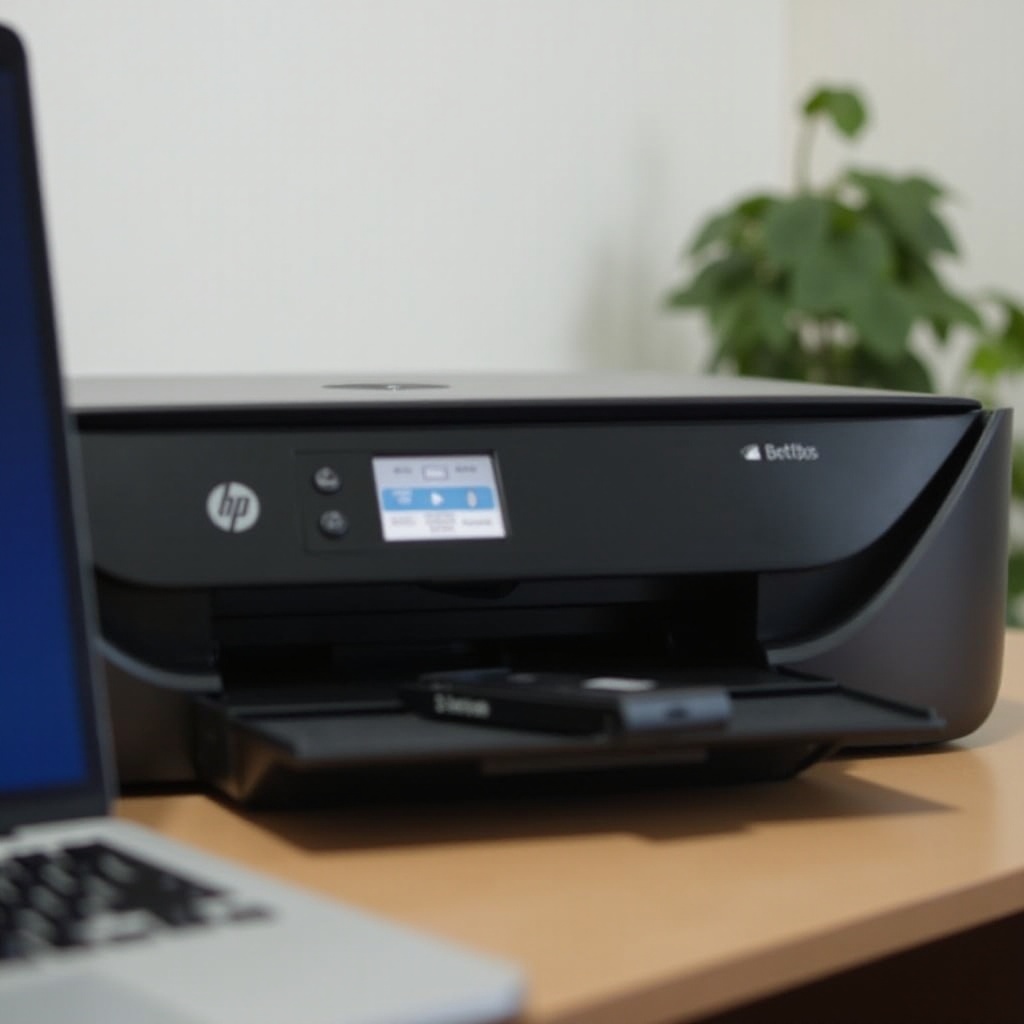
Понимание проблемы с черной краской
Когда черная краска вашего принтера HP перестает функционировать, это может быть связано с различными скрытыми проблемами. Способность распознавать эти проблемы на ранней стадии имеет решающее значение для восстановления правильной функциональности. Как правило, пользователи замечают такие симптомы, как полосатая печать, отсутствие линий чернил или полное отсутствие черной краски на распечатках. Своевременное распознавание этих признаков позволяет лучше нацеливаться на корневую проблему и проложить путь к подходящему решению.
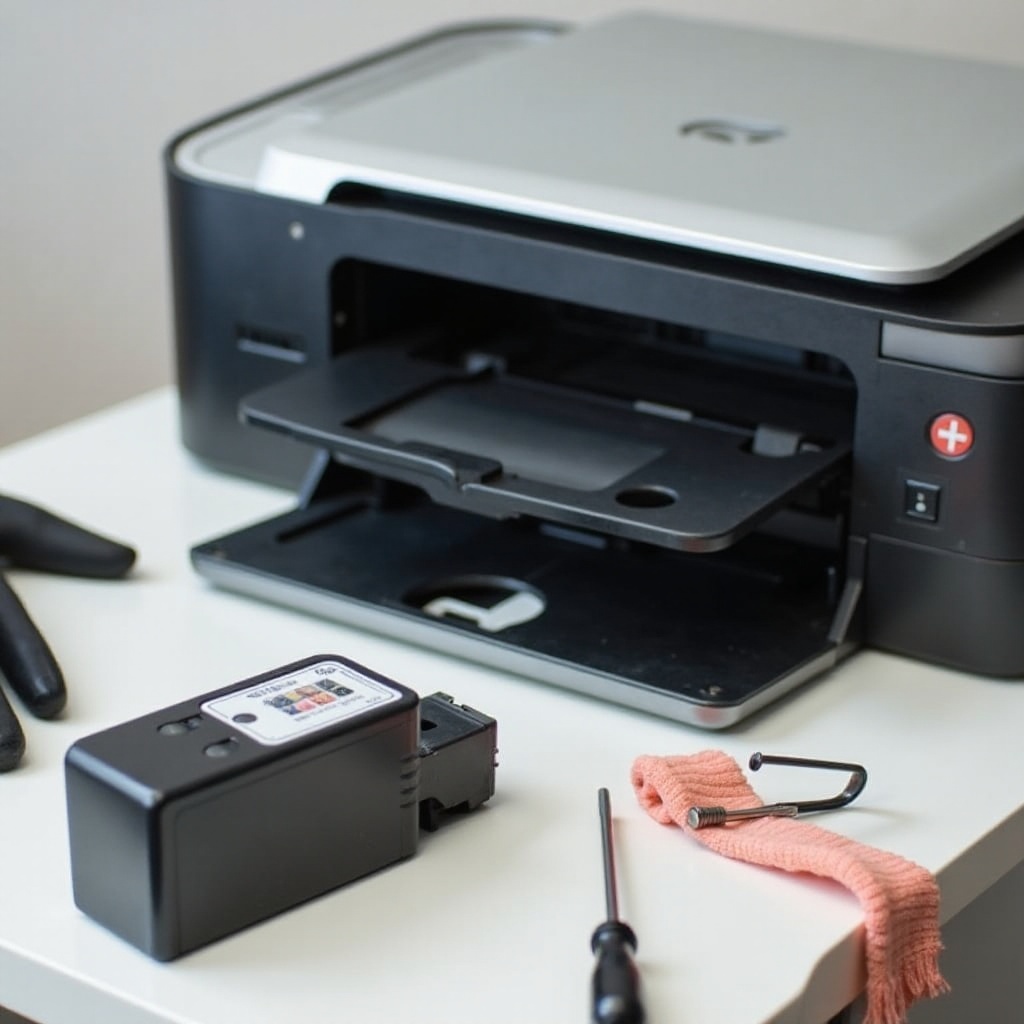
Возможные причины проблем с черной краской в принтерах HP
Различные факторы способствуют проблемам с черной краской, и понимание этих причин жизненно важно для эффективного устранения неполадок.
-
Пустые или низкие уровни чернил: Убедитесь, что ваши картриджи с чернилами достаточно заполнены. Пустой или почти пустой картридж не даст желаемых результатов, поэтому разумно часто отслеживать уровень чернил, чтобы знать, когда их нужно заменить.
-
Засоренные печатающие головки: Со временем в печатающих головках может накапливаться остаток чернил, препятствующий их потоку. Это неизбежно влияет на качество печати и может привести к тому, что черная краска не будет печататься.
-
Неправильные настройки принтера: Иногда решение заключается в простом исправлении настроек вашего принтера. Оптимальные настройки обеспечивают функционирование принтера как ожидалось, поэтому всегда проверяйте, что конфигурации правильны.
-
Устаревшие драйверы принтера: Драйверы принтера служат коммуникационным мостом между вашим устройством и принтером. Устаревший драйвер может нарушить функции, включая распределение чернил. Убедитесь, что ваши драйверы всегда обновлены для бесперебойной работы.
Осознание этих потенциальных проблем формирует основу для эффективного решения проблем с принтером.
Пошаговое устранение неполадок
Решение проблем с черной краской на принтерах HP требует структурированного подхода:
- Проверьте картриджи с чернилами и уровни:
-
Откройте крышку принтера, убедившись, что картридж с чернилами правильно установлен. Также проверьте уровень чернил и при необходимости замените картридж.
-
Запустите цикл очистки печатающей головки:
-
Получите доступ к настройкам принтера на вашем компьютере и запустите цикл очистки печатающей головки. Этот процесс устраняет блокировки, препятствующие потоку чернил.
-
Отрегулируйте настройки принтера:
-
Пройдите через настройки вашего принтера, чтобы подтвердить корректировки для оптимальной печати. Убедитесь, что функциональность черной краски включена, а настройки соответствуют вашей конкретной задаче печати.
-
Обновите драйверы принтера:
- Посетите официальный сайт HP для обновлений драйверов. Установка последних драйверов обеспечивает совместимость и решает многие технические проблемы, такие как проблемы с черной краской.
Выполнение этих шагов по устранению неполадок должно решить большинство проблем с черной краской. Однако для обеспечения стабильной работы принтера рекомендуется продолжительное обслуживание.
Советы по профилактическому обслуживанию
Поддержание принтера в хорошем состоянии требует регулярного обслуживания:
-
Регулярно чистите ваш принтер: Пыль и мусор могут повредить внутренние компоненты принтера. Регулярно очищайте как внешний вид, так и внутреннее пространство, чтобы предотвратить накопление мусора, который может нарушить работу.
-
Используйте оригинальные картриджи HP: Для оптимальной работы всегда выбирайте оригинальные картриджи HP, так как они специально разработаны для безупречной работы с принтерами HP и снижают вероятность возникновения проблем.
-
Регулярно выполняйте обновления программного обеспечения: Постоянно обновляйте программное обеспечение вашего принтера, чтобы обеспечить улучшенную производительность. Регулярные обновления предоставляют исправления ошибок и иногда улучшают функции, предотвращая потенциальные проблемы.
Регулярное обслуживание не только продлевает срок службы вашего принтера, но также обеспечивает непрерывное получение качественных печатей.

Когда следует обратиться за помощью к профессионалам
Если вы тщательно выполнили все шаги по устранению неполадок и обслуживанию, но проблема остается нерешенной, возможно, пора обратиться за профессиональной помощью. Свяжитесь с поддержкой HP для получения экспертных рекомендаций или принесите ваше устройство в авторизованный сервисный центр. Игнорирование постоянных проблем может привести к более серьезным повреждениям или увеличению стоимости ремонта.
Заключение
Решение проблемы с черной краской в вашем принтере HP жизненно важно для восстановления и поддержания эффективной работы. Понимая потенциальные причины, следуя структурированному подходу к устранению неполадок и придерживаясь практик профилактики, вы можете убедиться, что ваш принтер остается надежным инструментом. Эти усилия защищают ваши инвестиции, минимизируют сбои и поддерживают принтер в оптимальном состоянии.
Часто задаваемые вопросы
Почему мой принтер HP не печатает черным, даже если он полон?
Проверьте, нет ли засоренных печатающих головок или неправильных настроек принтера. Запуск цикла очистки и проверка настроек могут часто решить эту проблему.
Как я могу очистить головки принтера HP, чтобы решить проблемы с чернилами?
Используйте настройки обслуживания принтера для запуска цикла очистки печатающей головки, который удаляет засоры и улучшает поток чернил.
Что делать, если обновление драйверов не устраняет проблему с чернилами?
Если проблема сохраняется, обратитесь за профессиональной помощью. Свяжитесь с поддержкой HP или посетите авторизованный сервисный центр для дальнейшей помощи.