

 By
By Введение
Столкновение с ноутбуком Dell Inspiron, который отказывается включаться, может быть весьма разочаровывающим. Будь то работа, проверка почты или просмотр любимого шоу, неисправный ноутбук нарушает ваши планы. Различные проблемы, от простых до сложных, могут вызывать эту проблему. Определение этих проблем и знание того, как их решать, крайне важно. Это руководство оснащает вас практическими шагами, чтобы вернуть ваш Dell Inspiron в рабочее состояние.
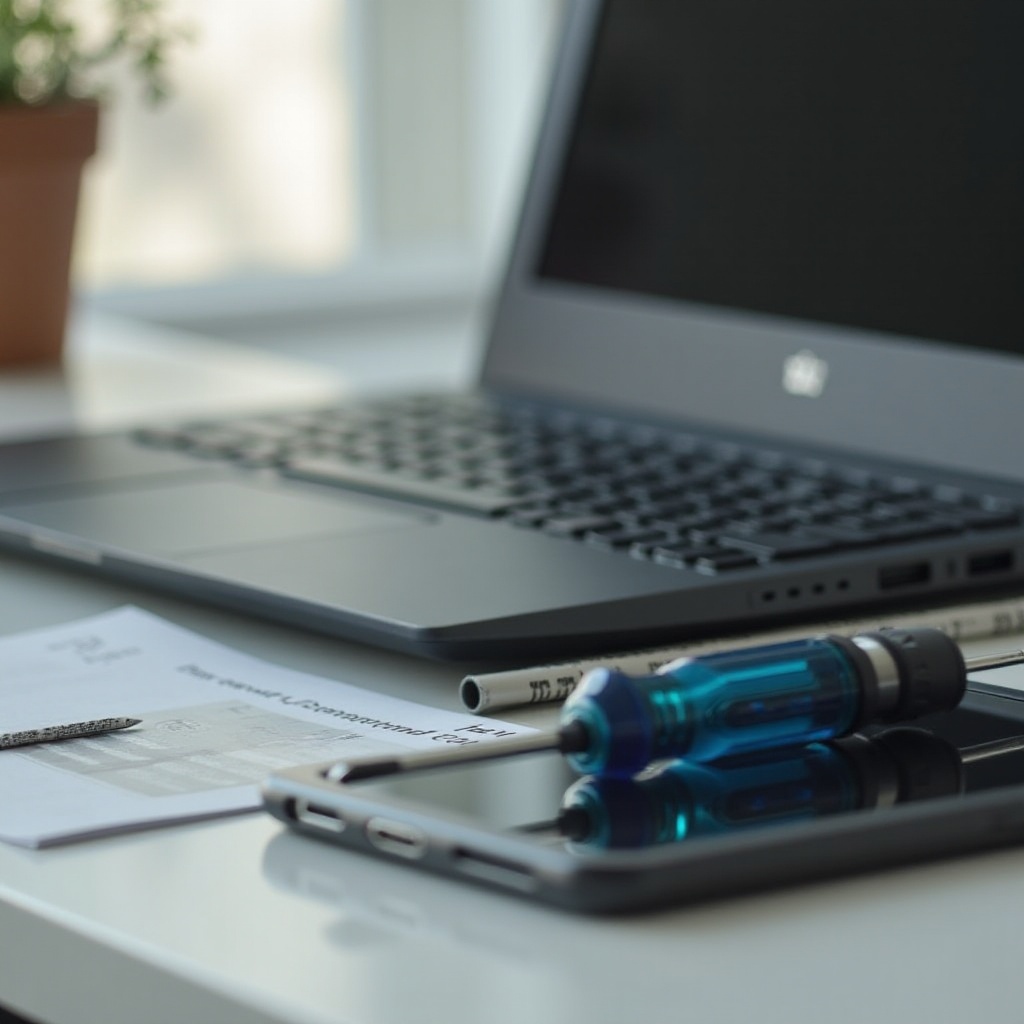
Основные предварительные проверки
Прежде чем углубляться в более сложные решения, следует начать с проверки некоторых основных факторов, которые могут вызывать проблему.
-
Убедитесь, что ноутбук заряжен: проверьте состояние батареи. Подключите ноутбук к питанию и подождите несколько минут, чтобы проверить, не загорается ли индикатор зарядки. Полностью разряженной батарее может потребоваться некоторое время для заряда, достаточного для включения.
-
Проверьте адаптер питания и кабель: осмотрите адаптер питания и кабель на наличие видимых повреждений. Поврежденный кабель может препятствовать подаче питания на ваш ноутбук. Если есть повреждения, замените зарядное устройство.
-
Проверьте функциональность розетки: попробуйте подключить ноутбук к другой розетке. Иногда проблема может не быть в ноутбуке, а в источнике питания. Убедившись, что розетка функционирует, можно исключить простую причину.
Если вы завершили эти проверки и не нашли решения, рассмотрите возможность изучения дальнейших потенциальных распространенных причин и их решений.
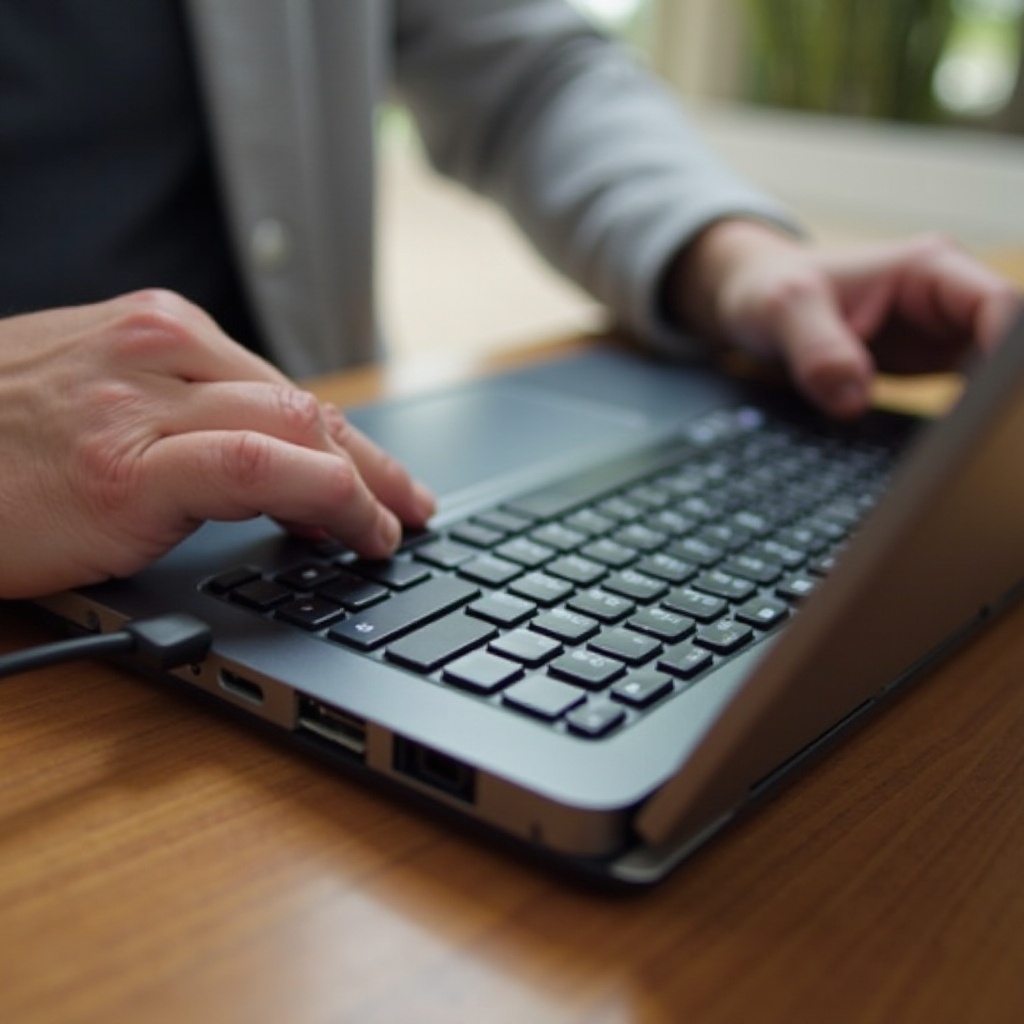
Распространенные причины и решения
Несколько типичных причин могут предотвратить включение Dell Inspiron, и понимание этих причин поможет эффективно направить ваши усилия по устранению неисправностей.
-
Проблемы с батареей: со временем аккумуляторы ноутбуков могут деградировать и перестать эффективно держать заряд. Чтобы определить, является ли батарея проблемой, удалите её и попытайтесь включить ноутбук только с адаптером питания. Если это удачно, возможно, потребуется замена батареи.
-
Проблемы с блоком питания: если ноутбук не запускается даже при прямом питании, блок питания может быть неисправным. Попробовать другой совместимый адаптер питания может помочь подтвердить этот диагноз.
-
Аппаратные неисправности: внутренние компоненты, такие как ОЗУ или жесткие диски, могут иногда отстегиваться, препятствуя загрузке ноутбука. Если вы уверены в своих силах, проверьте, чтобы эти компоненты были надежно закреплены.
После того как вы изучите эти потенциальные причины, продолжите выполнение конкретных шагов по устранению неисправностей, чтобы глубже разобраться в проблеме.
Шаги по устранению неполадок
Если первоначальные проверки не дали решения, попробуйте следующие шаги по устранению неполадок, направленные на изоляцию более стойких проблем:
-
Выполните жесткий сброс: отключите все внешние устройства и отсоедините адаптер питания. Удерживайте кнопку включения в течение 15-20 секунд. Это может очистить остаточный заряд и сбросить соединения.
-
Загрузитесь в безопасном режиме: если ноутбук включается, но не загружается полностью, попытка запустить его в безопасном режиме может помочь выявить программные конфликты, вызывающие проблемы при запуске.
-
Проверьте дисплей на наличие проблем: иногда ноутбук включен, но ничего не отображается из-за неисправного экрана. Подключение внешнего монитора может помочь проверить, не является ли это проблемой дисплея.
Если эти шаги не решают проблему, переход к более сложной диагностике может помочь раскрыть оставшиеся проблемы.
Расширенная диагностика
Глубокая диагностика системы может помочь вам выявить менее очевидные проблемы и найти комплексное решение.
-
Проверка настроек BIOS/UEFI: получите доступ к настройкам BIOS или UEFI, нажав F2 (или соответствующую клавишу для вашей модели) во время загрузки. Убедитесь, что нет настроек, препятствующих запуску, например, сбои в порядке загрузки.
-
Использование утилиты Dell SupportAssist: используйте инструмент SupportAssist от Dell, который можно получить через BIOS или загрузочную USB, чтобы провести диагностические тесты и выявить аппаратные сбои.
-
Тест с внешним монитором: для дальнейшей проверки проблем с дисплеем используйте внешний монитор. Если он исправно работает с внешним монитором, сосредоточьте внимание на внутренних соединениях дисплея.
Иногда такая диагностика может точно определить проблему, но по мере усложнения проблем может понадобиться профессиональная помощь.
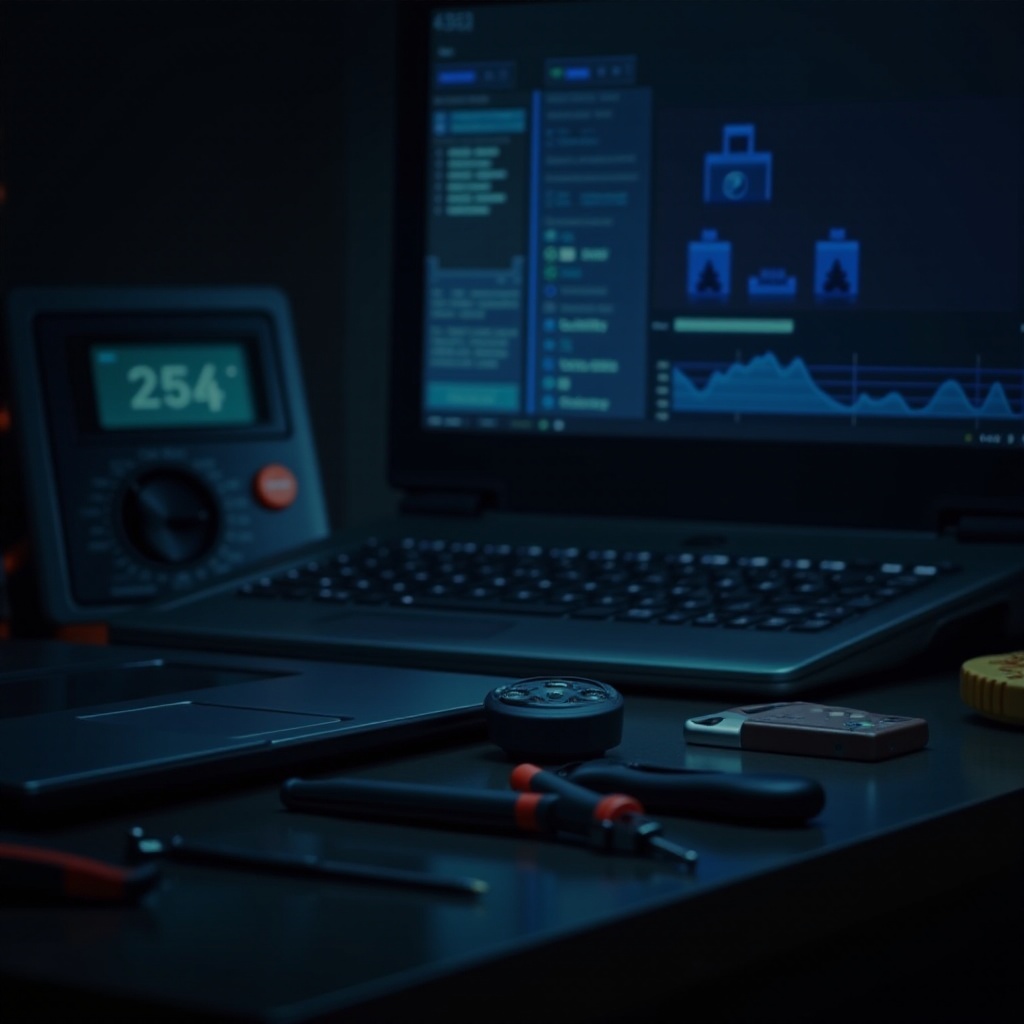
Когда обращаться в службу поддержки
В случаях, когда проблемы сохраняются, несмотря на устранение неполадок, может потребоваться профессиональная поддержка.
-
Признаки более серьезных проблем: если вы исчерпали методы устранения неполадок безуспешно, это может указывать на значительные аппаратные проблемы, требующие вмешательства специалистов.
-
Подготовка к вызову поддержки: перед обращением задокументируйте все предпринятые шаги. Эта информация может помочь команде поддержки более эффективно диагностировать проблему.
Обращение в службу поддержки Dell обеспечивает доступ к экспертной помощи, что важно для решения проблем, выходящих за рамки типичной домашней диагностики.
Заключение
Столкновение с не включающимся ноутбуком Dell Inspiron может быть пугающим, но систематический подход с использованием этих стратегий может привести к решению. От основных проверок до расширенной диагностики, наше руководство оснащает вас инструментами для потенциального решения проблемы или понимания того, когда пора обратиться за профессиональной помощью. Регулярное обслуживание может предотвратить многие распространенные проблемы и продлить срок службы вашего ноутбука.
Часто задаваемые вопросы
Почему мой ноутбук Dell Inspiron не включается, даже когда он подключен к сети?
Ваш ноутбук может не включаться из-за неисправной батареи, поврежденного зарядного устройства или проблем с внутренним оборудованием. Попробуйте другой источник питания и проверьте, нужно ли заменить адаптер или оборудование.
Как выполнить жесткую перезагрузку на моем ноутбуке Dell?
Отключите все периферийные устройства, удалите батарею, если это возможно, и нажмите и удерживайте кнопку питания в течение 15-20 секунд. Подключите питание и включите ноутбук.
Что мне делать, если мой ноутбук все равно не включается после устранения неполадок?
Если устранение неполадок не помогает, свяжитесь с поддержкой Dell для профессиональной помощи, так как проблема может быть связана со сложными аппаратными сбоями.