

 By
By Введение
Блокировка вашего Dell Chromebook администратором представляет собой уникальную проблему. Это подробное руководство поможет вам эффективно справиться с этой ситуацией. С пошаговыми инструкциями и практическими советами вы сможете быстро вернуть контроль над своим устройством.
Понимание проблемы «Заблокировано администратором»
Уведомление «заблокировано администратором» указывает на ограничения, установленные администратором устройства, обычно в организационных средах. Эти ограничения внедряются для обеспечения безопасности и соответствия установленным политикам. Понимание этих ограничений важно для эффективного решения проблемы и выбора правильного курса действий.
Понимание корня проблемы помогает определить, нужна ли вам простая обходная мера или более сложное решение. Часто обращение к сетевому администратору может предоставить необходимые инсайты или разрешения для разблокировки устройства.
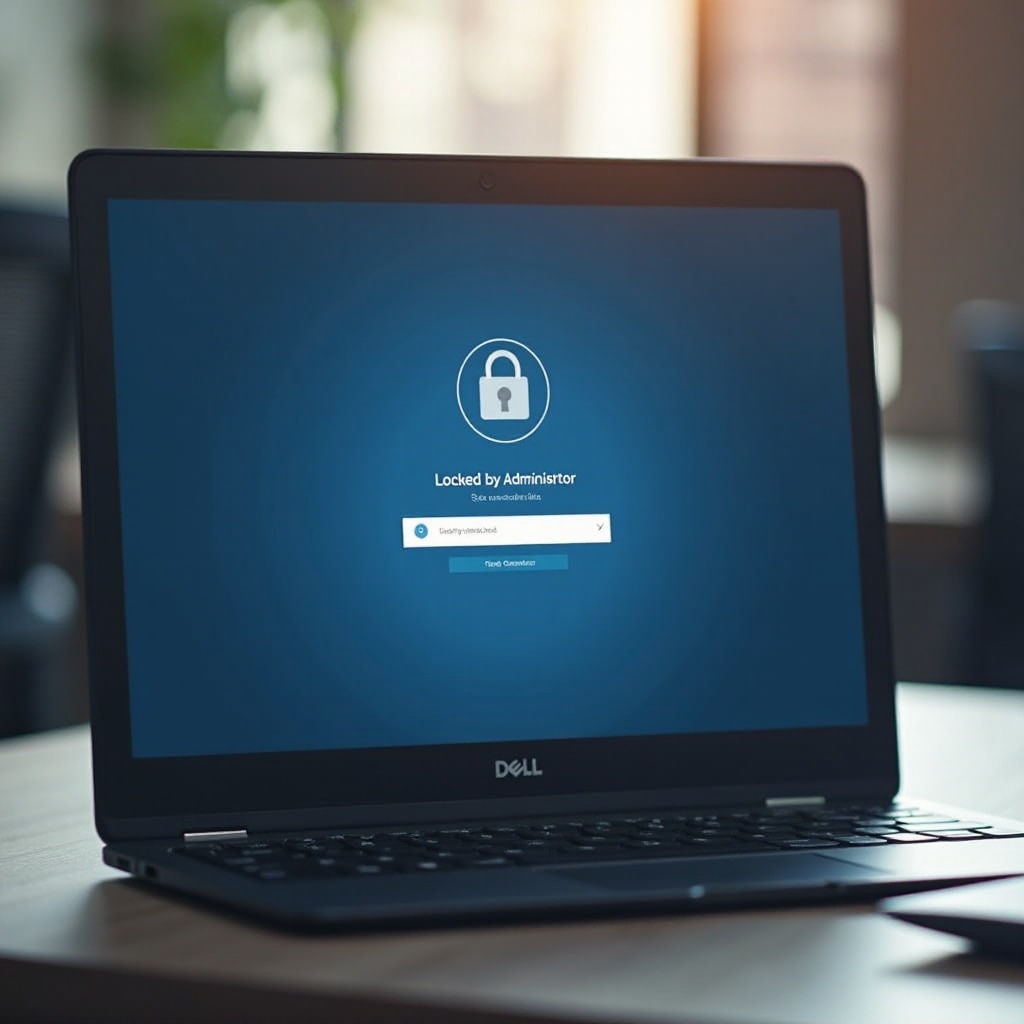
Начальные шаги по устранению неполадок
Перед переходом к продвинутым решениям начните с этих основных шагов:
-
Перезагрузка вашего Dell Chromebook: перезагрузка устройства может часто исправить незначительные сбои. Нажмите кнопку питания для выключения, затем снова нажмите, чтобы перезагрузить.
-
Проверка подключения к Интернету: убедитесь, что ваш Chromebook подключен к Интернету, так как сетевые разрешения могут требовать проверки.
-
Проверка пользовательских учетных данных: еще раз проверьте имя пользователя и пароль на наличие ошибок, которые могут вызывать блокировку.
Эти шаги определяют, нужно ли адресовать проблему дальше, чем обычная проверка.
Методы обхода или снятия блокировок администратора
В случаях, когда базовые методы устранения неполадок не справляются, рассмотрите следующие альтернативы:
-
Использование режима гостя для временного доступа: выберите «Просмотр в режиме гостя» на экране входа в систему для ограниченной функциональности, используемой для немедленного доступа.
-
Обращение к сетевому администратору: свяжитесь с IT-отделом вашей сети за помощью, так как они могут обновить разрешения или предоставить решение.
Выбор правильного метода часто зависит от вашего уровня доступа и характера настроек администратора.
Продвинутые решения для устойчивых проблем
Если проблема сохраняется, могут потребоваться более сложные методы:
- Выполнение Powerwash на вашем Chromebook:
- Нажмите на часы в нижнем правом углу, а затем откройте Настройки.
- Перейдите в «Дополнительно» и нажмите «Сброс настроек».
-
Выберите «Powerwash» и следуйте инструкциям для сброса устройства.
-
Повторное зачисление устройства:
-
После Powerwash, если требуется, следуйте инструкциям по повторному зачислению, используя учетные данные, предоставленные администратором.
-
Восстановление с помощью загружаемого USB-восстановления:
- Создайте загрузочную USB-восстановление, используя другой компьютер.
- Вставьте его в ваш Chromebook, следуя инструкциям по восстановлению.
Эти более комплексные приемы могут решить более глубокие проблемы, которые начальные этапы устранения неполадок не могут разрешить.

Профилактические меры для избегания будущих блокировок
После решения текущей проблемы, проактивные меры помогут избежать ее повторения:
- Настройка параметров восстановления: убедитесь, что подходящие параметры восстановления настроены для облегчения доступа в будущем.
- Поддержание Chromebook в актуальном состоянии: регулярные обновления системы помогают избегать проблем совместимости, которые могут вызвать блокировки.
Внедрение этих профилактических шагов укрепляет надежность вашего Chromebook и минимизирует сбои.
Заключение
С правильным подходом и инструментами, статус «заблокировано администратором» становится управляемым препятствием. Через понимание характера проблемы, использование правильных шагов для устранения неисправностей и внедрение профилактических стратегий, непрерывное использование Chromebook достижимо.
Часто задаваемые вопросы
Что делать, если я не могу связаться с сетевым администратором?
Если вы не можете связаться с сетевым администратором, рассмотрите возможность использования режима гостя для срочного доступа или используйте другое устройство, чтобы найти онлайн-помощь.
Как часто я должен обновлять свой Chromebook, чтобы предотвратить проблемы?
Обновляйте свой Chromebook как минимум ежемесячно. Регулярные обновления повышают безопасность и предотвращают проблемы, связанные с блокировками от администратора.
Можно ли разблокировать мой Chromebook без потери данных?
Инструменты, такие как режим гостя, предоставляют временный доступ без потери данных, но такие варианты, как Powerwash, сбрасывают устройство. Регулярно сохраняйте важные файлы.