

 By
By Введение
Для пользователей MacBook Pro достижение высококачественного звучания для различных задач, таких как подкастинг, видеоконференции и музыкальное производство, имеет большое значение. Хотя MacBook Pro обладает мощными возможностями, его встроенный микрофон часто не обеспечивает профессионального качества звука. Инвестиции в внешний микрофон могут восполнить этот пробел, обеспечивая превосходную чёткость и производительность звука. Это руководство поможет вам выбрать лучшие внешние микрофоны для вашего MacBook Pro, обеспечивая оптимальную аудионастройку в 2024 году.
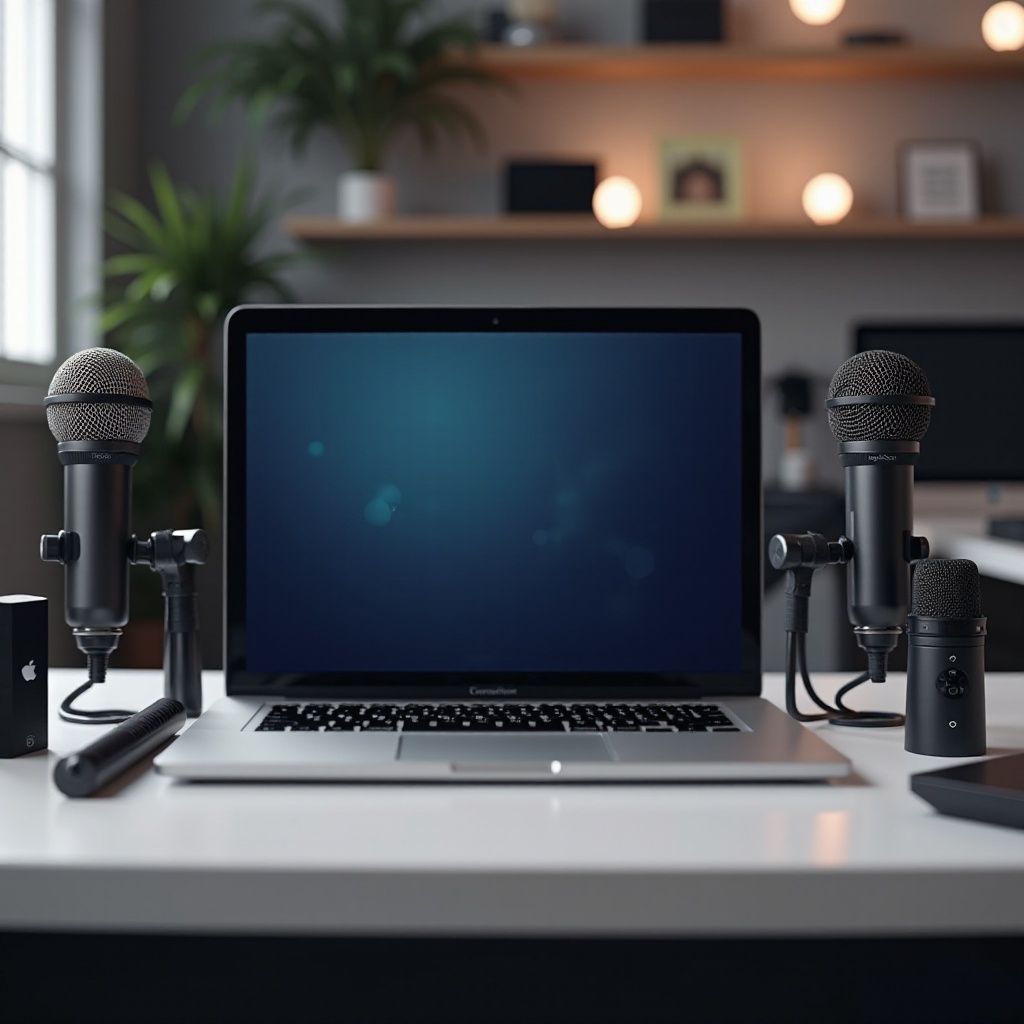
Почему вам нужен внешний микрофон для вашего MacBook Pro
Встроенный микрофон MacBook Pro предназначен для повседневного использования, но не может сравниться с аудиофиделити, необходимой для профессиональных приложений. Внешний микрофон значительно улучшает чёткость звука и изоляцию от шума, что важно для подкастеров, музыкантов и удалённых работников. Эти микрофоны захватывают более богатые текстуры и нюансы, гарантируя, что каждое слово и нота достигают своего полного потенциала.
Более того, использование внешнего микрофона позволяет обеспечить большую гибкость в настройке аудио. Независимо от того, предпочитаете ли вы подключение через USB или свободу беспроводных опций, внешние микрофоны гарантируют, что у вас есть самая подходящая настройка для ваших нужд.
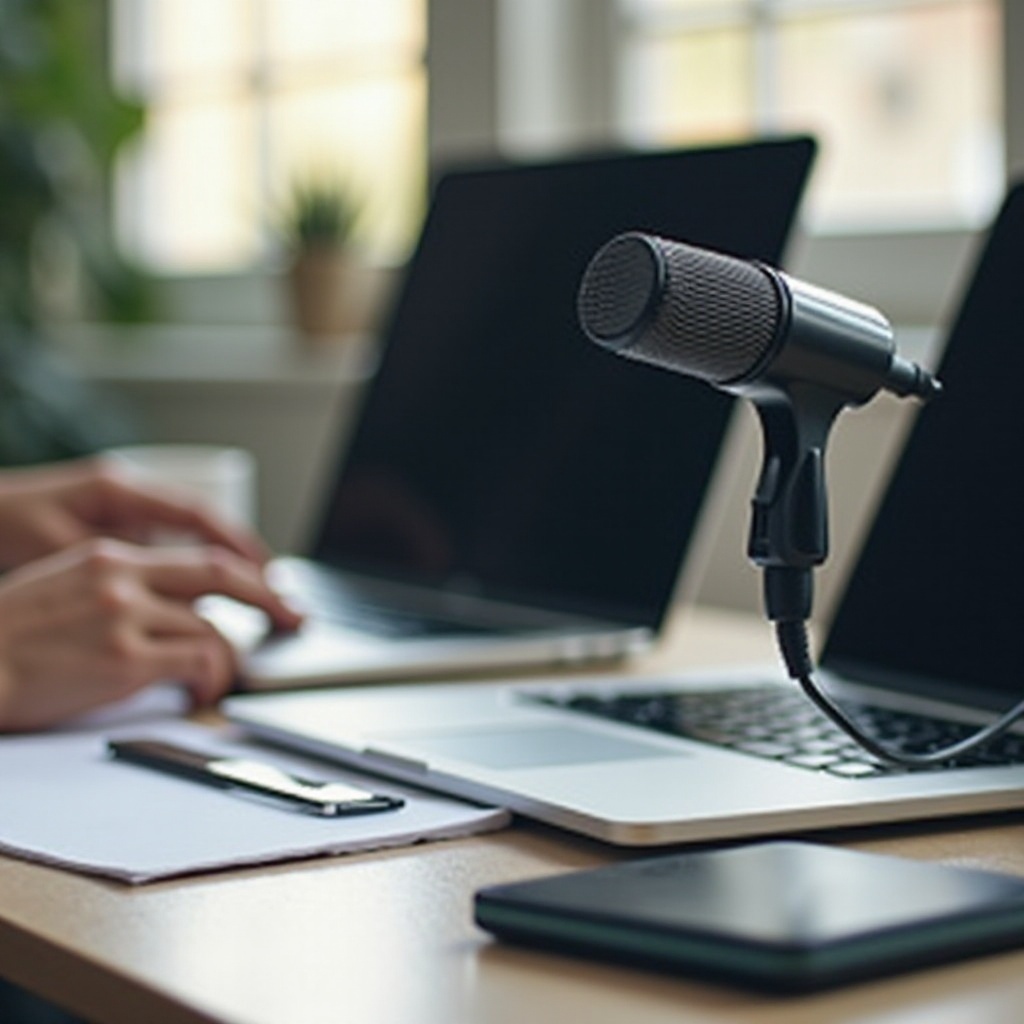
Ключевые особенности, которые стоит учесть при выборе внешнего микрофона
Выбор правильного внешнего микрофона включает в себя рассмотрение нескольких критических характеристик, которые могут значительно повлиять на качество звука и пользовательский опыт.
-
Качество звука: отдавайте предпочтение микрофонам с широким частотным диапазоном и высокой чувствительностью, чтобы точно улавливать весь спектр звуков.
-
Опции подключения: выберите, подходят ли вам USB-микрофоны для удобства подключения или беспроводные опции для большей мобильности.
-
Портативность и дизайн: если вы часто путешествуете, обратите внимание на компактные дизайны, в противном случае рассмотрите прочные корпуса для домашних статичных установок.
-
Совместимость с MacBook Pro: убедитесь, что микрофон легко совместим с macOS, с минимальной необходимостью установки программного обеспечения или адаптеров.
Эти соображения помогают выбрать микрофоны, которые удовлетворяют конкретные потребности, подходящие как для создателей контента, так и для удалённых работников и бизнес-профессионалов.
Лучшие внешние микрофоны для разных целей
Различные приложения требуют определённых характеристик микрофона. Вот топ-рекомендации для различных сценариев:
-
Лучшие микрофоны для подкастинга: Shure SM7B известен тёплыми, сбалансированными тонами, что делает его идеальным для записи голоса. Помимо этого, Audio-Technica AT2020 обеспечивает отличную чёткость и детализацию, идеально подходя для интервью и диалогов.
-
Идеальные варианты для видеоконференций: Blue Yeti выделяется своими универсальными схемами захвата и удобными для пользователя элементами управления, отлично подходит для онлайн-встреч. Jabra Speak 510 предлагает специально выделенную функцию конференц-связи для чёткого общения.
-
Лучшие варианты для музыкантов и вокалистов: Rode NT1-A обеспечивает расширенный динамический диапазон и ясный отклик на высоких частотах, подходящий для вокала студийного качества. AKG P220 превосходен в захвате как инструментов, так и вокала, идеально подходя для домашних студийных установок.
Эти варианты обеспечивают превосходное звучание и гарантируют, что ваша аудиовыходная настройка отвечает специфическим контексту и требованиям.
Как настроить внешний микрофон на вашем MacBook Pro
Настройка внешнего микрофона не должна быть сложной. Следуйте этим шагам, чтобы обеспечить оптимальную производительность:
- Подключите микрофон: надёжно подключите микрофон к MacBook Pro с помощью USB или Bluetooth.
- Выберите микрофон в Настройках системы: перейдите в Настройки системы, выберите ‘Звук’, затем ‘Вход’ и выберите ваш внешний микрофон из списка.
- Настройте уровень входного сигнала: управлять настройками входной силы сигнала, чтобы обеспечить оптимальные уровни записи, избегая пиков или чрезмерных шумов на фоне.
- Проверьте свою настройку: используйте программное обеспечение для записи, чтобы проверить качество звука и внести необходимые изменения.
Следование этим шагам гарантирует, что ваш микрофон будет работать оптимально, обеспечивая отличные результаты звука для любого приложения.
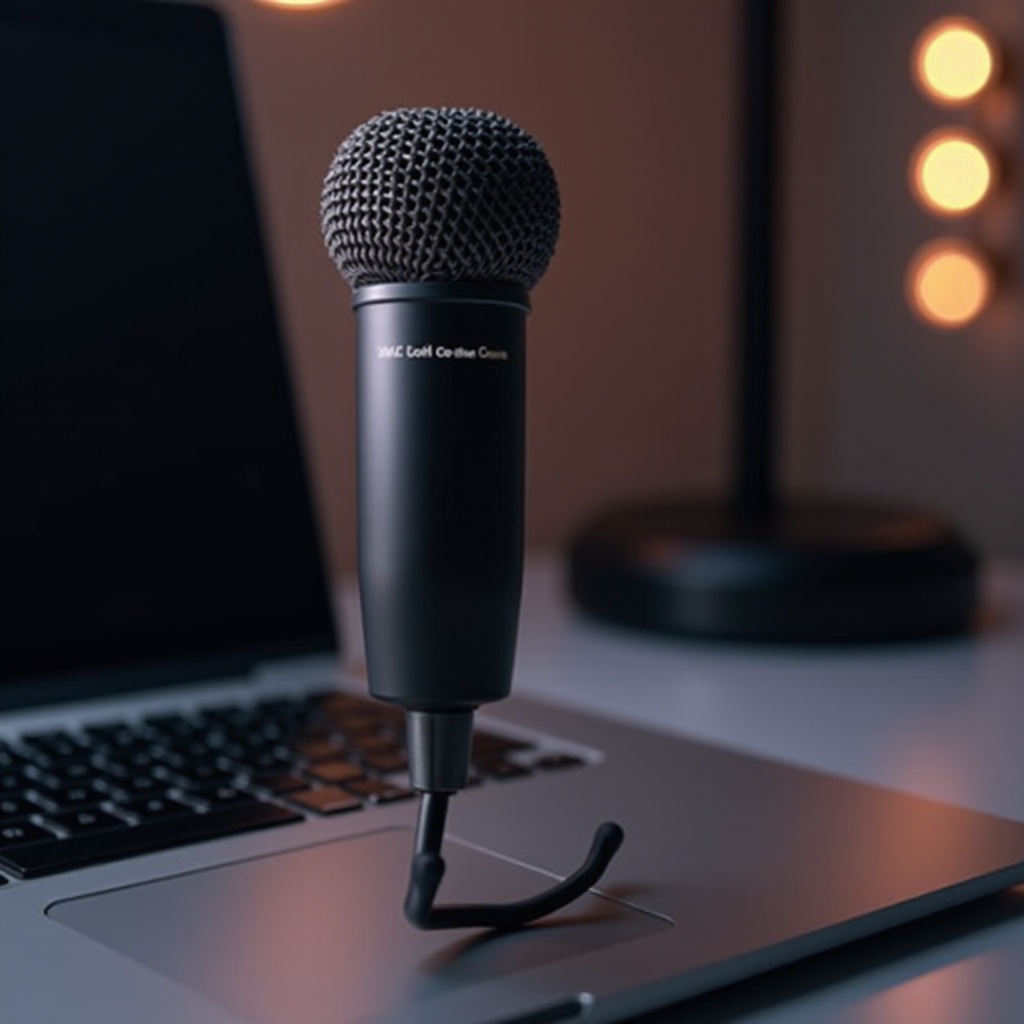
Устранение распространённых проблем с внешними микрофонами
Столкновение с проблемами при настройке микрофона может быть неприятным, однако большинство проблем легко разрешаются:
-
Микрофон не распознаётся: проверьте все соединения и перезагрузите ваш MacBook Pro. Проверьте настройки микрофона в Настройках системы.
-
Плохое качество звука: найдите и установите обновления программного обеспечения. Убедитесь, что не активированы ненужные аудиофильтры или эффекты.
-
Эхо или обратная связь: отрегулируйте расположение микрофона и уровни входа, чтобы предотвратить аудиообратную связь от динамиков.
Решение этих распространённых проблем поможет поддерживать бесперебойную и эффективную настройку звука с минимальными перебоями.
Заключение
Выбор правильного внешнего микрофона может значительно улучшить аудиовозможности вашего MacBook Pro, трансформируя как записи, так и живые взаимодействия. С вариантами, подходящими для любых нужд — от подкастинга до профессиональных встреч — инвестиции в качественное аудиооборудование оказываются бесценными. Вооруженные предоставленной информацией, вы теперь можете принимать обоснованные решения для вашей аудионастройки 2024 года.
Часто задаваемые вопросы
Могу ли я использовать внешний микрофон с моим MacBook Pro?
Большинство внешних микрофонов с USB или Bluetooth-совместимостью работают с MacBook Pro. Перед покупкой проверьте совместимость с macOS.
Нужно ли мне специальное программное обеспечение, чтобы использовать внешний микрофон с MacBook Pro?
Как правило, macOS поддерживает большинство микрофонов без дополнительного программного обеспечения. Некоторые модели могут требовать специальные приложения для расширенных функций.
Как я могу протестировать качество звука моего внешнего микрофона?
Используйте программы для записи, такие как GarageBand или QuickTime, чтобы записать тестовые аудиоклипы и слушать их на предмет четкости и постоянства громкости.