

 By
By Introducere
Imprimantele HP au fost mult timp un partener de încredere atât în case, cât și în birouri datorită capacităților lor excepționale de imprimare. Cu toate acestea, întâmpinarea unor probleme precum lipsa de funcționare a cernelei negre poate întrerupe productivitatea și provoca frustrare. Cu o înțelegere clară a cauzelor și soluțiilor potențiale, puteți restabili performanța imprimantei și să o mențineți funcționând fără probleme. Acest ghid cuprinzător oferă informații despre probleme comune, oferă soluții pas cu pas și sugerează practici de întreținere pentru a preveni problemele viitoare.
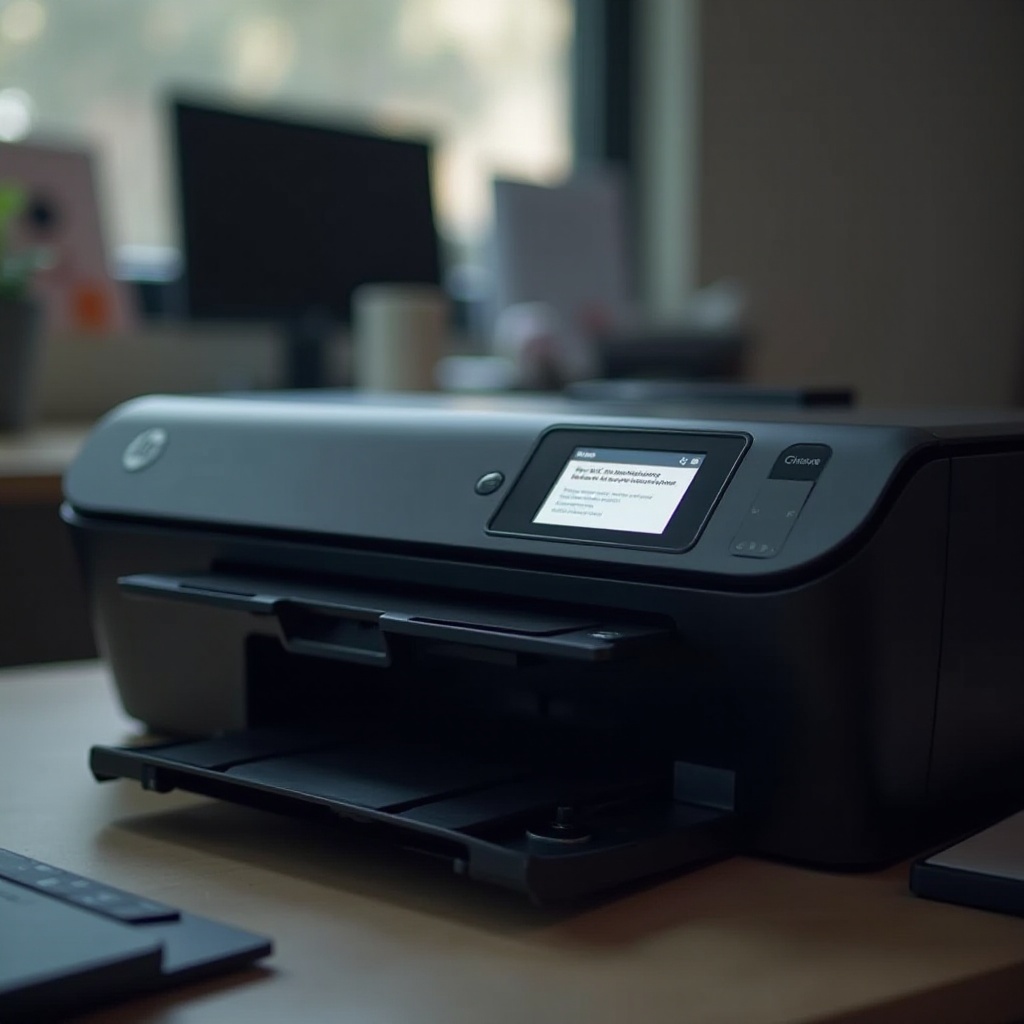
Înțelegerea problemei cernelei negre
Când cerneala neagră a imprimantei HP încetează să funcționeze, aceasta poate fi atribuită unei varietăți de probleme subiacente. Identificarea acestor probleme devreme este crucială pentru a restabili funcționalitatea corespunzătoare. De obicei, utilizatorii observă simptome precum imprimări dungi, linii de cerneală lipsă sau o absență completă a cernelei negre pe imprimări. Recunoașterea acestor semne prompt permite o mai bună țintire a problemei de bază și pavează drumul pentru o soluție adecvată.
Cauze potențiale ale problemelor cu cerneala neagră la imprimantele HP
Diversi factori contribuie la problemele cu cerneala neagră, iar înțelegerea acestor cauze este vitală pentru o depanare eficientă.
-
Niveluri goale sau scăzute de cerneală: Asigurați-vă că cartușele de cerneală sunt umplute corespunzător. Un cartuș gol sau aproape gol nu va oferi rezultatele dorite, așa că este înțelept să monitorizați frecvent nivelurile de cerneală pentru a ști când este necesară o înlocuire.
-
Capete de imprimare înfundate: În timp, reziduurile de cerneală se pot acumula în capetele de imprimare, obstrucționând fluxul. Acest lucru afectează inevitabil calitatea imprimărilor și poate duce la eșecul imprimării cernelii negre.
-
Setări incorecte ale imprimantei: Uneori, soluția este la fel de simplă ca ajustarea setărilor imprimantei. Setările optime asigură funcționarea imprimantei conform așteptărilor, așa că verificați întotdeauna că configurațiile sunt corecte.
-
Drivere de imprimantă învechite: Driverele de imprimantă servesc drept punte de comunicare între dispozitivul dumneavoastră și imprimantă. Un driver învechit poate perturba funcțiile, inclusiv distribuția cernelii. Asigurați-vă că driverele sunt întotdeauna actualizate pentru o funcționare fără probleme.
Conștientizarea acestor probleme potențiale formează baza pentru abordarea eficientă a complicațiilor imprimantei.
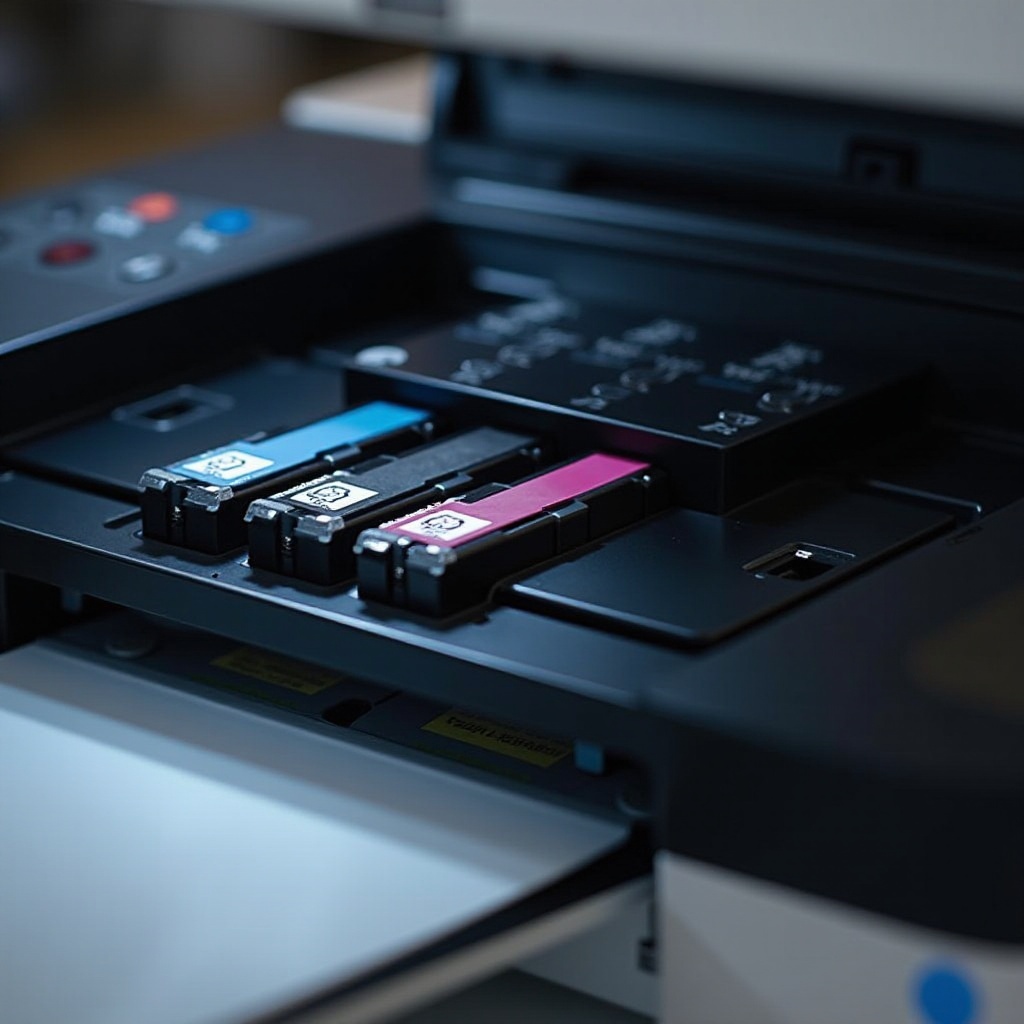
Depanare pas cu pas
Rezolvarea problemelor cu cerneala neagră a imprimantei HP necesită o abordare structurată:
- Verificați cartușele și nivelurile de cerneală:
-
Deschideți capacul imprimantei, asigurându-vă că cartușul de cerneală este așezat corect. De asemenea, verificați nivelurile scăzute de cerneală și înlocuiți cartușul dacă este nevoie.
-
Rulați un ciclu de curățare a capetelor de imprimare:
-
Accesați setările imprimantei pe computerul dumneavoastră și inițiați un ciclu de curățare a capetelor de imprimare. Acest proces elimină blocajele care împiedică fluxul cernelii.
-
Ajustați setările imprimantei:
-
Navigați prin setările imprimantei pentru a confirma ajustările pentru o imprimare optimă. Verificați că funcționalitatea cernelei negre este activată și că setările corespund sarcinii specifice de imprimare.
-
Actualizați driverele de imprimantă:
- Vizitați site-ul oficial HP pentru actualizări de drivere. Instalarea celor mai recente drivere asigură compatibilitatea și rezolvă multe probleme tehnice, cum ar fi problemele cu cerneala neagră.
Executarea acestor pași de depanare ar trebui să abordeze majoritatea preocupărilor legate de cerneala neagră. Cu toate acestea, pentru a asigura o performanță consistentă a imprimantei, se recomandă o întreținere continuă.
Sfaturi pentru întreținere preventivă
Menținerea imprimantei într-o stare bună necesită întreținere regulată:
-
Curățați-vă periodic imprimanta: Praful și resturile pot compromite componentele interne ale imprimantei. Curățați regulat atât exteriorul, cât și interiorul pentru a preveni acumularea de resturi care ar putea împiedica funcționalitatea.
-
Utilizați cartușe originale HP: Pentru o funcționare optimă, optați întotdeauna pentru cartușe originale HP, deoarece acestea sunt concepute special pentru a funcționa fără probleme cu imprimantele HP și pentru a reduce probabilitatea apariției problemelor.
-
Realizați actualizări regulate de software: Actualizați constant software-ul imprimantei pentru a asigura o performanță îmbunătățită. Actualizările regulate oferă corecții de erori și, ocazional, îmbunătățiri ale caracteristicilor, prevenind potențialele probleme.
Întreținerea regulată nu doar prelungește durata de viață a imprimantei, ci asigură și imprimări de calitate superioară continuă.
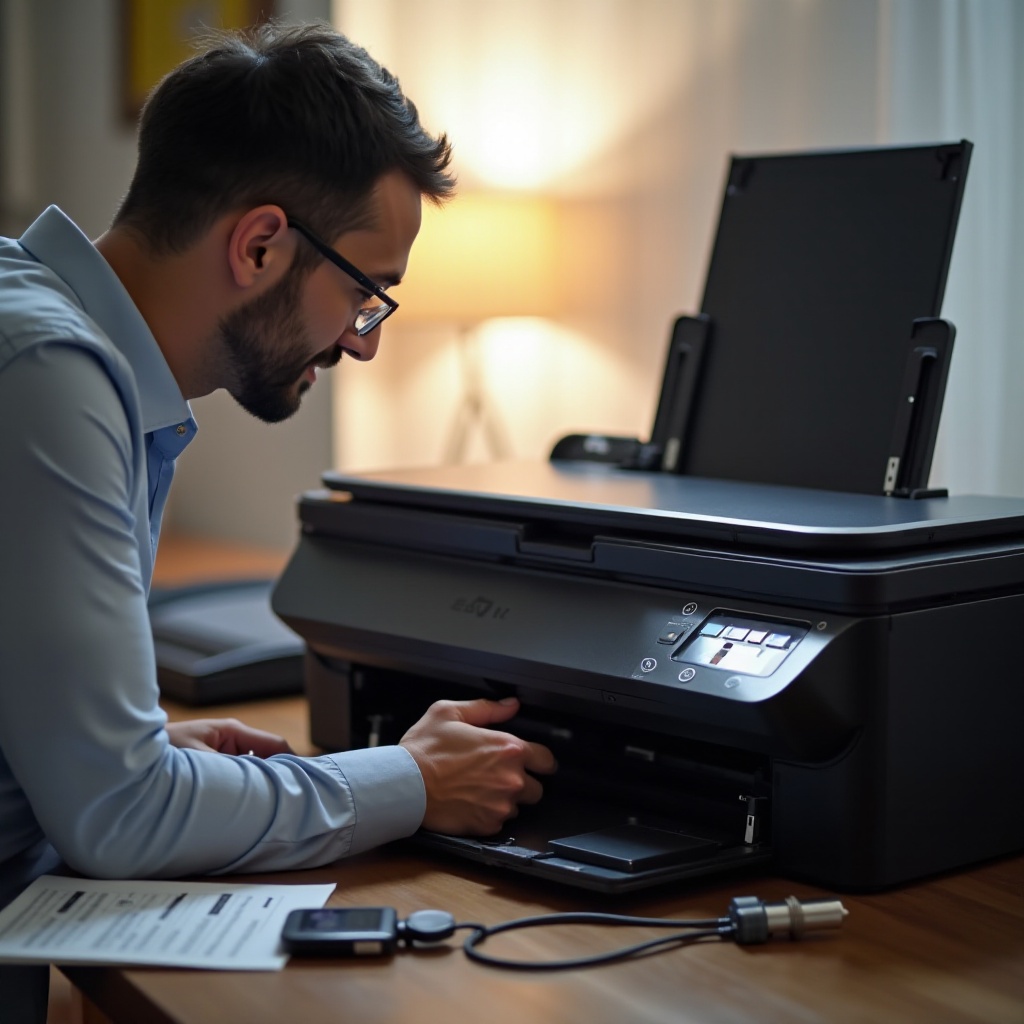
Când să solicitați ajutor profesional
Dacă ați urmat cu sârguință toate etapele de depanare și întreținere, dar problema rămâne nerezolvată, ar putea fi momentul să solicitați asistență profesională. Contactați suportul HP pentru sfaturi de specialitate sau aduceți dispozitivul dumneavoastră la un centru de service autorizat. Ignorarea problemelor persistente ar putea duce la daune mai grave sau creșteri ale costurilor de reparație.
Concluzie
Abordarea problemei cernelei negre în imprimanta HP este crucială pentru a restabili și menține o performanță eficientă. Prin înțelegerea cauzelor potențiale, urmând o abordare structurată de depanare și aderând la practici de prevenire, puteți asigura că imprimanta dumneavoastră rămâne un instrument de încredere. Aceste eforturi vă protejează investiția, minimizează întreruperile și mențin imprimanta în condiții optime.
Întrebări frecvente
De ce imprimanta mea HP nu tipărește cu cerneală neagră chiar dacă este plină?
Verificați dacă există capete de imprimare înfundate sau setări incorecte ale imprimantei. Executarea unui ciclu de curățare și verificarea setărilor pot rezolva adesea această problemă.
Cum pot curăța capetele de imprimare HP pentru a rezolva problemele cu cerneala?
Folosiți setările de întreținere ale imprimantei pentru a executa un ciclu de curățare a capului de imprimare, care îndepărtează blocajele și îmbunătățește fluxul de cerneală.
Ce ar trebui să fac dacă actualizarea driverelor nu rezolvă problema cu cerneala?
Dacă problema persistă, solicitați ajutor profesional. Contactați asistența HP sau vizitați un centru de service autorizat pentru asistență suplimentară.