

 By
By Introducere
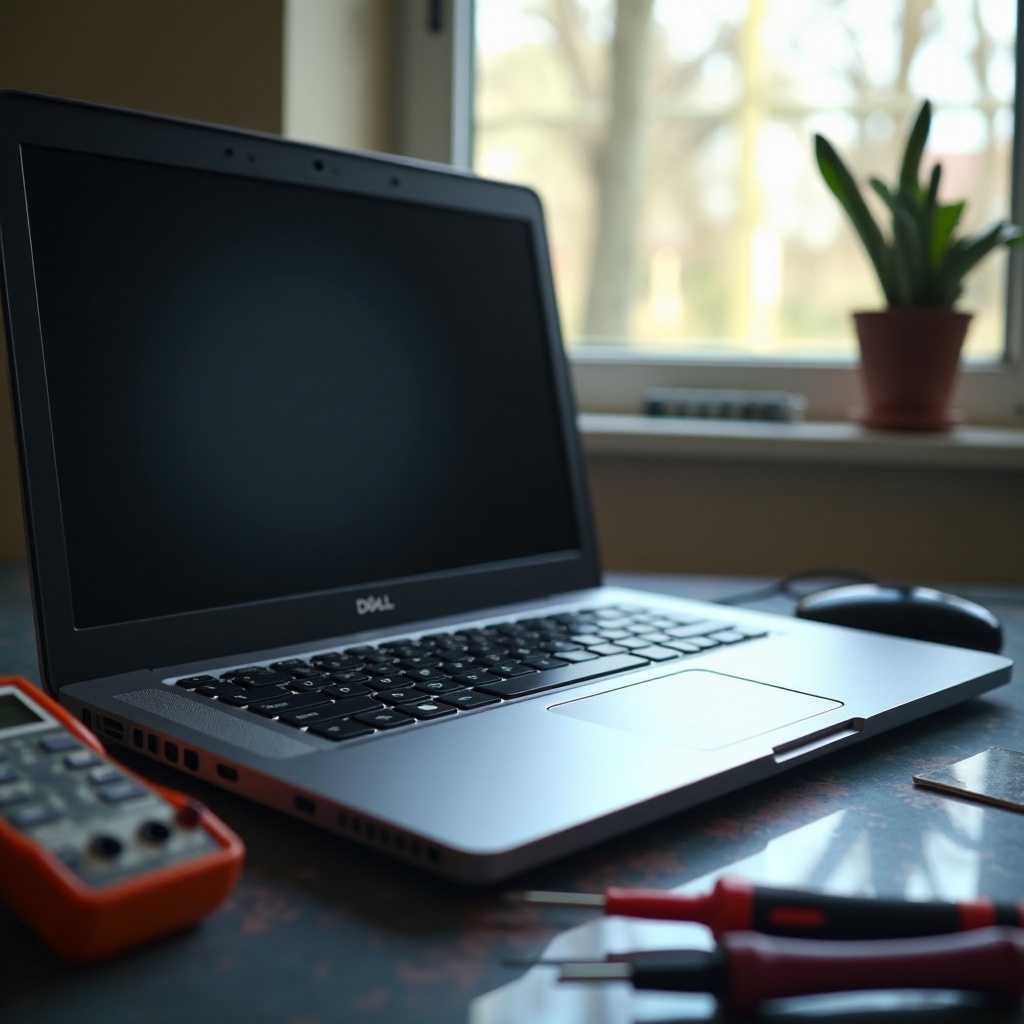
Întâlnirea unui laptop Dell Inspiron care refuză să se aprindă poate fi destul de frustrantă. Fie că încerci să începi o zi de muncă, să răspunzi la emailuri sau să vizionezi emisiunea ta preferată, un laptop care nu răspunde îți întrerupe planurile. Diverse probleme, de la cele simple la cele complexe, pot cauza această problemă. Identificarea acestor probleme și cunoașterea modului de a le aborda sunt cruciale. Acest ghid îți oferă pași practici pentru a reporni și funcționa laptopul tău Dell Inspiron.
Verificări Preliminare de Bază
Înainte de a trece la soluții mai complexe, ar trebui să începem prin a examina câțiva factori de bază care ar putea cauza problema.
-
Asigură-te că Laptopul este Încărcat: Verifică starea bateriei. Conectează laptopul și așteaptă câteva minute pentru a vedea dacă indicatorul de încărcare se aprinde. O baterie complet descărcată ar putea avea nevoie doar de puțin timp pentru a se reîncărca suficient pentru a porni.
-
Verifică Adaptorul de Alimentare și Cablu: Verifică adaptorul de alimentare și cablul pentru semne de deteriorare vizibilă. Un cablu deteriorat ar putea împiedica alimentarea laptopului. Dacă există fire uzate sau conectori îndoiți, ia în considerare înlocuirea încărcătorului.
-
Confirmă Funcționalitatea Prizei: Încearcă să conectezi laptopul la o altă priză. Uneori, problema nu este la laptop, ci la sursa de alimentare în sine. Asigurându-te că priza este funcțională elimină o cauză simplă.
După ce ai efectuat aceste verificări și nu ai găsit o rezolvare, ia în considerare explorarea altor potențiale cauze comune și soluțiile acestora.
Cauze Comune și Soluții
Mai multe cauze tipice ar putea împiedica un Dell Inspiron să se aprindă, iar înțelegerea acestora poate ajuta la direcționarea eficientă a eforturilor tale de depanare.
-
Probleme cu Bateria: De-a lungul timpului, bateriile laptopului se pot degrada și să nu mai țină încărcarea în mod eficient. Pentru a determina dacă bateria este problema, scoate-o și încearcă să pornești laptopul doar cu adaptorul de alimentare. Dacă reușești, înlocuirea bateriei ar putea fi necesară.
-
Probleme cu Alimentarea: În cazul în care laptopul nu pornește chiar și cu alimentare directă, sursa de alimentare ar putea fi defectă. Încercarea unui alt adaptor de alimentare compatibil poate ajuta la confirmarea acestui diagnostic.
-
Defecțiuni Hardware: Componente interne precum RAM-ul sau hard disk-urile se pot disloca ocazional, împiedicând pornirea laptopului. Dacă te simți confortabil să deschizi laptopul, verifică să te asiguri că aceste componente sunt sigur atașate.
După ce ai examinat aceste cauze potențiale, continuă cu pașii de depanare specifici pentru a investiga mai profund problema.

Pași de Depanare
Dacă verificările inițiale nu au oferit o soluție, încearcă acești pași de depanare orientați către izolarea problemelor mai persistente:
-
Execută o Resetare Dificilă: Deconectează toate dispozitivele externe și scoate adaptorul de alimentare. Apasă și ține apăsat butonul de pornire pentru 15-20 secunde. Acest lucru poate elimina sarcina reziduală și reseta conexiunile.
-
Pornește în Modul Fără Erori: Dacă laptopul se aprinde, dar nu pornește complet, încercarea de a porni în Modul Fără Erori poate ajuta la identificarea conflictelor de software care cauzează probleme de pornire.
-
Verifică Problemele cu Afișajul: Uneori laptopul este pornit, dar nu afișează nimic din cauza unui ecran defect. Conectarea unui monitor extern poate ajuta la verificarea dacă este vorba despre o problemă de afișaj.
Dacă acești pași nu rezolvă problema, trecerea la diagnostice mai avansate ar putea ajuta la descoperirea problemelor persistente.
Diagnoze Avansate
Diagnosticele mai profunde ale sistemului te pot ajuta să identifici problemele mai puțin evidente și să găsești o soluție cuprinzătoare.
-
Verificare Setări BIOS/UEFI: Accesează setările BIOS sau UEFI apăsând F2 (sau tasta corespunzătoare modelului tău) în timpul pornirii. Asigură-te că nicio setare nu împiedică pornirea, precum ordinea greșită de boot.
-
Utilizarea Utilitarului Dell SupportAssist: Folosește instrumentul Dell SupportAssist, care poate fi accesat prin BIOS sau un USB bootabil, pentru a rula teste de diagnostic și a identifica defecțiuni hardware.
-
Test Monitor Extern: Pentru o evaluare suplimentară a problemelor de afișaj, utilizează un monitor extern pentru testare. Dacă funcționează corect cu un monitor extern, concentrează-te asupra conexiunilor de afișaj interna.
Uneori, aceste diagnostice pot indica precis problema, dar pe măsură ce problemele devin mai complexe, ajutorul profesional ar putea deveni necesar.
Când să Contactezi Suportul
În cazurile în care problemele persistă în ciuda depanării, ar putea fi nevoie de suport profesional.
-
Semne ale Problemelor Mai Profunde: Încercările de depanare epuizate fără succes pot indica probleme hardware semnificative care necesită intervenția unui expert.
-
Pregătirea pentru un Apel de Suport: Înainte de a contacta, documentează toți pașii pe care i-ai încercat. Aceste informații pot ajuta echipa de suport să diagnosticheze problema mai eficient.
Contactarea suportului Dell asigură accesul la asistență specializată, crucială pentru rezolvarea problemelor care depășesc depanarea obișnuită la domiciliu.
Concluzie
Experimentarea unui laptop Dell Inspiron care nu pornește poate fi descurajatoare, dar abordarea ei sistematic cu aceste strategii poate duce la o soluție. De la verificări simple la diagnostice avansate, ghidul nostru te echipează cu instrumentele necesare pentru a rezolva problema sau pentru a înțelege când este timpul să cauți ajutor profesional. Întreținerea regulată poate preveni multe probleme comune și poate extinde durata de viață a laptopului tău.
Întrebări frecvente
De ce nu se aprinde laptopul meu Dell Inspiron, chiar și atunci când este conectat la priză?
Laptopul dumneavoastră poate să nu se aprindă din cauza unei baterii defecte, a unui încărcător deteriorat sau a unor probleme interne de hardware. Încercați o altă sursă de alimentare și vedeți dacă este nevoie să înlocuiți adaptorul sau hardware-ul.
Cum fac un resetare hard pe laptopul meu Dell?
Deconectați toate periferialele, scoateți bateria, dacă este posibil, și țineți apăsat butonul de pornire timp de 15-20 de secunde. Reconectați alimentarea și porniți laptopul.
Ce ar trebui să fac dacă laptopul meu tot nu se aprinde după depanare?
Dacă depanarea nu funcționează, contactați suportul Dell pentru asistență profesională, deoarece problema poate implica defecțiuni hardware complexe.