

 By
By Wprowadzenie
Drukarki HP od dawna są zaufanym pomocnikiem zarówno w domach, jak i biurach, dzięki swoim wyjątkowym możliwościom drukowania. Jednak napotkanie problemów, takich jak nie działający czarny tusz, może zakłócić produktywność i wywołać frustrację. Mając jasny obraz potencjalnych przyczyn i rozwiązań, możesz przywrócić wydajność drukarki i zapewnić jej płynne działanie. Ten kompleksowy przewodnik dostarcza informacji na temat powszechnych problemów, oferuje rozwiązania krok po kroku i sugeruje praktyki konserwacyjne, aby zapobiec przyszłym problemom.
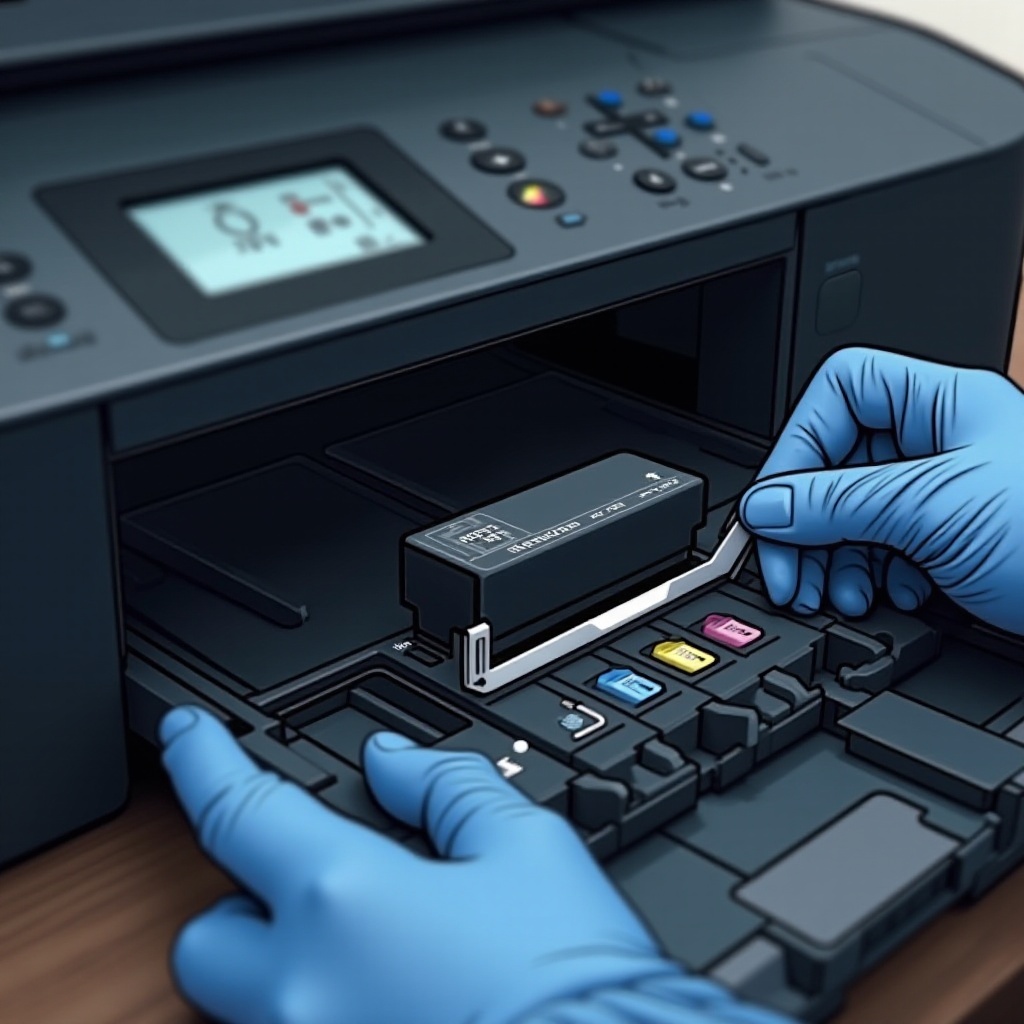
Rozumienie problemu z czarnym tuszem
Gdy czarny tusz drukarki HP przestaje działać, może to być wynikiem różnych ukrytych problemów. Umiejętność szybkiego zidentyfikowania tych problemów jest kluczowa dla przywrócenia właściwej funkcjonalności. Zwykle użytkownicy zauważają objawy takie jak smugi na wydrukach, brakujące linie tuszu lub całkowity brak czarnego tuszu na wydrukach. Wczesne rozpoznanie tych znaków umożliwia lepsze dotarcie do rdzenia problemu i ułatwia znalezienie właściwego rozwiązania.

Potencjalne przyczyny problemów z czarnym tuszem w drukarkach HP
Różne czynniki przyczyniają się do problemów z czarnym tuszem, a zrozumienie tych przyczyn jest kluczowe dla skutecznego rozwiązywania problemów.
-
Puste lub niskie poziomy tuszu: Upewnij się, że Twoje kartridże z tuszem są odpowiednio napełnione. Pusty lub prawie pusty kartridż nie dostarczy oczekiwanych rezultatów, dlatego warto często monitorować poziomy tuszu, aby wiedzieć, kiedy potrzeba wymiany.
-
Zatkane głowice drukujące: Z biegiem czasu osad tuszu może gromadzić się w głowicach drukujących, blokując przepływ. To nieuchronnie wpływa na jakość wydruków i może spowodować, że czarny tusz nie będzie drukować.
-
Nieprawidłowe ustawienia drukarki: Czasami rozwiązanie jest tak proste, jak poprawienie ustawień drukarki. Optymalne ustawienia zapewniają, że drukarka działa zgodnie z oczekiwaniami, więc zawsze sprawdzaj poprawność konfiguracji.
-
Przestarzałe sterowniki drukarki: Sterowniki drukarki służą jako pomost komunikacyjny między urządzeniem a drukarką. Przestarzały sterownik może zakłócać funkcje, w tym dystrybucję tuszu. Upewnij się, że Twoje sterowniki są zawsze aktualne, aby zapewnić płynne działanie.
Świadomość tych potencjalnych problemów stanowi podstawę do skutecznego rozwiązywania komplikacji z drukarką.
Rozwiązywanie problemów krok po kroku
Rozwiązanie problemów z czarnym tuszem w drukarkach HP wymaga ustrukturyzowanego podejścia:
- Sprawdź kartridże z tuszem i poziomy:
-
Otwórz pokrywę drukarki, upewniając się, że kartridż z tuszem jest prawidłowo osadzony. Sprawdź również poziomy tuszu i w razie potrzeby wymień kartridż.
-
Uruchom cykl czyszczenia głowicy drukującej:
-
Uzyskaj dostęp do ustawień drukarki na komputerze i zainicjuj cykl czyszczenia głowicy drukującej. Proces ten usuwa blokady utrudniające przepływ tuszu.
-
Dostosuj ustawienia drukarki:
-
Nawiguj w ustawieniach drukarki, aby potwierdzić dostosowania dla optymalnego drukowania. Zweryfikuj, czy funkcja czarnego tuszu jest włączona i czy ustawienia pasują do konkretnego zadania drukowania.
-
Zaktualizuj sterowniki drukarki:
- Odwiedź oficjalną witrynę HP w celu aktualizacji sterowników. Instalacja najnowszych sterowników zapewnia zgodność i rozwiązuje wiele problemów technicznych, takich jak problemy z czarnym tuszem.
Wykonanie tych kroków rozwiązywania problemów powinno rozwiązać większość problemów z czarnym tuszem. Jednak aby zapewnić ciągłą wydajność drukarki, zalecana jest regularna konserwacja.
Wskazówki dotyczące konserwacji prewencyjnej
Utrzymanie drukarki w nieskazitelnym stanie wymaga regularnej konserwacji:
-
Regularnie czyść swoją drukarkę: Kurz i zanieczyszczenia mogą wpływać na wewnętrzne komponenty drukarki. Regularnie czyść zarówno zewnętrzną, jak i wewnętrzną część, aby zapobiec gromadzeniu się zanieczyszczeń, które mogą utrudniać działanie.
-
Używaj oryginalnych kartridży HP: Dla optymalnego działania zawsze korzystaj z oryginalnych kartridży HP, ponieważ są one specjalnie zaprojektowane, aby działać bezproblemowo z drukarkami HP i zmniejszać prawdopodobieństwo problemów.
-
Przeprowadzaj regularne aktualizacje oprogramowania: Regularnie aktualizuj oprogramowanie drukarki, aby poprawić jej wydajność. Regularne aktualizacje dostarczają popraweček oraz czasami ulepszają funkcje, zapobiegając potencjalnym problemom.
Regularna konserwacja nie tylko przedłuża żywotność drukarki, ale także zapewnia ciągłe wydruki najwyższej jakości.

Kiedy szukać pomocy profesjonalnej
Jeśli dokładnie przeszliście przez wszystkie kroki rozwiązywania problemów oraz konserwacji, a problem nadal nie został rozwiązany, być może nadszedł czas, aby poszukać pomocy profesjonalnej. Skontaktuj się z działem wsparcia HP po fachową poradę lub przynieś swoje urządzenie do autoryzowanego serwisu. Ignorowanie uporczywych problemów może prowadzić do poważniejszych uszkodzeń lub wyższych kosztów naprawy.
Wniosek
Rozwiązanie problemu z czarnym tuszem w drukarce HP jest kluczowe dla przywrócenia i utrzymania wydajności. Zrozumienie potencjalnych przyczyn, podążanie za ustrukturyzowanym podejściem do rozwiązywania problemów oraz stosowanie praktyk zapobiegawczych pozwala na zapewnienie, że drukarka pozostanie niezawodnym narzędziem. Te działania chronią Twoją inwestycję, minimalizują zakłócenia i utrzymują drukarkę w optymalnym stanie.
Najczęściej zadawane pytania
Dlaczego moja drukarka HP nie drukuje czarnego tuszu, mimo że jest pełny?
Sprawdź, czy głowice drukujące nie są zatkane, lub czy ustawienia drukarki są prawidłowe. Uruchomienie cyklu czyszczenia i zweryfikowanie ustawień często może rozwiązać ten problem.
Jak mogę wyczyścić głowice drukarki HP, aby rozwiązać problemy z tuszem?
Użyj ustawień konserwacyjnych drukarki, aby uruchomić cykl czyszczenia głowic drukujących, co usunie zatory i poprawi przepływ tuszu.
Co powinienem zrobić, jeśli aktualizacja sterowników nie rozwiązuje problemu z tuszem?
Jeśli problem nadal występuje, zgłoś się po pomoc fachową. Skontaktuj się z obsługą HP lub odwiedź autoryzowane centrum serwisowe w celu uzyskania dalszej pomocy.