

 By
By Úvod
Setkání s notebookem Dell Inspiron, který odmítá zapnout, může být frustrující. Ať už se snažíte začít pracovní den, odpovědět na e-maily, nebo streamovat svůj oblíbený pořad, nereagující notebook naruší vaše plány. Tento problém může způsobit řada problémů, od jednoduchých po složité. Identifikace těchto problémů a znalost, jak je řešit, je klíčová. Tato příručka vás vybaví praktickými kroky, jak znovu zprovoznit váš Dell Inspiron.

Základní předběžné kontroly
Než se pustíme do složitějších řešení, měli bychom začít zkoumáním několika základních faktorů, které by mohly způsobit problém.
-
Ujistěte se, že notebook je nabit: Zkontrolujte stav baterie. Připojte notebook k napájení a počkejte několik minut, zda se rozsvítí indikátor nabíjení. Baterie zcela vybitá může potřebovat čas na dostatečné nabití, aby se mohla zapnout.
-
Zkontrolujte napájecí adaptér a kabel: Prohlédněte si svůj napájecí adaptér a kabel, zda nejsou viditelné známky poškození. Poškozený kabel by mohl bránit napájení vašeho notebooku. Pokud jsou vodiče rozpletené nebo konektory ohnuté, zvažte výměnu nabíječky.
-
Potvrdit funkčnost napájecí zásuvky: Zkuste zapojit notebook do jiné zásuvky. Občas není problém v notebooku, ale v samotném zdroji energie. Zajištění funkčnosti napájecí zásuvky vylučuje jednoduchou příčinu.
Pokud jste dokončili tyto kontroly a nenašli žádné řešení, zvažte prozkoumání dalších potenciálních běžných příčin a jejich řešeními.
Běžné příčiny a řešení
Existuje několik typických příčin, které mohou zabraňovat zapnutí Dell Inspiron, a jejich pochopení může efektivně směřovat vaše odstraňování problémů.
-
Problemy s baterií: Časem mohou baterie notebooku degradovat a přestávat účinně držet náboj. K určení, zda je baterie problémem, ji vyjměte a pokuste se notebook zapnout pouze s napájecím adaptérem. Pokud je to úspěšné, může být nutné baterii vyměnit.
-
Problémy s napájením: Pokud notebook nelze spustit ani s přímým napájením, napájecí zdroj může být vadný. Zkusit jiný, kompatibilní napájecí adaptér může pomoci potvrdit tuto diagnózu.
-
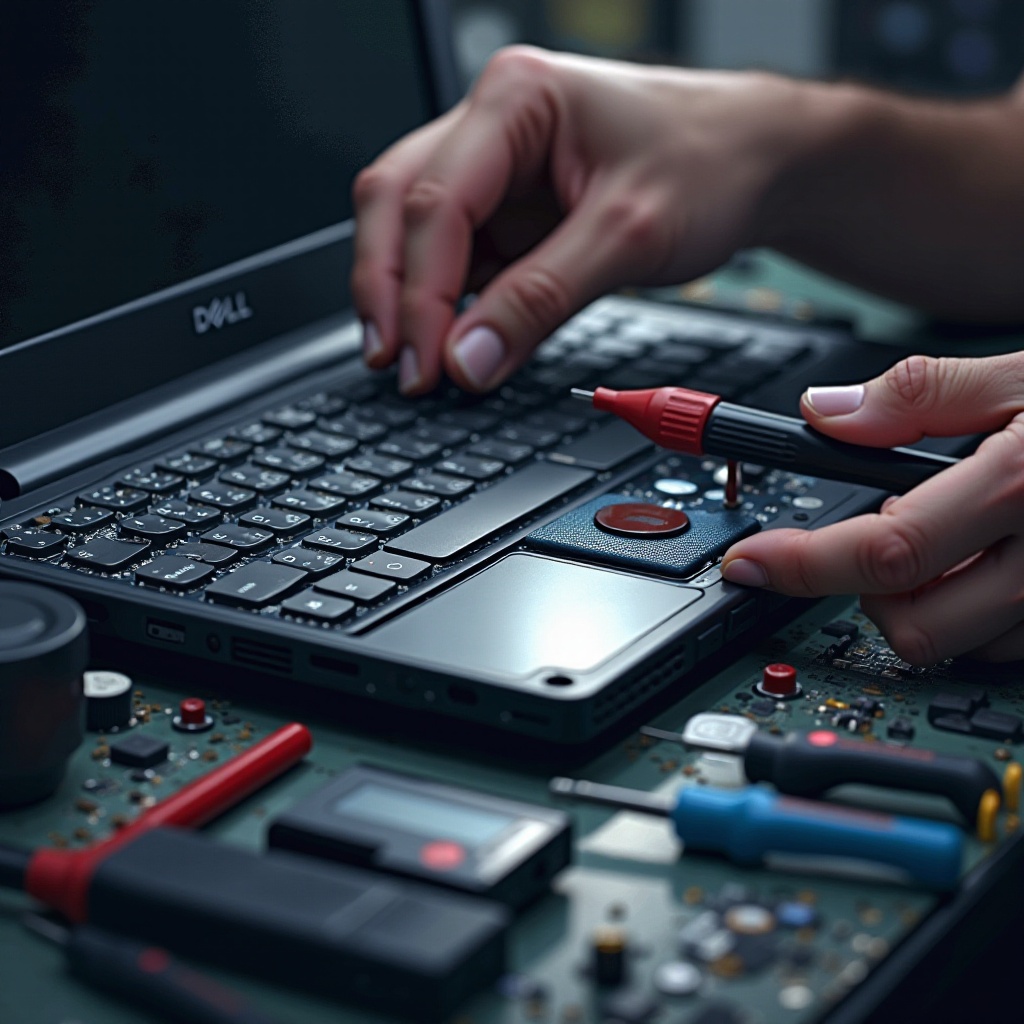
Poruchy hardwaru: Vnitřní komponenty jako RAM nebo pevné disky mohou být občas uvolněné, což brání spuštění notebooku. Pokud se cítíte pohodlně s otevřením notebooku, zkontrolujte, zda jsou tyto komponenty bezpečně připojeny.
Jakmile jste prozkoumali tyto potenciální příčiny, pokračujte ke konkrétním krokům řešení problémů, abyste se více ponořili do problému.
Kroky řešení problémů
Pokud počáteční kontroly neposkytly řešení, zkuste tyto kroky řešení problémů zaměřené na izolaci trvalejších problémů:
-
Proveďte tvrdý reset: Odpojte všechna externí zařízení a odpojte napájecí adaptér. Stiskněte a držte tlačítko napájení po dobu 15-20 sekund. To může odstranit zbytkový náboj a resetovat připojení.
-
Nabootujte do nouzového režimu: Pokud se notebook zapne, ale úplně nespustí, pokus o spuštění v nouzovém režimu může pomoci identifikovat softwarové konflikty způsobující problémy se spuštěním.
-
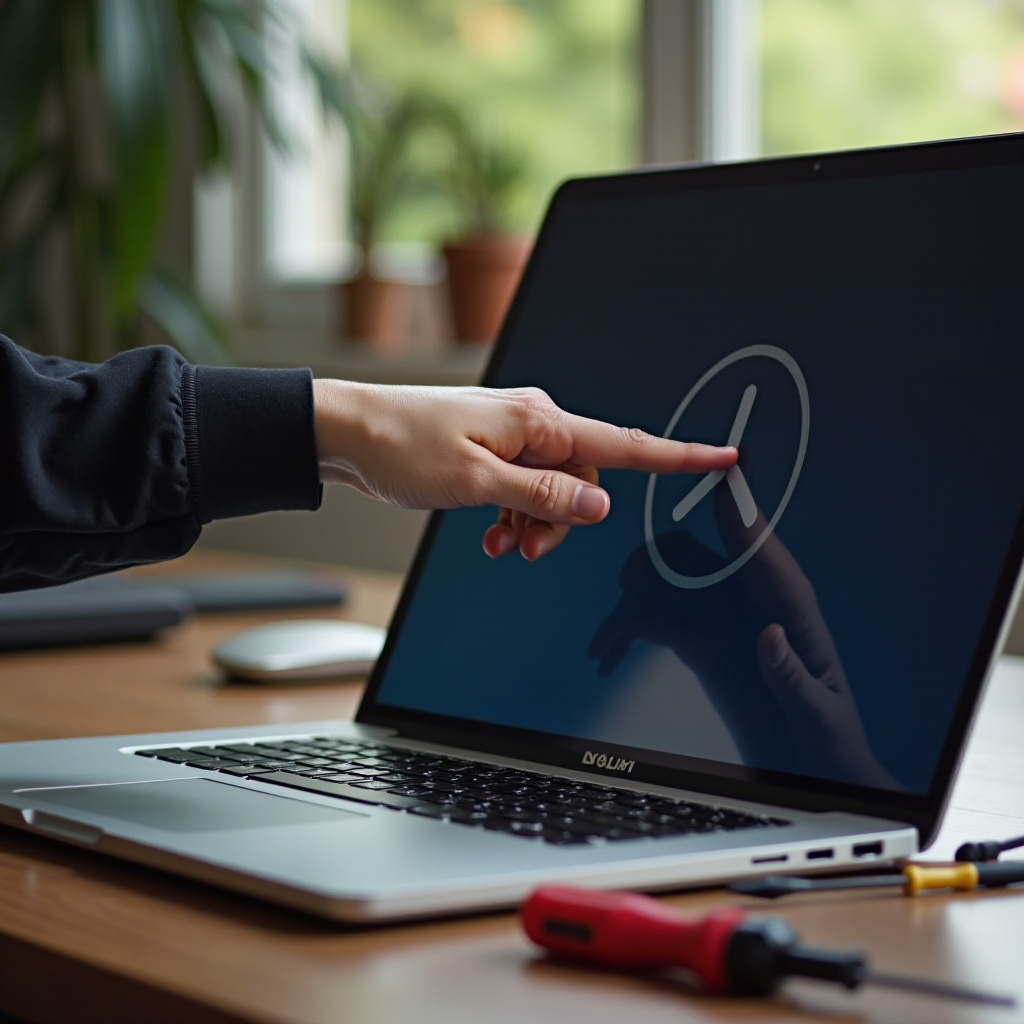
Zkontrolujte zobrazovací problémy: Někdy je notebook zapnutý, ale nic nezobrazuje kvůli vadné obrazovce. Připojení externího monitoru může pomoci ověřit, zda jde o problém s displejem.
Pokud tyto kroky nevyřeší problém, přechod na pokročilejší diagnostiku může pomoci odhalit přetrvávající problémy.
Pokročilá diagnostika
Hlubší systémová diagnostika může pomoci identifikovat méně zřejmé problémy a najít komplexní řešení.
-
Kontrola nastavení BIOS/UEFI: Při spuštění stiskněte F2 (nebo příslušnou klávesu pro váš model), abyste získali přístup k nastavením BIOS nebo UEFI. Ujistěte se, že žádná nastavení nebrání spuštění, jako například chyby v pořadí bootování.
-
Použití nástroje Dell SupportAssist: Využijte nástroj Dell SupportAssist, který lze přistoupit prostřednictvím BIOS nebo zaváděcího USB, k provedení diagnostických testů a identifikaci poruch hardwaru.
-
Test externího monitoru: Pro další posouzení problémů s displejem použijte externí monitor k testu. Pokud funguje správně s externím monitorem, zaměřte se na interní zobrazovací připojení.
Někdy tyto diagnostiky mohou přesně identifikovat problém, ale jak se problémy stávají složitějšími, může být nutná profesionální pomoc.
Kdy kontaktovat podporu
V případech, kdy přetrvávají problémy i přes odstraňování problémů, může být potřebná profesionální podpora.
-
Příznaky hlubších problémů: Vyčerpané metody odstraňování problémů bez úspěchu mohou znamenat významné hardwarové problémy vyžadující odborný zásah.
-
Příprava na podporu: Než se obrátíte, zdokumentujte všechny kroky, které jste se pokusili. Tyto informace mohou pomoci týmu podpory efektivněji diagnostikovat problém.
Kontaktování podpory Dell zajišťuje přístup k odborné pomoci, což je rozhodující pro řešení problémů přesahujících běžné domovní odstraňování problémů.
Závěr
Setkání s notebookem Dell Inspiron, který se nechce zapnout, může být zdrcující, ale systematické řešení tohoto problému s těmito strategiemi může vést k řešení. Od základních kontrol až po pokročilou diagnostiku vás tento průvodce vybaví nástroji, jak potenciálně vyřešit problém nebo pochopit, kdy je čas hledat profesionální pomoc. Pravidelná údržba může předejít mnoha běžným problémům a prodloužit životnost vašeho notebooku.
Často kladené otázky
Proč se můj laptop Dell Inspiron nezapne, i když je připojen k síti?
Váš laptop se nemusí zapnout kvůli vadné baterii, poškozené nabíječce nebo vnitřním hardwarovým problémům. Vyzkoušejte jiný zdroj napájení a zjistěte, zda je třeba vyměnit adaptér nebo hardware.
Jak provedu tvrdý reset na svém laptopu Dell?
Odpojte všechna periferní zařízení, pokud je to možné, vyjměte baterii a stiskněte a podržte tlačítko napájení po dobu 15-20 sekund. Znovu připojte napájení a zapněte laptop.
Co mám dělat, pokud se laptop ani po odstraňování problémů nezapne?
Pokud odstraňování problémů nefunguje, kontaktujte podporu Dell pro odbornou pomoc, protože problém může zahrnovat složité hardwarové selhání.