

 By
By Въведение
Принтерите HP от дълго време са доверен спътник както в домовете, така и в офисите, благодарение на изключителните им възможности за печатане. Въпреки това, срещането на проблеми, като например черно мастило, което не работи, може да прекъсне производителността и да предизвика раздразнение. Със ясно разбиране на потенциалните причини и решения, можете да възстановите работоспособността на вашия принтер и да го поддържате в отлично състояние. Това изчерпателно ръководство предоставя прозрения за често срещаните проблеми, предлага стъпка по стъпка решения и предлага практики за поддръжка, за да предотвратите бъдещи проблеми.

Разбиране на проблема с черното мастило
Когато черното мастило на вашия HP принтер престане да функционира, това може да се дължи на различни подлежащи проблеми. Способността да разпознаете тези проблеми рано е от съществено значение за възстановяване на правилната функционалност. Обикновено потребителите забелязват симптоми като ивицирани отпечатъци, липсващи линии с мастило или пълно отсъствие на черно мастило върху копиите. Бързото разпознаване на тези признаци позволява по-доброто насочване към корена на проблема и осигурява подходящо решение.
Потенциални причини за проблеми с черното мастило в принтери HP
Различни фактори допринасят за проблеми с черното мастило и разбирането на тези причини е от решаващо значение за ефективно решаване на проблемите.
-
Празни или ниски нива на мастило: Уверете се, че вашите касети с мастило са добре напълнени. Празна или почти празна касета няма да предостави желаните резултати, затова е препоръчително да следите нивата на мастилото редовно, за да знаете кога е необходимо заместване.
-
Запушени печатащи глави: С времето, остатъците от мастило могат да се натрупат в печатащите глави, което препятства потока. Това неизбежно влияе на качеството на отпечатъците и може да доведе до неработещо черно мастило.
-
Неправилни настройки на принтера: Понякога решението е толкова просто, колкото коригиране на настройките на принтера. Оптималните настройки ще осигурят, че принтерът функционира, както се очаква, затова винаги проверявайте дали конфигурациите са правилни.
-
Остарели драйвери на принтера: Драйверите на принтера служат като комуникационен мост между вашето устройство и принтера. Остарял драйвер може да прекъсне функциите, включително разпределението на мастилото. Уверете се, че драйверите ви са винаги актуални, за да осигурите гладка работа.
Осъзнаването на тези потенциални проблеми формира основата за ефективно решаване на усложненията с принтера.
Стъпка по стъпка решаване на проблемите
Решаването на проблеми с черното мастило на принтерите HP изисква структурен подход:
- Проверете касетите с мастило и нивата:
-
Отворете капака на принтера, като се уверите, че касетата с мастило е правилно поставена. Също така проверете за ниски нива на мастилото и заменете касетата, ако е необходимо.
-
Извършете цикъл на почистване на печатащата глава:
-
Достъп до настройките на принтера на компютъра си и инициирайте цикъл на почистване на печатащата глава. Този процес изчиства блокировките, които пречат на потока на мастилото.
-
Регулирайте настройките на принтера:
-
Навигирайте през настройките на принтера, за да потвърдите настройките за оптимален печат. Проверете дали функцията за черно мастило е активирана и дали настройките отговарят на конкретната ви задача за печат.
-
Актуализирайте драйверите на принтера:
- Посетете официалния сайт на HP за актуализации на драйвери. Инсталирането на последните драйвери осигурява съвместимост и решава много технически проблеми, като например проблеми с черното мастило.
Изпълнението на тези стъпки за решаване на проблеми трябва да разреши повечето проблеми с черното мастило. Въпреки това, за да осигурите правилната работа на принтера в дългосрочен план, се препоръчва периодична поддръжка.

Съвети за превантивна поддръжка
Поддържането на вашия принтер в отлично състояние изисква редовна поддръжка:
-
Редовно почиствайте принтера: Прах и отпадъци могат да нарушат вътрешните компоненти на принтера. Редовно почиствайте както външната, така и вътрешната част, за да предотвратите каквито и да било натрупвания на отпадъци, които могат да възпрепятстват функционирането.
-
Използвайте оригинални касети на HP: За оптимална работа винаги избирайте оригинални касети на HP, тъй като са специално проектирани да работят безпроблемно с принтери HP и да намалят вероятността от проблеми.
-
Изпълнявайте редовни актуализации на софтуера: Постоянно актуализирайте софтуера на принтера, за да осигурите по-добра производителност. Редовните актуализации предлагат поправки на грешките и понякога подобряват функциите, предотвратявайки потенциални проблеми.
Редовната поддръжка не само удължава живота на вашия принтер, но и осигурява постоянни висококачествени отпечатъци.
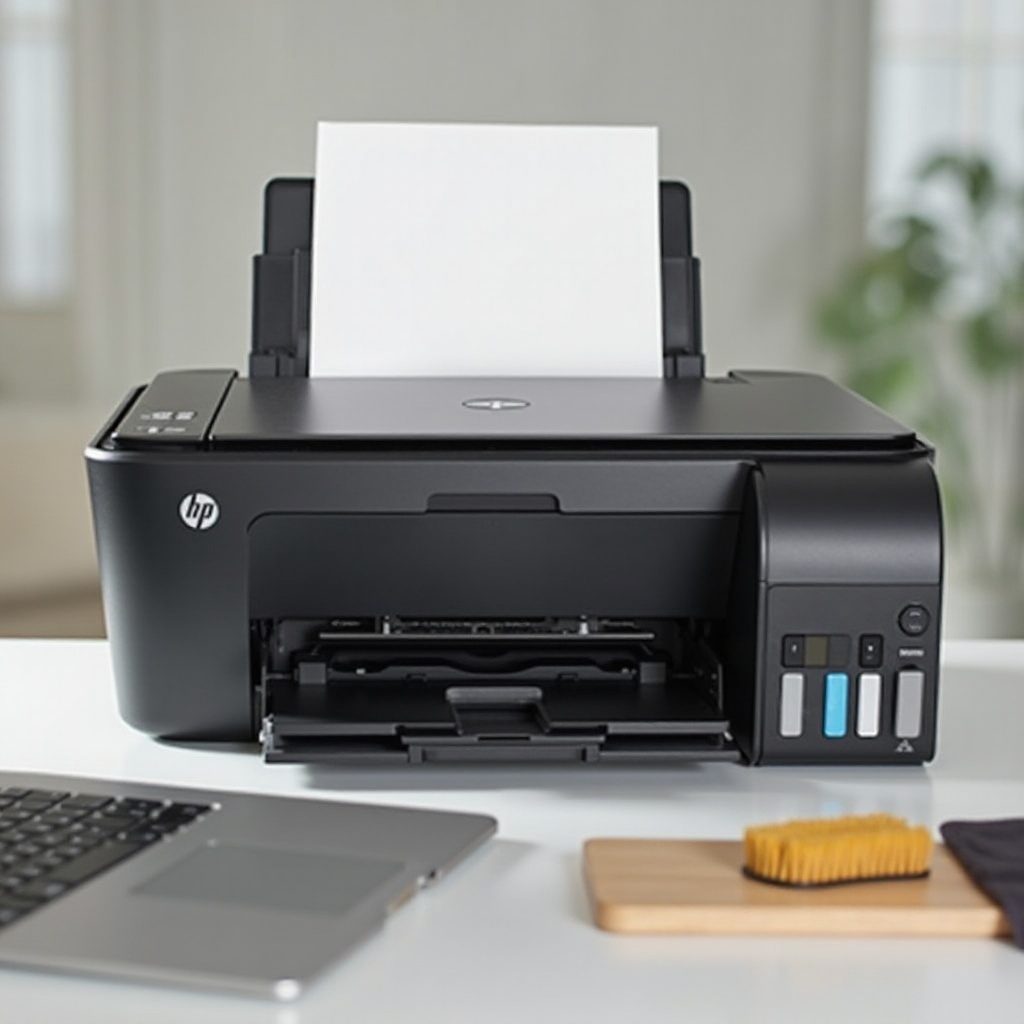
Кога да потърсите професионална помощ
Ако старателно сте следвали всички стъпки за решаване на проблеми и поддръжка, но проблемът остава нерешен, може да е време да потърсите професионална помощ. Свържете се с поддръжката на HP за експертен съвет или занесете устройството си в оторизиран сервизен център. Игнорирането на постоянни проблеми може да доведе до по-сериозни повреди или увеличени разходи за ремонт.
Заключение
Решаването на проблема с черното мастило в принтера HP е от съществено значение за възстановяване и поддържане на ефективна производителност. Чрез разбиране на потенциалните причини, следване на структурен подход за решаване на проблеми и спазване на превантивни практики, можете да осигурите, че принтерът ви остава надежден инструмент. Тези усилия защитават вашата инвестиция, минимизират прекъсванията и поддържат принтера ви в оптимално състояние.
Често задавани въпроси
Защо моят принтер HP не печата черно мастило, въпреки че е пълен?
Проверете за запушени печатащи глави или неправилни настройки на принтера. Провеждането на цикъл на почистване и проверка на настройките често може да реши този проблем.
Как мога да почистя печатащите глави на принтера HP, за да реша проблемите с мастилото?
Използвайте настройките за поддръжка на вашия принтер, за да стартирате цикъл на почистване на печатащите глави, който премахва запушванията и подобрява потока на мастилото.
Какво трябва да направя, ако актуализирането на драйверите не реши проблема с мастилото?
Ако проблемът продължава, потърсете професионална помощ. Свържете се с поддръжката на HP или посетете оторизиран сервизен център за допълнителна помощ.