

 By
By Въведение
Постигането на висококачествено аудио за различни задачи като подкастинг, видеоконференции и музикална продукция е от съществено значение за потребителите на MacBook Pro. Въпреки че MacBook Pro предлага здрави възможности, неговият вътрешен микрофон често не успява да предостави звук от професионален клас. Инвестицията във външен микрофон може да запълни тази празнина, предоставяйки превъзходна звукочистота и производителност. Това ръководство ще ви преведе през избора на най-добрите външни микрофони за вашия MacBook Pro, осигурявайки оптимална аудиоконфигурация през 2024 г.

Защо ви е необходим външен микрофон за вашия MacBook Pro
Докато вътрешният микрофон на MacBook Pro е предназначен за ежедневна употреба, той не може да достигне аудиофиделността, необходима за професионални приложения. Външният микрофон предлага значителни подобрения в изясняването на звука и изолация на шума, които са от съществено значение за подкастери, музиканти и работещи отдалечено. Тези микрофони улавят по-богати текстури и нюанси, гарантирайки, че всяка дума и нота достигат максималния си потенциал.
Освен това, използването на външен микрофон позволява по-голяма гъвкавост в аудиоконфигурацията. Независимо дали предпочитате свързаност чрез USB или свободата на безжични опции, външните микрофони осигуряват най-добрата конфигурация, съобразена с вашите нужди.
Ключови характеристики при избора на външен микрофон
Изборът на правилния външен микрофон изисква разглеждане на няколко критични характеристики, които могат да повлияят значително на качеството на аудиото и потребителското изживяване.
-
Качество на звука: Приоритизирайте микрофони с широк честотен отговор и висока чувствителност за точно улавяне на пълен диапазон от звуци.
-
Опции за свързаност: Определете дали USB микрофони за удобно включване и работа или безжични опции за по-голяма мобилност отговарят на вашите нужди.
-
Портативност и дизайн: Ако пътувате често, търсете компактни дизайни, иначе разгледайте здрави конструкции за стационарни конфигурации у дома.
-
Съвместимост с MacBook Pro: Уверете се, че микрофонът е лесно съвместим с macOS, като се изисква минимално инсталиране на софтуер или адаптери.
Тези съображения откриват пътя за избора на микрофони, които отговарят на специфични нужди, като се грижат за създателите на съдържание, отдалечени работници и бизнес професионалисти.
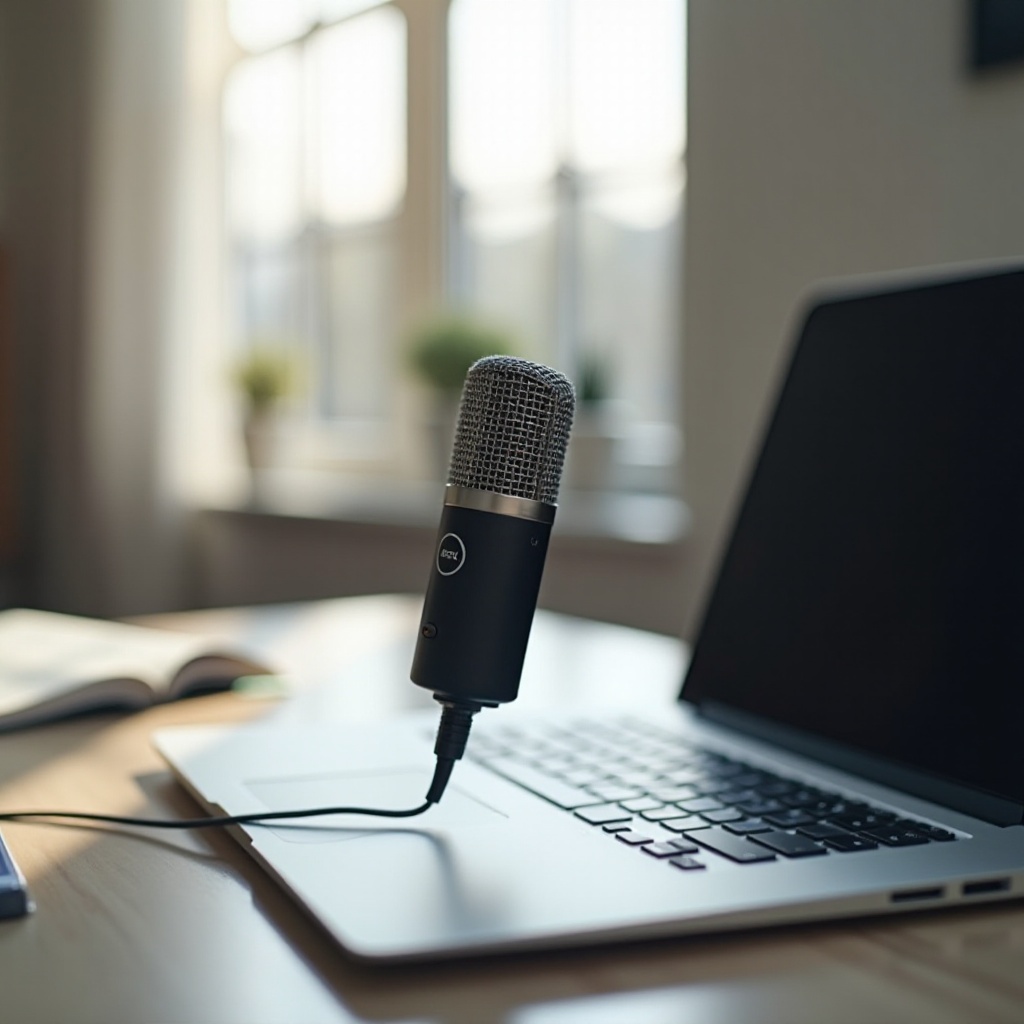
Топ външни микрофони за различни приложения
Различни приложения изискват специфични възможности на микрофона. Ето най-добрите препоръки за различни сценарии:
-
Най-добрите микрофони за подкастинг: Shure SM7B е известен със своите топли, балансирани тонове, което го прави идеален за гласови записи. Алтернативно, Audio-Technica AT2020 предлага отлична яснота и детайлност, перфектен за интервюта и диалози.
-
Идеални опции за видеоконференции: Blue Yeti се откроява със своите многофункционални модели на улавяне и лесни за използване контроли, отличен за онлайн срещи. Jabra Speak 510 предлага специална функция за конференции за ясна комуникация.
-
Топ избори за музиканти и вокалисти: Rode NT1-A предоставя разширен динамичен диапазон и ясна високочестотна реакция, подходяща за студийно качество на вокали. AKG P220 превъзхожда в улавянето както на инструменти, така и на вокали, идеален за домашни студийни конфигурации.
Тези селекции предоставят превъзходен звук и гарантират, че вашият аудиорезултат е съобразен с вашия специфичен контекст и изисквания.
Как да настроите външен микрофон на вашия MacBook Pro
Настройката на вашия външен микрофон не трябва да бъде сложна. Следвайте тези стъпки, за да осигурите оптимална производителност:
- Свържете вашия микрофон: Свържете сигурно микрофона към MacBook Pro чрез USB или Bluetooth.
- Изберете вашия микрофон в System Preferences: Отидете в System Preferences, изберете ‘Sound’, след това ‘Input’ и изберете вашия външен микрофон от списъка.
- Регулирайте входното ниво: Контролирайте настройките на входната печалба, за да осигурите оптимални нива на запис, избягвайки върхове или излишен фонов шум.
- Тествайте вашата настройка: Използвайте софтуер за записване, за да проверите качеството на звука и направите необходимите корекции.
Следването на тези стъпки гарантира, че вашият микрофон функционира оптимално, предоставяйки отлични аудиорезултати за всяко приложение.
Отстраняване на често срещани проблеми с външни микрофони
Срещането на проблеми с вашата микрофонна конфигурация може да бъде разочароващо; обаче, повечето проблеми са лесно решими:
-
Микрофонът не е разпознат: Проверете всички връзки и рестартирайте вашия MacBook Pro. Проверете настройките на микрофона в System Preferences.
-
Лошо качество на звука: Потърсете и инсталирайте всички актуализации на софтуера. Уверете се, че няма включени неволни аудиофилтри или ефекти.
-
Обратна връзка или ехо: Регулирайте разположението на микрофона и нивата на вход, за да предотвратите обратна звукова връзка от високоговорителите.
Решаването на тези често срещани проблеми ще помогне за поддържането на безпроблемна и ефективна аудиоконфигурация с минимални прекъсвания.
Заключение
Изборът на правилния външен микрофон може да подобри значително аудиосъзможностите на вашия MacBook Pro, трансформирайки както записите, така и живите взаимодействия. С опции, подходящи за всяка нужда – от подкастинг до професионални срещи – инвестицията в качествено аудиооборудване се оказва безценна. Въоръжени с предоставените прозрения, сега можете да вземате информирани решения за вашата аудиоконфигурация през 2024 г.
Често задавани въпроси
Мога ли да използвам външен микрофон с моя MacBook Pro?
Повечето външни микрофони с USB или Bluetooth съвместимост работят с MacBook Pro. Проверете съвместимостта с macOS преди покупка.
Имам ли нужда от специален софтуер за използване на външен микрофон с MacBook Pro?
По принцип, macOS поддържа повечето микрофони без допълнителен софтуер. Някои модели може да изискват специфични приложения за разширени функции.
Как мога да тествам звуковото качество на моя външен микрофон?
Използвайте записващ софтуер като GarageBand или QuickTime за запис на тестови аудио клипове, за да чуете яснота и консистентност на звука.