

 By
By المقدمة
يمكن أن يكون مواجهة جهاز كمبيوتر محمول من نوع Dell Inspiron يرفض التشغيل أمرًا محبطًا للغاية. سواء كنت تحاول بدء يوم العمل أو الرد على رسائل البريد الإلكتروني أو بث برنامجك المفضل، فإن جهاز كمبيوتر محمول غير مستجيب يعطل خططك. يمكن أن تتسبب قضايا مختلفة، من البسيطة إلى المعقدة، في حدوث هذه المشكلة. إن تحديد هذه القضايا ومعرفة كيفية معالجتها أمر بالغ الأهمية. يزودك هذا الدليل بخطوات عملية لإعادة تشغيل جهاز Dell Inspiron الخاص بك وتشغيله.
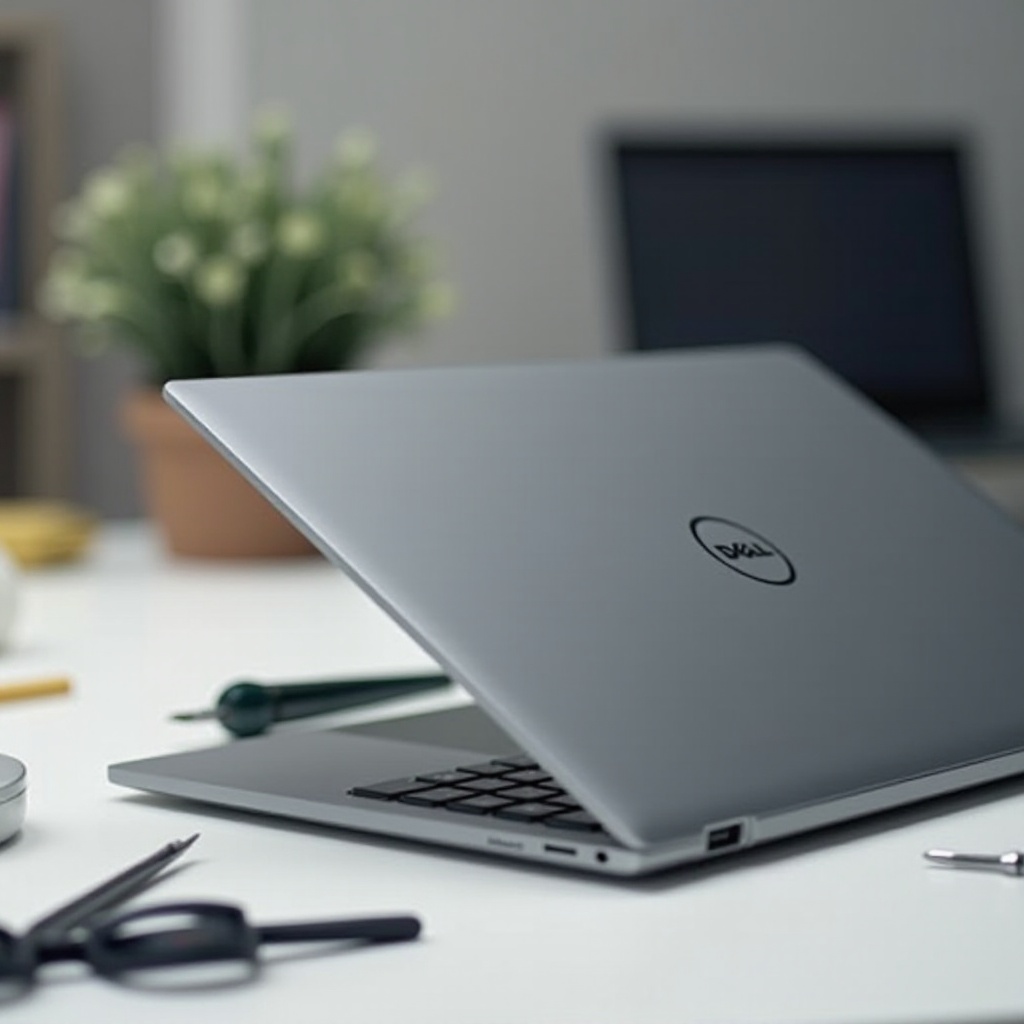
الفحوصات الأولية الأساسية
قبل الغوص في حلول أكثر تعقيدًا، يجب أن نبدأ بفحص بعض العوامل الأساسية التي قد تكون السبب في المشكلة.
-
تأكد من أن الكمبيوتر المحمول مشحون: تحقق من حالة البطارية. قم بتوصيل الكمبيوتر المحمول وانتظر بضع دقائق لمعرفة ما إذا كان مؤشر الشحن يضيء. قد تحتاج البطارية إلى بعض الوقت لإعادة الشحن بشكل كافٍ للتشغيل إذا كانت مستنفدة تمامًا.
-
تحقق من الشاحن والكابل: قم بمراجعة شاحن الطاقة والكابل للبحث عن أي علامات ضرر مرئي. يمكن أن يمنع الكابل التالف الطاقة من الوصول إلى الكمبيوتر المحمول. إذا كانت هناك أسلاك مهترئة أو موصلات منحنية، فكر في استبدال الشاحن.
-
تأكيد تشغيل مصدر الطاقة: حاول توصيل الكمبيوتر المحمول بمخرج طاقة آخر. في بعض الأحيان، لا تكمن المشكلة في الكمبيوتر المحمول بل في مصدر الطاقة نفسه. التأكد من أن مخرج الطاقة يعمل يستبعد سببًا بسيطًا.
بعد إجراء هذه الفحوصات وعدم العثور على حل، فكر في استكشاف أسباب شائعة أخرى وإيجاد حلول لها.
الأسباب الشائعة والحلول
يمكن أن تمنع عدة أسباب نموذجية جهاز Dell Inspiron من التشغيل، وفهم هذه الأسباب يمكن أن يساعد في توجيه جهود استكشاف المشاكل بكفاءة.
-
مشاكل البطارية: بمرور الوقت، يمكن أن تتدهور بطاريات الكمبيوتر المحمول وتتوقف عن الاحتفاظ بالشحن بشكل فعال. لتحديد ما إذا كانت البطارية هي السبب، قم بإزالتها وحاول تشغيل الكمبيوتر المحمول باستخدام الشاحن فقط. إذا كنت ناجحًا، فقد يكون استبدال البطارية ضروريًا.
-
مشاكل في مصدر الطاقة: إذا فشل الكمبيوتر المحمول في التشغيل حتى مع الطاقة المباشرة، فقد يكون مصدر الطاقة معطوبًا. يمكن أن يساعد تجربة شاحن مختلف ومتوافق في تأكيد هذا التشخيص.
-
أعطال الأجهزة: يمكن أن تصبح المكونات الداخلية مثل الذاكرة العشوائية أو محركات الأقراص الصلبة مفككة في بعض الأحيان، مما يمنع الكمبيوتر المحمول من بدء التشغيل. إذا كنت مرتاحًا لفتح الكمبيوتر المحمول، تأكد من توصيل هذه المكونات بشكل آمن.
بمجرد فحصك لهذه الأسباب المحتملة، تابع خطوات استكشاف المشاكل المحددة للتعمق أكثر في المشكلة.
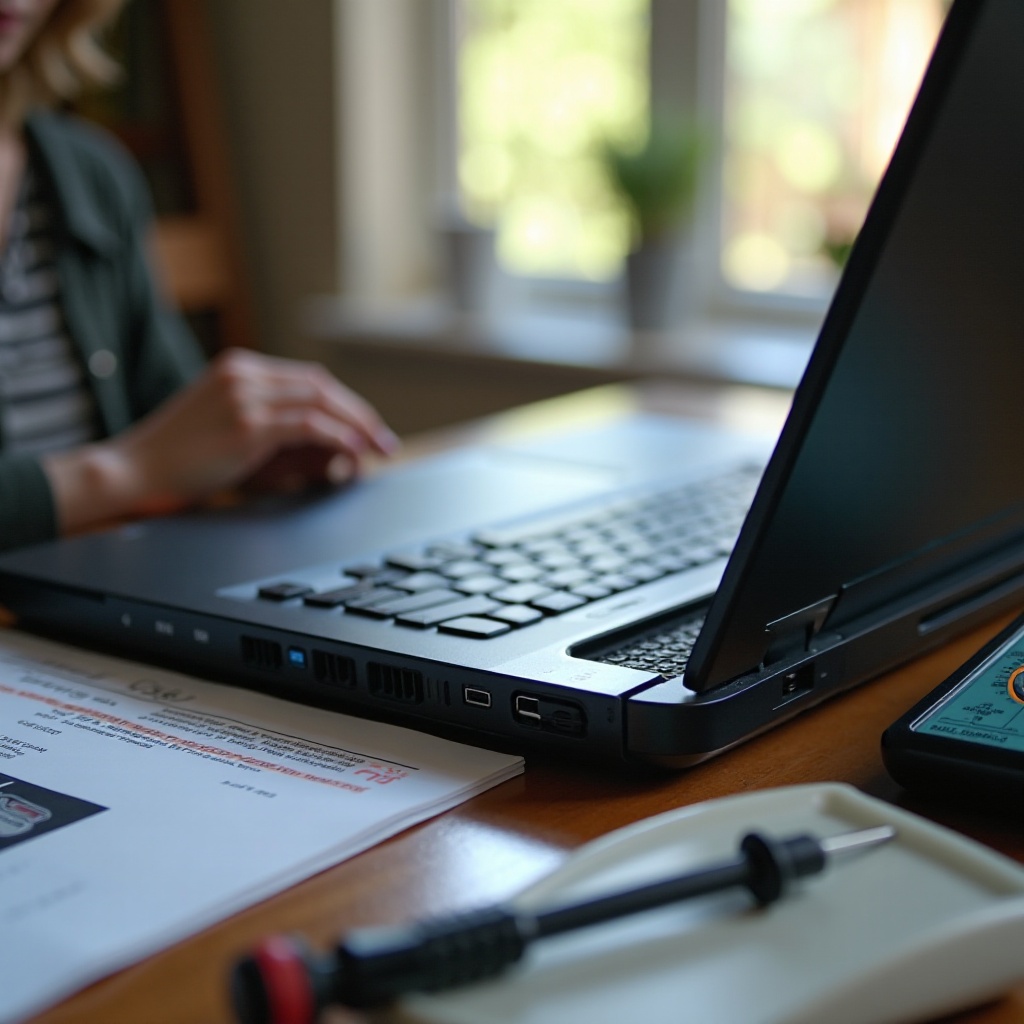
خطوات استكشاف المشاكل
إذا لم توفر الفحوصات الأولية حلاً، فحاول اتباع خطوات استكشاف المشاكل هذه التي تهدف إلى عزل المشكلات الأكثر استمرارًا:
-
قم بإعادة تعيين الأجهزة: افصل جميع الأجهزة الخارجية وافصل شاحن الطاقة. اضغط مع الاستمرار على زر التشغيل لمدة 15-20 ثانية. يمكن أن يؤدي ذلك إلى مسح الشحن المتبقي وإعادة ضبط التوصيلات.
-
بدء التشغيل في الوضع الآمن: إذا تم تشغيل الكمبيوتر المحمول ولكنه لم يتم تشغيله بالكامل، يمكن أن يساعد محاولة البدء في الوضع الآمن في تحديد تعارضات البرامج التي تسبب مشاكل البدء.
-
افحص الشاشة للبحث عن مشاكل: في بعض الأحيان يكون الكمبيوتر المحمول قيد التشغيل ولكنه لا يعرض أي شيء بسبب شاشة متعطلة. يمكن أن يساعد توصيل شاشة خارجية في التحقق من ما إذا كانت المشكلة في العرض.
إذا لم تحل هذه الخطوات المشكلة، فإن الانتقال إلى تشخيصات أكثر تقدمًا قد يساعد في الكشف عن مشاكل طويلة الأمد.
التشخيصات المتقدمة
يمكن أن تساعد التشخيصات النظامية الأعمق في تحديد مشاكل أقل وضوحًا وإيجاد إصلاح شامل.
-
فحص إعدادات BIOS/UEFI: قم بالوصول إلى إعدادات BIOS أو UEFI بالضغط على F2 (أو المفتاح المناسب لنموذجك) أثناء بدء التشغيل. تأكد من عدم وجود إعدادات تمنع بدء التشغيل، مثل أخطاء ترتيب التحميل.
-
استخدام أداة Dell SupportAssist: استخدم أداة دعم Dell SupportAssist، التي يمكن الوصول إليها عبر BIOS أو USB قابل للتشغيل، لإجراء اختبارات تشخيصية وتحديد أعطال الأجهزة.
-
اختبار الشاشة الخارجية: للتحقق بشكل أكبر من مشكلات العرض، استخدم شاشة خارجية للاختبار. إذا كانت تعمل بشكل صحيح مع شاشة خارجية، ركز على توصيلات العرض الداخلية.
في بعض الأحيان، يمكن أن تحدد هذه التشخيصات المشكلة بدقة، ولكن مع تعقيد المشاكل، قد يصبح المساعدة المهنية ضرورية.
متى يتم الاتصال بالدعم
في الحالات التي تستمر فيها المشكلة رغم استكشاف المشاكل، قد تكون هناك حاجة إلى دعم مهني.
-
علامات على مشاكل أعمق: استنفاد طرق استكشاف المشاكل دون نجاح قد يشير إلى مشاكل في الأجهزة الكبيرة التي تتطلب تدخل الخبراء.
-
الاستعداد للاتصال بالدعم: قبل استشارة الدعم، قم بتوثيق جميع الخطوات التي قمت بها. يمكن أن يساعد ذلك فريق الدعم في تشخيص المشكلة بشكل أكثر فعالية.
الاتصال بدعم Dell يضمن الوصول إلى المساعدة الخبيرة، وهو أمر مهم لحل المشاكل التي تتجاوز استكشاف المشاكل المنزلية العادية.

الخاتمة
يمكن أن يكون تجربة جهاز كمبيوتر محمول من نوع Dell Inspiron لا يعمل أمرًا مروعًا، ولكن معالجته بشكل منهجي باستخدام هذه الاستراتيجيات يمكن أن يؤدي إلى حل. بدءًا من الفحوصات الأساسية إلى التشخيصات المتقدمة، يزو&
الأسئلة الشائعة
لماذا لا يعمل جهاز اللابتوب الخاص بي من طراز Dell Inspiron حتى بعد توصيله بالطاقة؟
قد لا يعمل اللابتوب بسبب بطارية تالفة أو شاحن معطوب أو مشاكل في الأجهزة الداخلية. جرب مصدر طاقة مختلف وتحقق مما إذا كان يتطلب استبدال المحول أو الأجهزة.
كيف يمكنني إجراء إعادة ضبط كاملة لجهاز اللابتوب الخاص بي من Dell؟
افصل جميع الملحقات، وأزل البطارية إذا أمكن، واضغط مع الاستمرار على زر التشغيل لمدة 15-20 ثانية. أعد توصيل الطاقة وشغل اللابتوب.
ماذا يجب أن أفعل إذا كان اللابتوب لا يزال لا يعمل بعد استكشاف الأخطاء وإصلاحها؟
إذا لم تنجح عملية استكشاف الأخطاء، فاتصل بدعم Dell للحصول على المساعدة المهنية، حيث قد يتضمن المشكلة أعطالًا معقدة في الأجهزة.